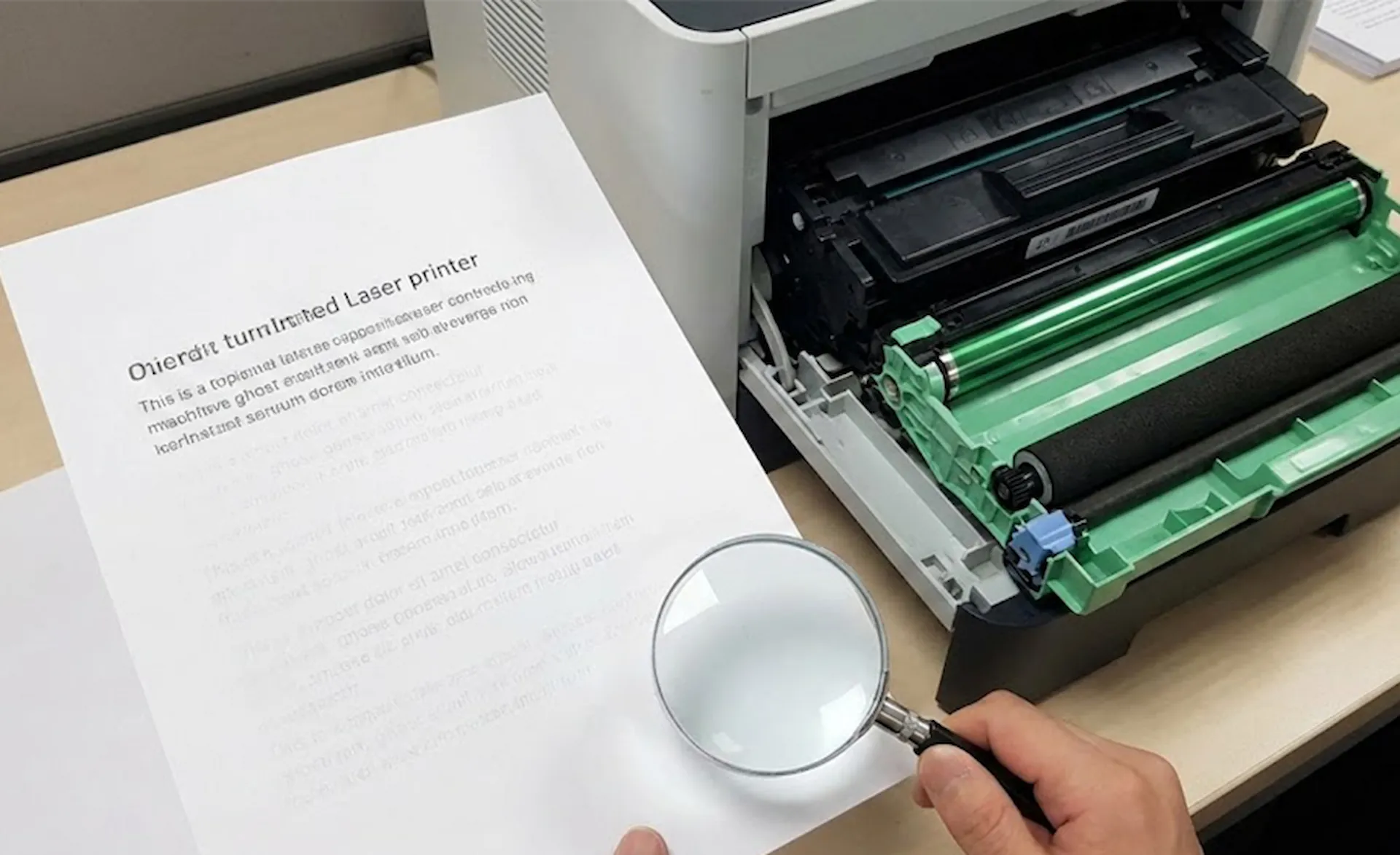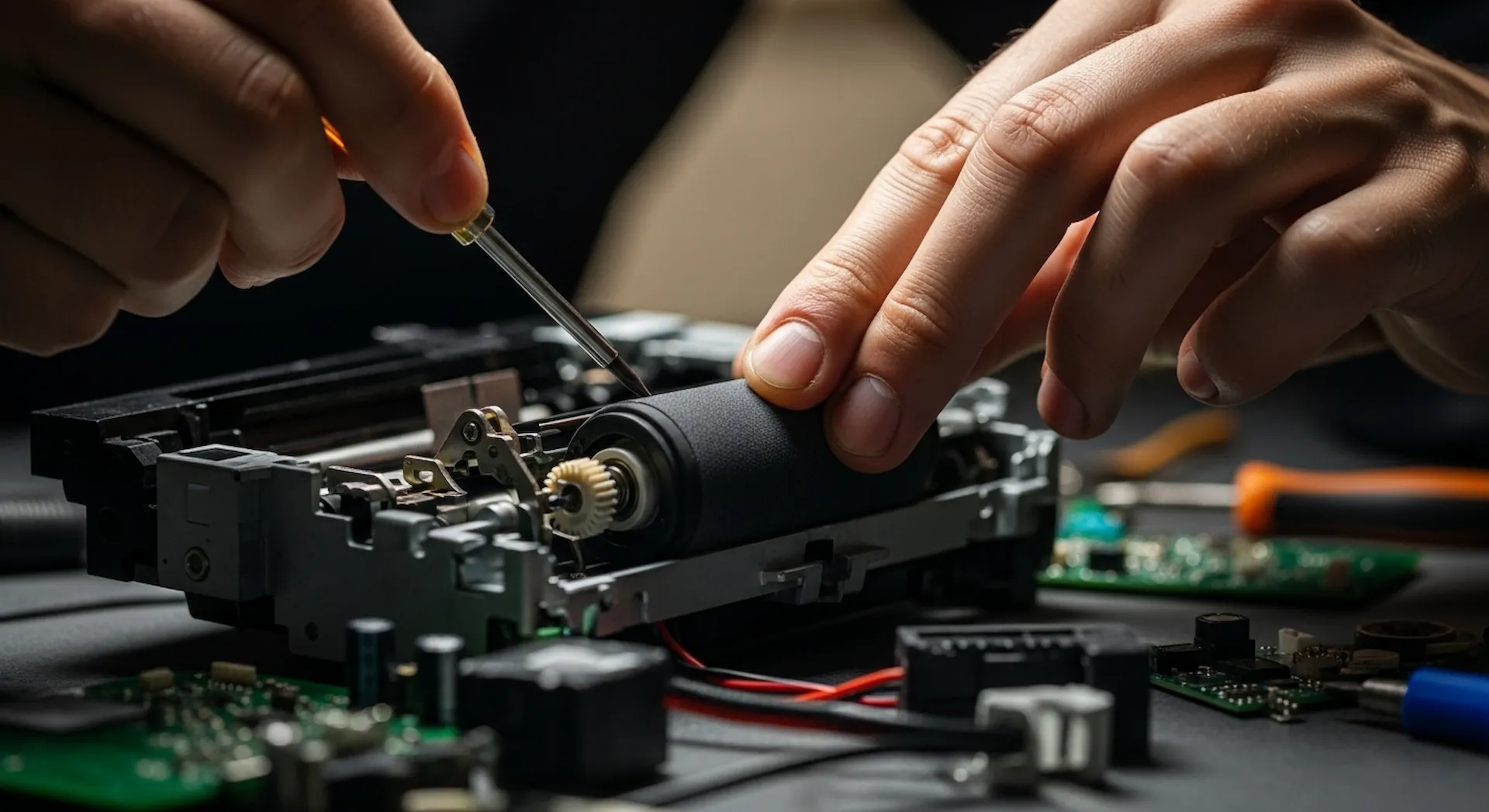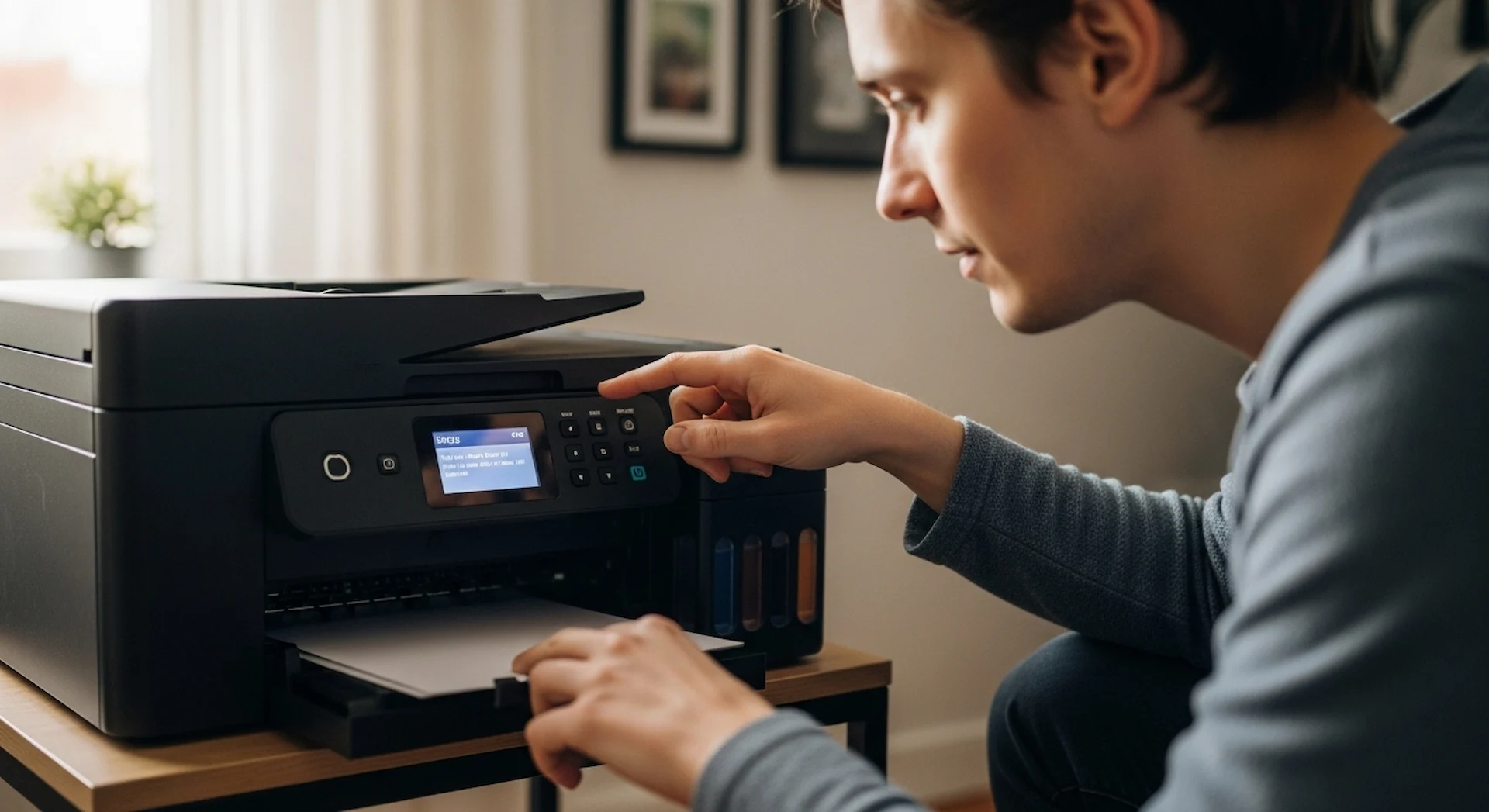
به منظور حل مشکل عدم اجرای دستور پرینت در پرینتر، ابتدا باید از روشن بودن دستگاه اطمینان حاصل کنید. مشکلات این گونه ممکن است به دلیل عوامل نرمافزاری یا سختافزاری رخ دهد. در ادامه، به تفکیک دو بخش اصلی، یعنی اختلالات نرمافزاری و اختلالات سختافزاری، میپردازیم:
اختلالات نرمافزاری:
1. بررسی ارتباط با DEVICE:
– اطمینان حاصل کنید که دستگاه مبدا (کامپیوتر، تلفن همراه هوشمند) به درستی دستور پرینت را ارسال کرده باشد.
2. بررسی درایور:
– در کنترل پنل ویندوز، بخش “Device and Printers” را باز کنید.
– درایور پرینتر خود را بررسی کنید و اطمینان حاصل کنید که بهروز و نصب به صورت صحیح انجام شده است.
3. تنظیمات درایور:
– تنظیمات درایور را بررسی کنید و اطمینان حاصل کنید که هیچ مشکلی در آن وجود ندارد.
4. مشکلات سیستم عامل:
– اطمینان حاصل کنید که سیستم عامل شما بهروز و بدون مشکل است.
اختلالات سختافزاری:
1. بررسی اتصالات:
– اتصال کابلها را چک کنید و اطمینان حاصل کنید که همه اتصالات صحیح و به صورت درست متصل هستند.
2. پرینترهای دیگر:
– اطمینان حاصل کنید که دستور چاپ به پرینتر صحیح ارسال شده است و اتصال به پرینترهای دیگر نشده است.
3. تست با پرینتر دیگر:
– اگر امکان دارد، با استفاده از پرینتر دیگری تست کنید تا ببینید مشکل از پرینتر یا سیستم شماست.
با انجام این مراحل، ممکن است بتوانید مشکل را شناسایی و حل کنید. در صورتی که مشکل ادامه داشته باشد، بهتر است با پشتیبانی فیدارپرینت تماس بگیرید.
بهمنظور حل مشکل عدم اجرای دستور پرینت و پرینت نگرفتن عکس، مراحل زیر را دنبال کنید:
حذف و نصب مجدد درایور پرینتر:
1. حذف درایور:
– وارد Control Panel شوید و به قسمت “Device and Printers” بروید.
– بر روی نمایه پرینتر خود راست کلیک کنید و گزینه “Remove Device” را انتخاب کنید.
– در صورتی که درخواست حذف درایور پرینتر را میپذیرد، این اقدام را انجام دهید.
2. ریست سرویس Print Spooler:
– با استفاده از کیبورد، دکمههای Win + R را بزنید تا پنجره Run باز شود.
– در پنجره Run، عبارت `services.msc` را تایپ کنید و Enter را بزنید.
– در لیست سرویسها، سرویس Print Spooler را پیدا کرده و روی آن راست کلیک کرده و گزینه Restart را انتخاب کنید.
3. نصب مجدد درایور:
– به وبسایت سازنده پرینتر مراجعه کرده و آخرین نسخه درایور مربوط به پرینتر خود را دانلود کرده و نصب کنید.
پرینت نگرفتن عکس:
1. بررسی کارتریج رنگی:
– اطمینان حاصل کنید که کارتریج رنگی پرینتر شما نیازمند تعویض نیست.
2. بررسی اتصالات و کابلها:
– اتصالات فیزیکی و کابلهای پرینتر را چک کنید و اطمینان حاصل کنید که همه بهدرستی متصل هستند.
3. استفاده از Paint:
– از Paint استفاده کنید و فایل JPEG را باز کنید.
– از قسمت Print در Paint، تنظیمات چاپ را بررسی کنید و فایل را چاپ کنید.
اگر مشکل ادامه داشته باشد، بهتر است با پشتیبانی فیدارپرینت با شماره های 09124120848 – 02188931562 تماس بگیرید.
اختلالات سختافزاری:
1. اتصالات فیزیکی:
– اطمینان حاصل کنید که کابل اتصال (USB، شبکه، بیسیم) به درستی به پرینتر و مبدا (کامپیوتر یا تلفن همراه هوشمند) متصل شده باشد.
– در صورت استفاده از اتصال بیسیم، اطمینان حاصل کنید که پرینتر و دستگاه مبدا در یک شبکه بیسیم قرار دارند.
2. حالت آماده به کار پرینتر:
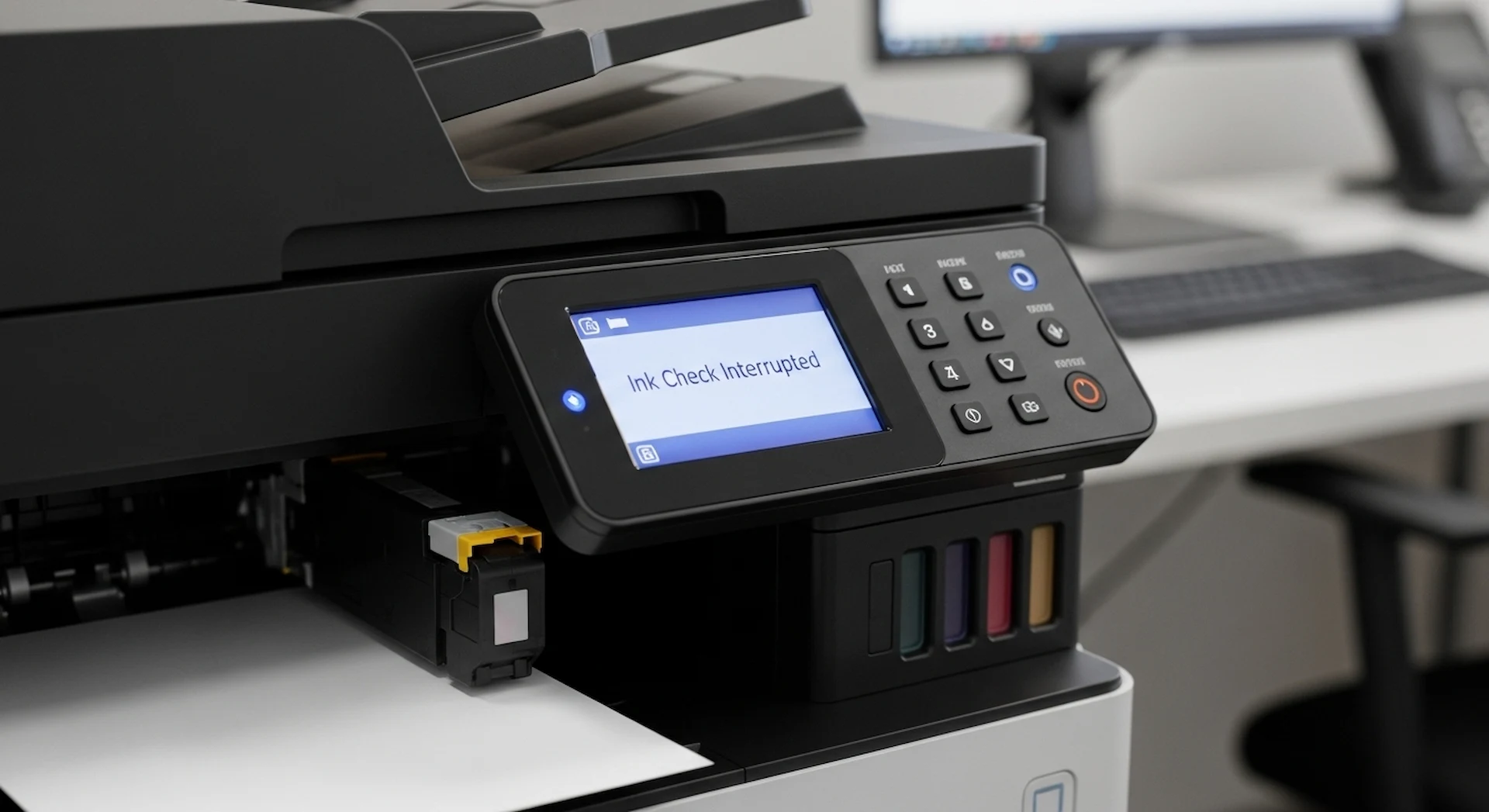
– بررسی کنید که پرینتر در حالت آماده به کار (Ready) قرار دارد یا خیر. در صورتی که پیام خطا روی پنل پرینتر وجود دارد، آن را بررسی کنید.
– اگر پیام خطا وجود دارد و همچنان با مشکل عدم اجرای دستور پرینت، رو به رو هستید دفترچه راهنمای پرینتر را بررسی کرده و تدابیر مربوطه را انجام دهید.
3. تست اتصال:
– برای اطمینان از سلامت اتصالات، از یک کابل دیگر (در صورت امکان) یا اتصال بیسیم دیگر استفاده کنید و تست کنید.
4. درایور پرینتر:
– اطمینان حاصل کنید که درایور پرینتر بهروز و نصب شده است.
– در صورت نیاز، درایور را دوباره نصب کنید.
5. پاور دستگاه به رنگ سیاه و خاموش نباشد:
– مطمئن شوید که پرینتر دارای منبع تغذیه کافی و در وضعیت روشن است.
– در صورت استفاده از شبکه برق، قطع و وصل مجدد کنید.
6. بررسی نمایشگر پرینتر:
– پیامها و خطاهای نمایشگر پرینتر را بررسی کنید و به همان ترتیب عمل کنید.
پیامهای خطا روی پنل پرینتر:
1. بررسی اتصالات:
– ابتدا اتصالات کابل USB یا LAN را بین مبدا (کامپیوتر یا تلفن همراه) و پرینتر بررسی کنید.
– اگر اطمینان حاصل نشد، کابل را تعویض کنید و مجدداً تست کنید.
2. مشکلات مرتبط با کاغذ:
– بررسی کنید که آیا کاغذ در سینی پرینتر موجود است یا خیر.
– اگر کاغذ گیر کرده است یا ناصحیح استفاده میشود، آن را برطرف کنید.
3. شناسایی کارتریج:
– اطمینان حاصل کنید که کارتریجها به درستی نصب شدهاند.
– در صورت نیاز، کارتریجها را بررسی و تعویض کنید.
4. بررسی علت پیام خطا:
– پیام خطا را از پنل پرینتر بخوانید و به دنبال علت خاص آن بگردید.
– ممکن است به دلیل کثیف بودن، نوع نامناسب کاغذ یا سایر مشکلات سختافزاری باشد.
5. سرویس مربوطه:
– اگر مشکلات سختافزاری پیچیده تر هستند، با تماس به مراکز خدماتی که خدمات فوق تخصصی برای ماشینهای اداری ارائه میدهند، تماس بگیرید.
6. تماس با کارشناس:
– در صورت عدم حل مشکل با مراحل فوق، با کارشناس مربوطه یا مراکز خدمات پرینتر تماس بگیرید تا مشکلات نرمافزاری و سختافزاری دستگاه شما بررسی شود.
برای حل مشکلات سختافزاری، تماس با کارشناسان تخصصی و معتبر و همچنین مراکز خدماتی با تجربه توصیه میشود.