پاکسازی حافظه پرینتر:
برای پاکسازی حافظه پرینتر و حل مشکلات نرمافزاری، میتوانید مراحل زیر را دنبال کنید:
1. قطع اتصال:
– ابتدا اتصالات فیزیکی پرینتر را چک کنید و اطمینان حاصل کنید که کابلها به درستی متصل شدهاند.
2. خاموش و روشن کردن:
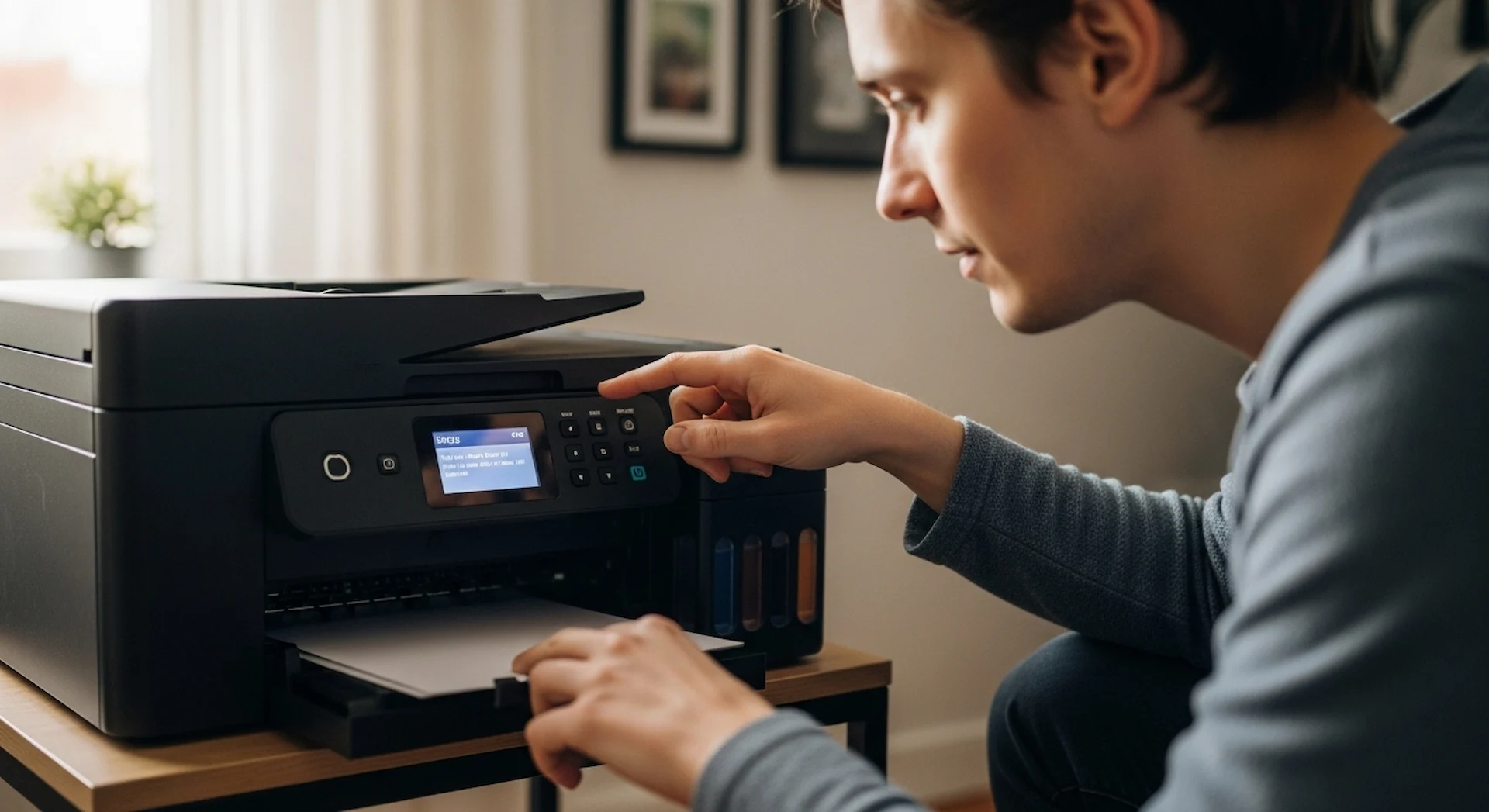
– پرینتر را خاموش کنید و چند دقیقه صبر کنید. سپس آن را دوباره روشن کنید.
3. بررسی کار در صف چاپ:
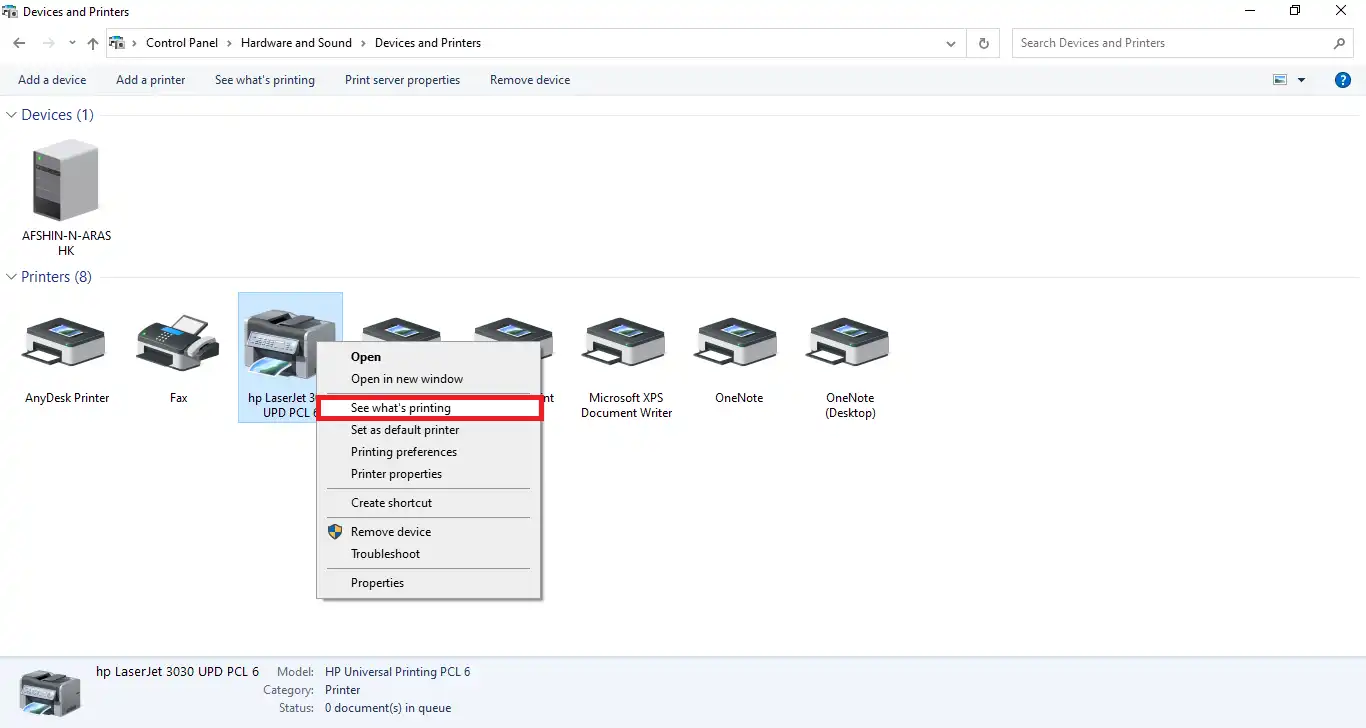
– در ویندوز، به “Control Panel” بروید و به قسمت “Devices and Printers” بروید. روی پرینتر خود کلیک راست کرده و “See what’s printing” را انتخاب کنید. در پنجره باز شده، تمام موارد در صف چاپ را حذف کنید.
4. پاکسازی حافظه:
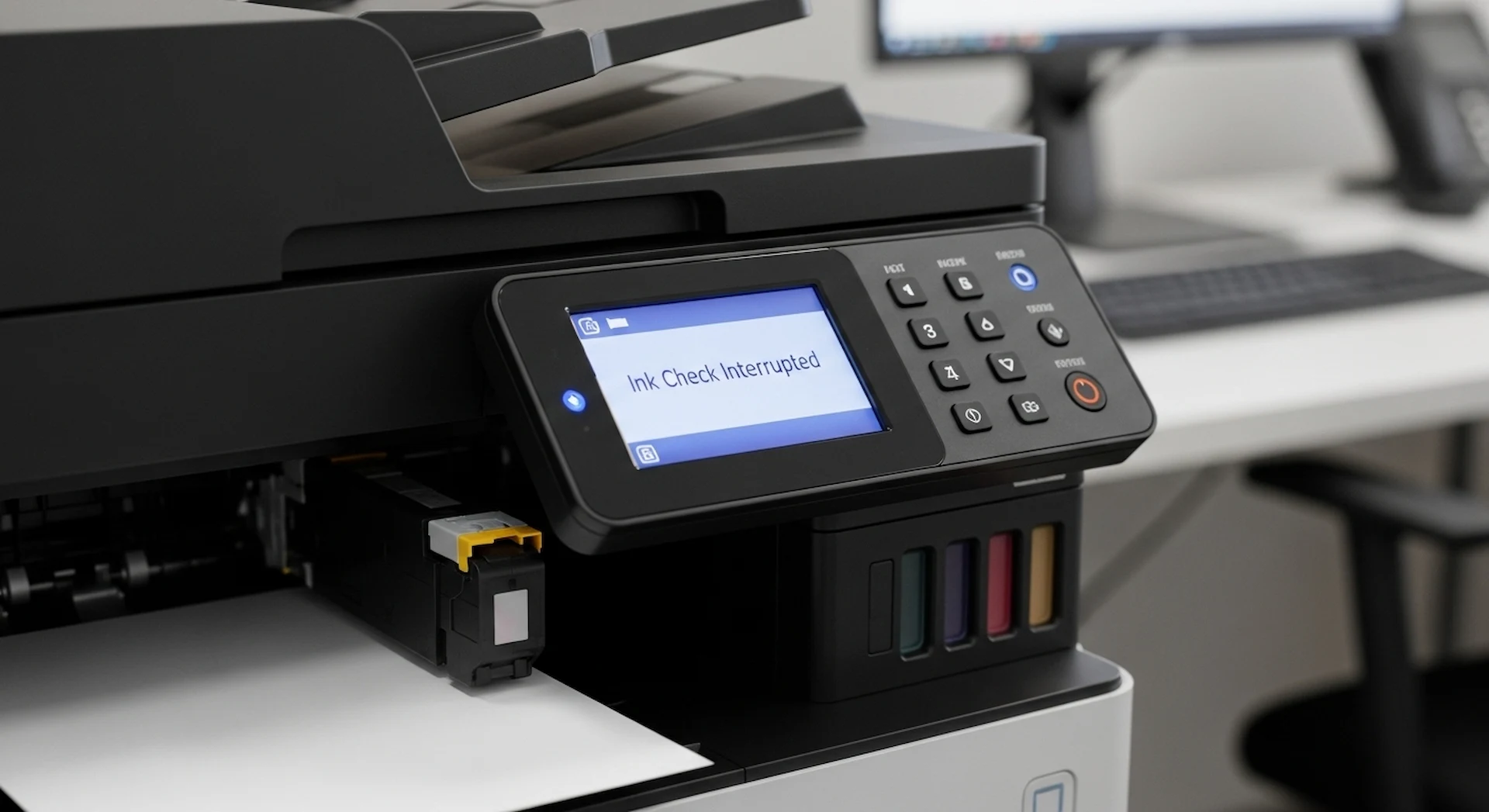
– در بعضی از پرینترها، ویژگیهایی برای پاکسازی حافظه وجود دارد. از منوی پرینتر، به بخش “Settings” یا “Tools” بروید و گزینههای “Clear Memory” یا مشابه را اجرا کنید.
5. بررسی درایورها:
– اطمینان حاصل کنید که درایورهای پرینتر بهروز و با سیستم عامل شما سازگار هستند. در صورت نیاز، آنها را بهروز کنید.
6. تست چاپ:
– یک صفحه آزمایشی چاپ کنید تا مشاهده کنید آیا مشکل حل شده است یا خیر.
اگر مشکلات همچنان ادامه دارد، ممکن است نیاز به اقدامات بیشتری داشته باشد، از جمله مراجعه به سایت تولیدکننده پرینتر برای دریافت راهنماییهای مربوط به مدل خاص پرینتر شما.
پاکسازی حافظه موقت پرینتر با Restart کردن Spooler:
برای پاکسازی حافظه موقت پرینتر و Restart کردن Spooler در ویندوز، مراحل زیر را دنبال کنید:
1. توقف سرویس Spooler:
– از کیبورد خود `Ctrl + Shift + Esc` را بزنید تا Task Manager باز شود.
– در تب “Services”، به دنبال سرویسی با نام “Print Spooler” بگردید.
– آن را انتخاب کرده و گزینه “Stop” را بزنید تا سرویس متوقف شود.
2. پاکسازی حافظه موقت:
– به مسیر `C:\Windows\System32\spool\PRINTERS` بروید.
– تمام فایلهای موجود در این پوشه را حذف کنید.
3. راهاندازی مجدد سرویس Spooler:
– در Task Manager، به تب “Services” بروید.
– سرویس “Print Spooler” را دوباره انتخاب کرده و گزینه “Start” را بزنید.
با انجام این مراحل، حافظه موقت پرینتر پاکسازی میشود و Spooler دوباره راهاندازی میشود. حالا میتوانید دستور چاپ جدید را ارسال کرده و مشکلات احتمالی حل نمایید.
چگونه حافظه پرینتر را پاک کنیم؟
روش 1: (پاک کردن صف انتظار چاپ در ویندوز):
از منوی بازشده، گزینه “See What’s Printing” (مشاهده چه چاپی است) یا مشابه آن را انتخاب کنید.
لغو دستور چاپ:
پس از انتخاب دستور چاپ، بر روی مورد یا موارد مورد نظر کلیک راست کنید.
از منوی بازشده، گزینه “Cancel” (لغو) را انتخاب کنید.
همچنین میتوانید به جای لغو یک به یک دستورات چاپ، از گزینه “Cancel all documents” (لغو همه اسناد) استفاده کنید تا تمام دستورات چاپ در صف پرینتر را حذف کنید. این کار به شما این امکان را میدهد که به صورت یکجا تمامی اسناد در صف را لغو کرده و پرینتر را آماده به چاپ سند جدید کنید. این گزینه مخصوصاً زمانی کارآمد است که چندین چاپ در صف قرار دارند و شما نیاز دارید به صورت همزمان همه آنها را لغو کنید.
نکته:
اگر چند کامپیوتر به یک پرینتر متصل هستند، هر کامپیوتر دارای یک لیست انتظار چاپ جداگانه خواهد بود. این موضوع به خصوص در شبکههای کاری مشترک (شبکههایی که چندین کامپیوتر به یک پرینتر متصل هستند) رخ میدهد.
بنابراین، اگر لیست انتظار چاپ بر روی یک کامپیوتر پاک شود، این تنها به آن کامپیوتر خاص تأثیر خواهد گذاشت و لیست انتظار چاپ دیگر کامپیوترها باقی خواهد ماند. برای پاکسازی لیست انتظار چاپ بر روی هر کامپیوتر به صورت جداگانه باید مراحل مشابهی انجام شود که پیشتر توضیح داده شد.
به همین دلیل، در صورت نیاز به حذف تمام دستورات چاپ از تمام کامپیوترها، باید از این مسیر بروید:
1. در پنجره “See What’s Printing”، گزینه “Printer” را انتخاب کنید.
2. در لیست باز شده، گزینه “Cancel all documents” را انتخاب کنید.
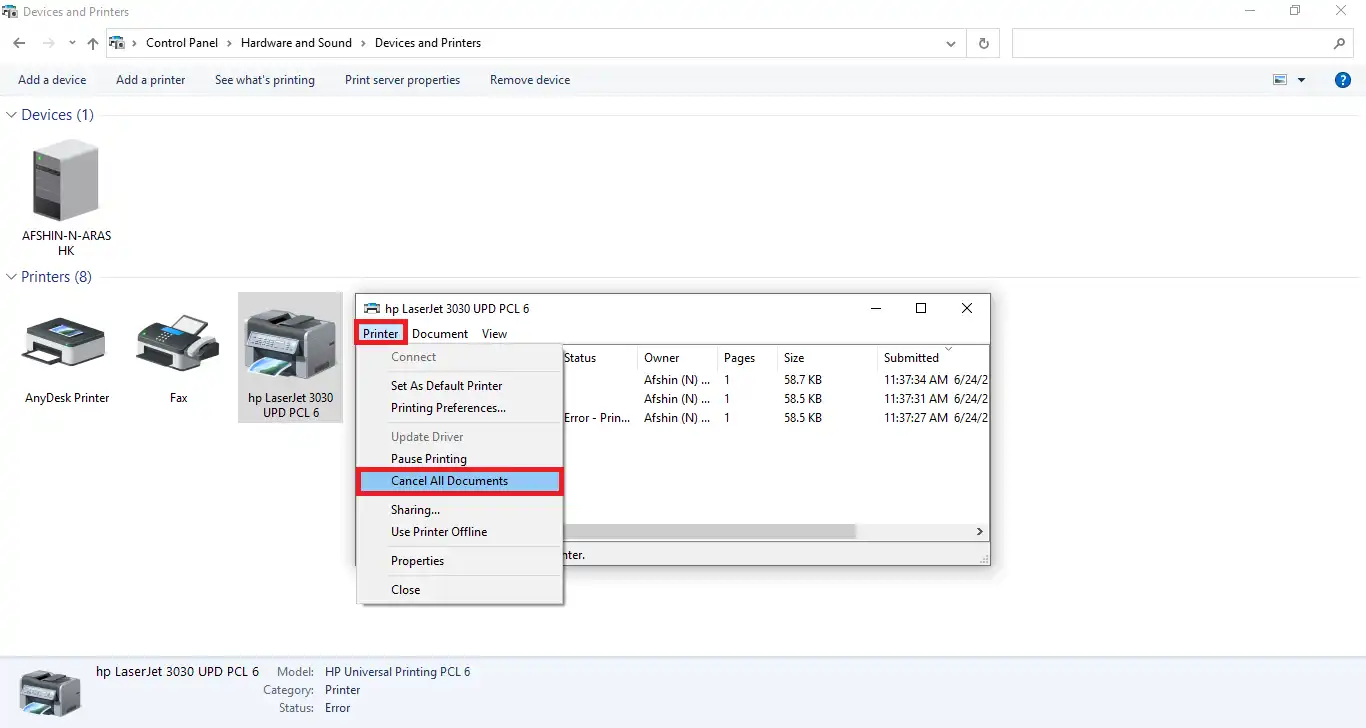
این کار باعث حذف تمام دستورات چاپ از تمامی کامپیوترهای متصل به پرینتر میشود.
همچنین شما عزیزان برای آموزش نحوه اتصال پرینتر به شبکه داخلی میتوانید این مقاله را مطالعه کنید.