
مشکلات متداول پرینتر
1_دیر چاپ کردن پرینتر
مشکلات متداول پرینتر : در صورتی که پرینتر شما به طور ناگهانی کند عمل میکند، ابتدا میتوانید این مراحل را انجام دهید:
1. بررسی اتصال پرینتر: مطمئن شوید که پرینتر به کامپیوتر یا دستگاه شما به درستی وصل شده و اتصال USB یا شبکه برقرار است.
2. پاکسازی صف چاپ: بعضی از وظایف چاپ ممکن است در صف چاپ انتظار بمانند و باعث کندی چاپ شوند. میتوانید به مدیریت وظایف چاپ در ویندوز یا مدیریت صف چاپ در سیستمعامل خود بروید و وظایف پنداشته شده را حذف کنید.
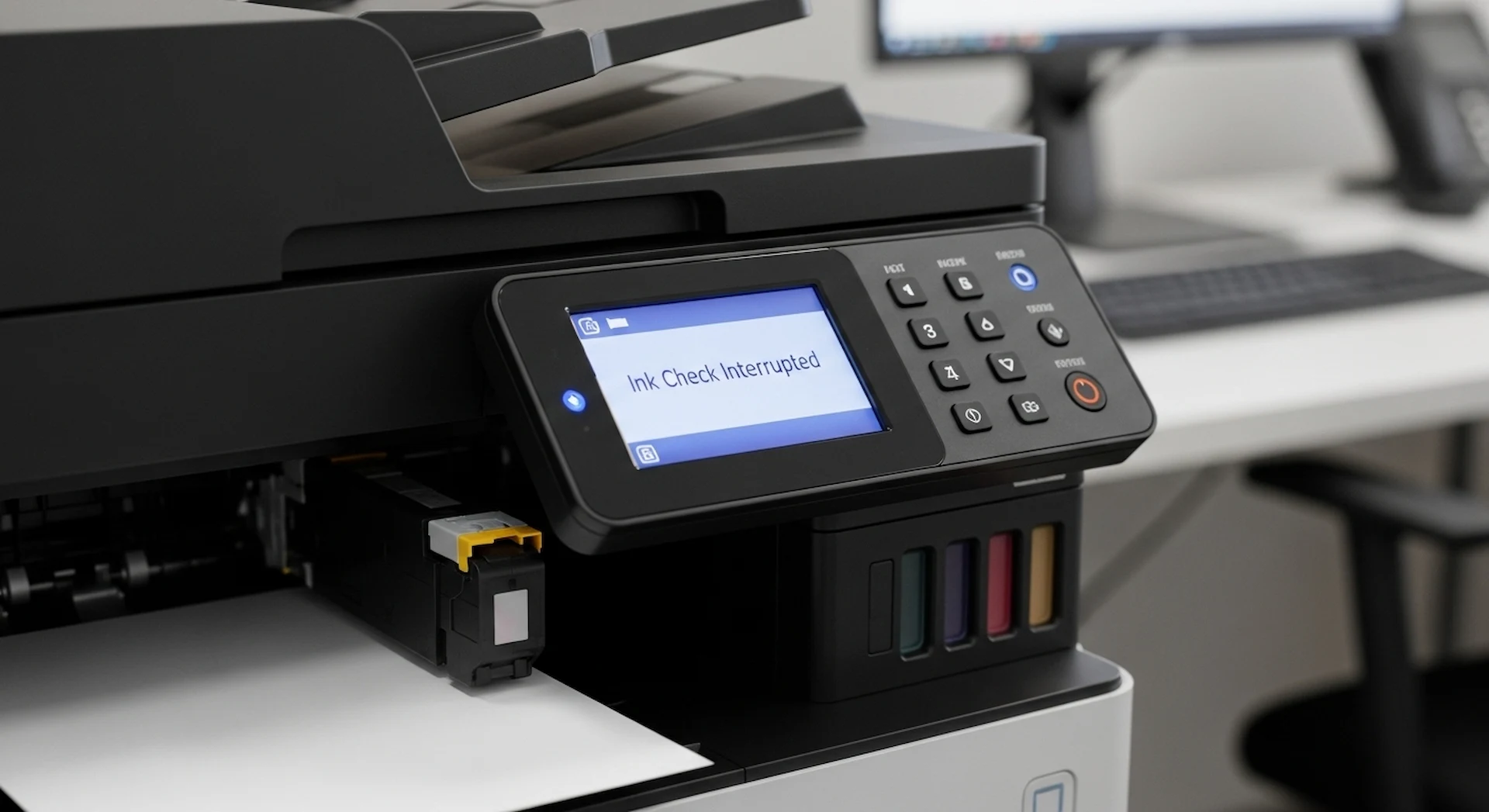
3. بررسی میزان جوهر یا تونر: اگر میزان جوهر یا تونر در پرینتر کم است، ممکن است کندی چاپ رخ دهد. باید مطمئن شوید که تونر یا جوهر کافی دارد.
4. بررسی تنظیمات پرینتر: ممکن است تنظیمات پرینتر به نحوی باشند که کندی چاپ را ایجاد کنند. به تنظیمات پرینتر مراجعه کرده و آنها را بازنگری کنید.
5. بروزرسانی درایورها: اطمینان حاصل کنید که درایورهای پرینتر به روز و نصب شده باشند. ممکن است با به روزرسانی آنها مشکل برطرف شود.

اگر مشکل همچنان ادامه دارد، لطفاً اطلاعات بیشتری در مورد نوع پرینتر و سیستم عامل خود بدهید تا بتوانم بهتر کمک کنم.
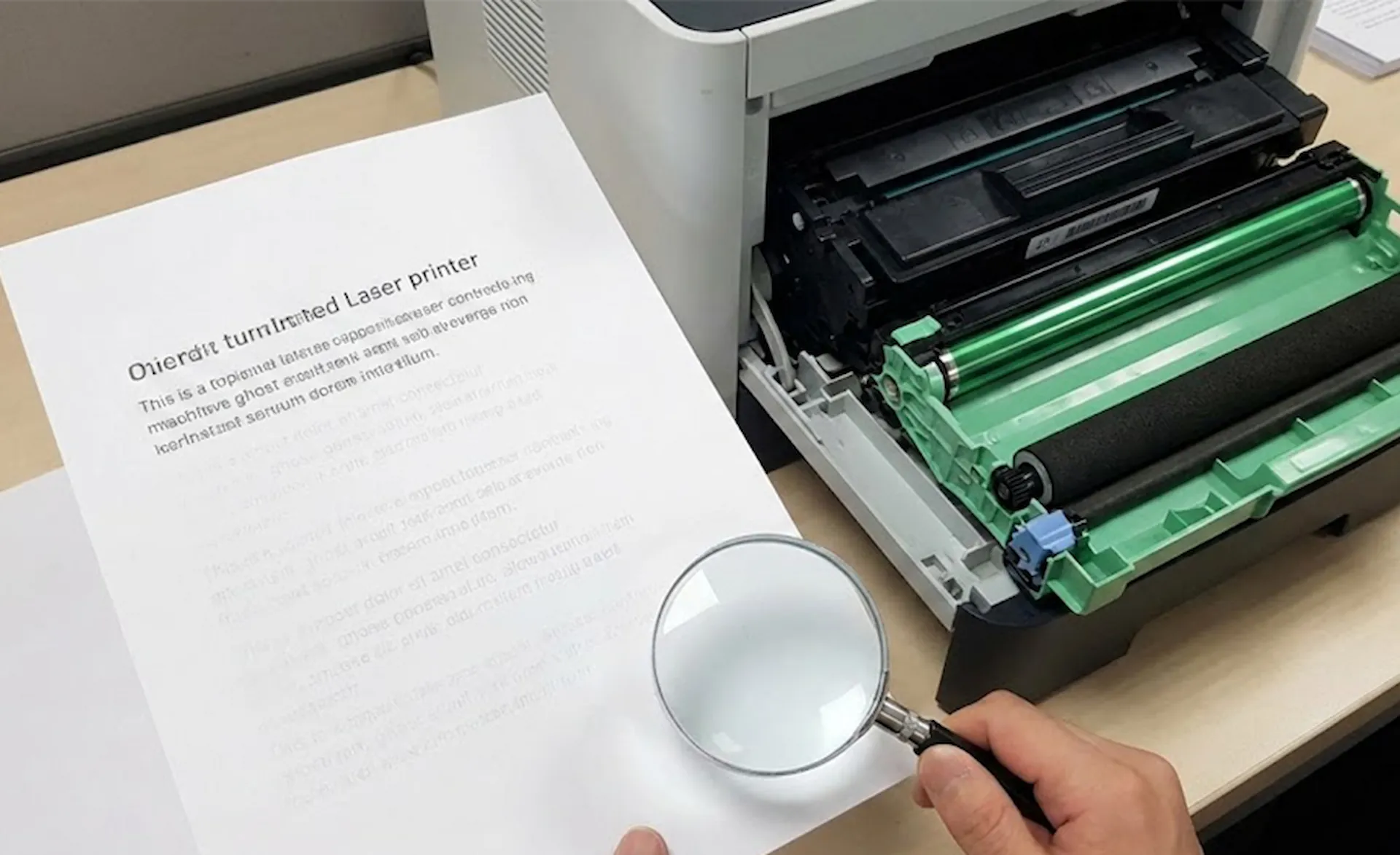
علت چاپ کثیف ، چاپ صفحات رگه دار ، لکه دار ، یا محو
بدون شک مشکلات رگه دار یا لکه دار یا محو در چاپگرها میتوانند به عوامل متعددی برگردند. در ادامه به برخی از این مشکلات و راههای برطرف کردن آنها اشاره میکنم:
1. رگهها یا خطوط عمودی:
کثیفی هد پرینت : اگر سر رسانه (سر اصلی چاپگر) کثیف باشد، رگهها ایجاد میشوند. برای رفع این مشکل، هد پرینت را با دقت تمیز کنید.
کثیفی در کاسه جوهر یا تونر: کثیفی در کاسه جوهر یا تونر میتواند به ایجاد رگهها منجر شود. کاسه را تمیز کرده و مطمئن شوید که جوهر یا تونر به درستی جریان دارد.
احتمالاً خرابی در سر رسانه: در برخی موارد، خرابی در سر رسانه چاپگر میتواند رگهها را ایجاد کند. این موارد نیاز به تعمیر دارند.
2. لکهها یا خطوط افقی:
کاغذ کثیف یا مشکل در کاغذ: اگر کاغذ کثیف یا مشکل داشته باشد، لکهها یا خطوط افقی رخ میدهند. کاغذ را تعویض کنید و مطمئن شوید که به درستی وارد چاپگر شده باشد.
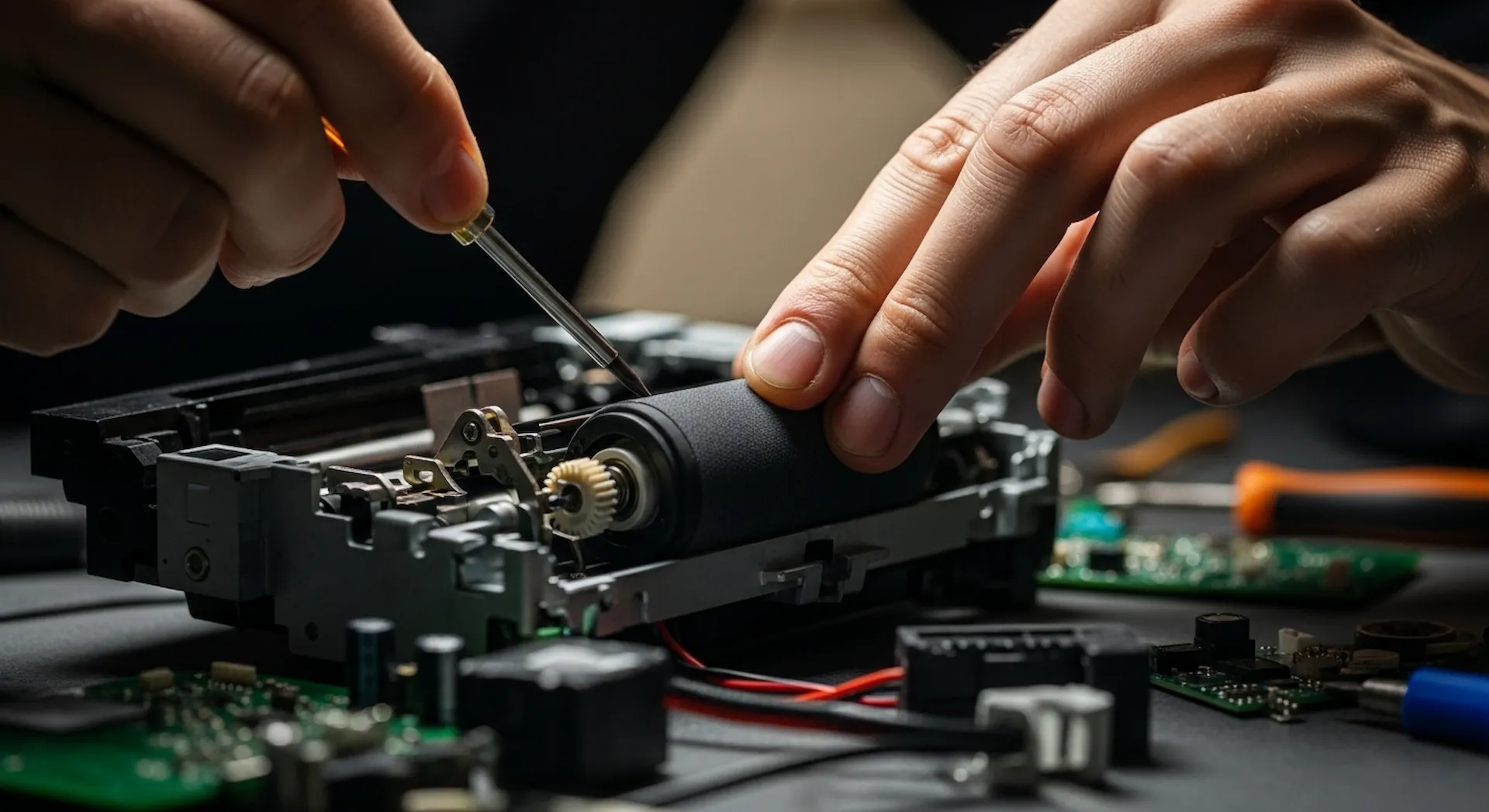
خرابی در رولرها یا سیستم تغذیه کاغذ: رولرهای کاغذ یا سیستم تغذیه کاغذ ممکن است خراب شوند و لکهها را ایجاد کنند. در صورت نیاز، قطعات خراب را تعمیر یا تعویض کنید.
3. چاپ محو یا ضعیف:
کمبود جوهر یا تونر: اگر جوهر یا تونر کم شده باشد، چاپ محو میشود. کاسه جوهر یا تونر را تعویض کنید.
تنظیمات کیفیت چاپ: ممکن است تنظیمات کیفیت چاپ درایور پرینتر به طور غیرمناسب تنظیم شده باشند. آنها را بازبینی کرده و به حالت بهینه تنظیم کنید.
سیستم تمیز کاری پرینتر: پرینتر شما ممکن است نیاز به تمیز کاری داشته باشد. سیستم تمیز کاری پرینتر را اجرا کنید تا مشکل برطرف شود.

لطفاً توجه داشته باشید که برای هر یک از مشکلات مذکور، میتواند عوامل متعددی وجود داشته باشد. اگر مشکل همچنان ادامه دارد، بهتر است با فیدارپرینت تماس بگیرید تا به شما کمک کنند.
علت چاپ سفید بعد ار هر بار چاپ
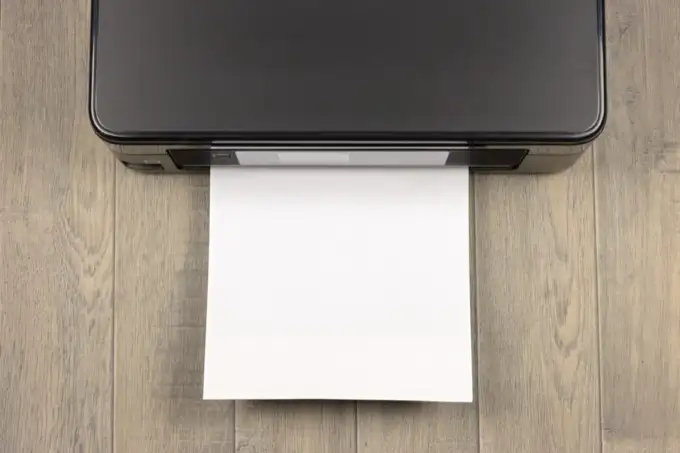
مشکلی که هر بار بعد از چاپ یک کاغذ خالی چاپ میکند ممکن است به مشکلات متداولی برگردد. به چندین علت ممکن است این اتفاق بیفتد:
1. کمبود جوهر یا تونر: اگر کاسه جوهر یا تونر به پایان رسیده باشد، پرینتر از آن دسته کاغذ خالی چاپ میکند. تعویض کاسه جوهر یا تونر مشکل را برطرف میکند.
2. کاغذ تمام شده: اگر کاغذ در سینی تمام شده باشد یا سیستم تغذیه کاغذ خراب شده باشد، پرینتر نمیتواند کاغذ را به درستی جابهجا کند. کاغذ را تعویض کرده و سیستم تغذیه را بررسی کنید.
3. تنظیمات خروجی نادرست: ممکن است تنظیمات پرینتر به طور غیرمناسب تنظیم شده باشند. به تنظیمات خروجی و حالتهای چاپ در درایور دقت کنید و آنها را تنظیم کنید.
4. مشکل در درایور یا نرمافزار: نرمافزار یا درایور پرینتر ممکن است مشکل داشته باشند. در صورت لزوم، نرمافزار یا درایور را به روزرسانی کنید یا دوباره نصب کنید.
5. خرابی در هد پرینت یا قطعات پرینتر: در برخی موارد، سر رسانه یا قطعات مکانیکی دیگر پرینتر ممکن است خراب شده باشند. این نیاز به تعمیر دارد.
6. خطای سیستمی پرینتر: خطای سیستمی در پرینتر ممکن است باعث چاپ کاغذ خالی شود. در این مورد، به دفترچه راهنمای پرینتر خود مراجعه کنید یا با تولید کننده تماس بگیرید تا راه حل را بیابید.
سایر علل چاپ سفید
7. خطای پیشپرینت: در برخی مدلهای پرینتر، خطای پیشپرینت ممکن است باعث چاپ کاغذ خالی شود. در این صورت، به راهنمای پرینتر خود مراجعه کنید و پیغام خطا را بررسی کنید.
8. مشکل در اتصال: اگر اتصال بین کامپیوتر یا دستگاه و پرینتر به طور ناپایدار باشد، ممکن است چاپها به درستی انجام نشود. اطمینان حاصل کنید که اتصال (USB یا شبکه) به درستی برقرار است.
9. مشکلات فنی دیگر: عوامل فنی دیگری مانند خرابی در مدارهای الکتریکی داخل پرینتر یا مشکل در موتورها ممکن است به مشکل کاغذ خالی منجر شوند. در این صورت نیاز به تعمیر تخصصی دارید.
10. برخورد کاغذ: در هنگام چاپ، اگر کاغذ به درستی جابهجا نشود و برخورد داشته باشد، ممکن است به تراکم کاغذ و خالی شدن آن منجر شود. کاغذ را به دقت قرار دهید تا از برخورد جلوگیری شود.
11. نرمافزار های مشکلزا: برخی از نرمافزارها و درایورهای پرینتر ممکن است باعث مشکلات در چاپ شوند. به روزرسانی نرمافزارها و درایورها و همچنین اجرای پرینتر در یک محیط تمیز میتواند کمک کند.
12. مشکلات سختافزاری دیگر: سایر مشکلات سختافزاری مانند خرابی در موتورها، سنسورها یا ترمیستورها نیز ممکن است به مشکل کاغذ خالی منجر شوند. در این موارد نیاز به تخصص تعمیر دارید.
علت ارسال دستور چاپ به چاپگر اشتباه
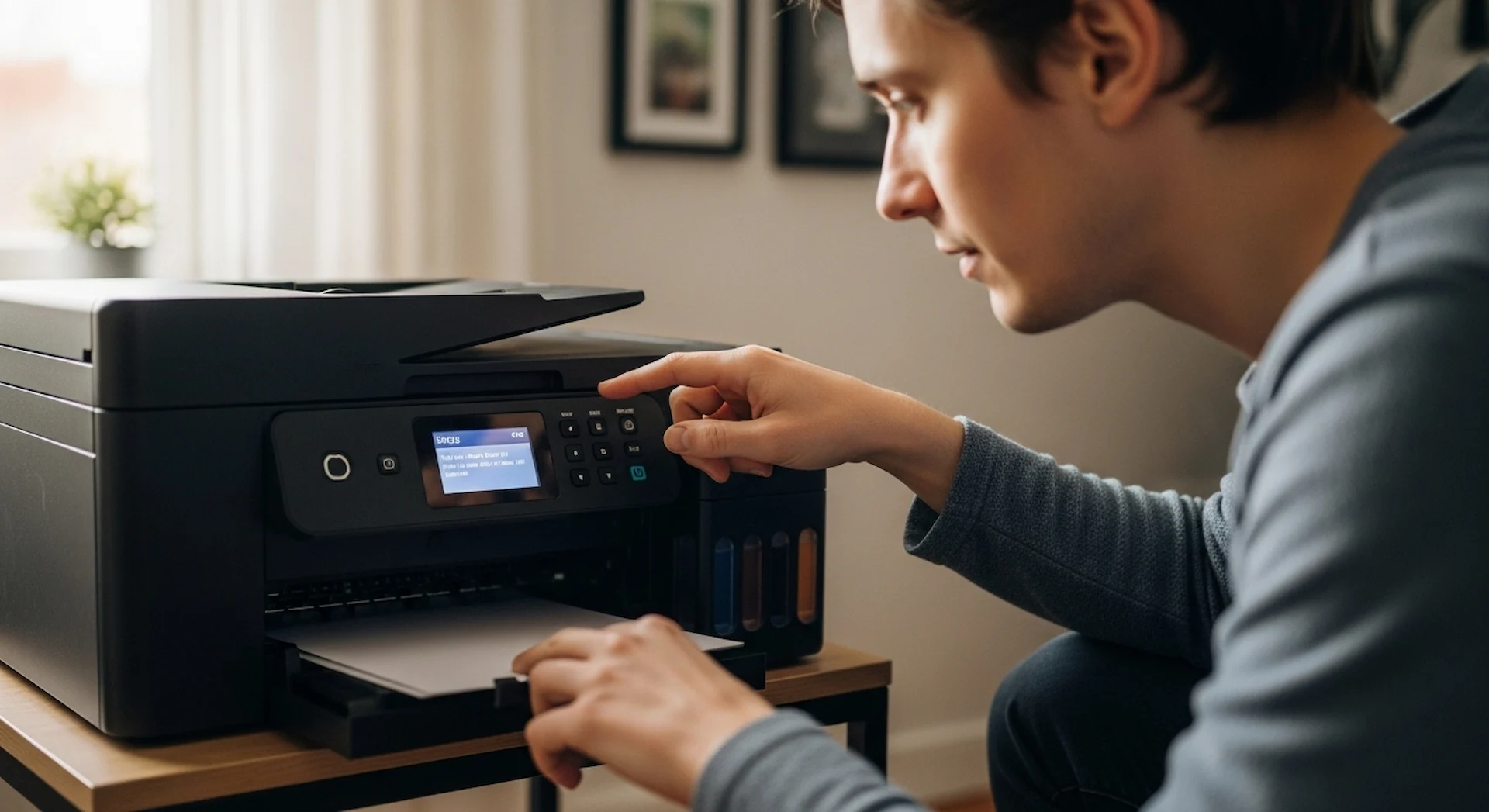
علت ارسال دستور چاپ به پرینتر اشتباه یک موضوع مهم در استفاده از پرینترها و کامپیوترهاست. این اتفاقات میتوانند به عنوان “چاپ ناخواسته” یا “اشتباه چاپ” شناخته شوند و عوامل متعددی میتوانند در آنها نقش داشته باشند. در ادامه به برخی از علل ارسال دستور چاپ به چاپگر اشتباه پرداخته میشود:
1. انتخاب اشتباه پرینتر:
یکی از علل شایع ارسال دستور چاپ به چاپگر اشتباه انتخاب اشتباه پرینتر در لیست دستگاههای متصل به کامپیوتر است. زمانی که کاربران چندین پرینتر دارند یا پرینترهای متصل به شبکه مشابهی دارند، اشتباهاً یک پرینتر اشتباه انتخاب میکنند.
2. درایور نادرست:
استفاده از درایور پرینتر نادرست میتواند به اشتباه چاپ به پرینترهای مختلف منجر شود. اگر درایورها برای چندین پرینتر نصب شده باشند، انتخاب درست را مشکلتر میکند.
3. ارسال تصاویر یا اسناد از اینترنت:
بعضی وقتها کاربران از اینترنت تصاویر یا اسناد را دانلود میکنند و سپس به اشتباه آنها را به پرینتر ارسال میکنند. این امور معمولاً در تنظیمات برنامهها یا مرورگرها انجام میشوند.
4. خطا در نرمافزارها:
نرمافزارهای کامپیوتر ممکن است خطا داشته باشند که به عنوان نتیجه، دستور چاپ به طور ناخواسته ارسال میشود. این میتواند به عوامل مختلف مانند باگها یا خطاهای سیستمی نسبت داده شود.
5. دکمههای فشرده شده به طور ناخواسته:
در برخی مدلهای پرینترها، دکمههای فشرده شده به طور ناخواسته روی پرینتر میتوانند دستور چاپ را فعال کنند. این مسئله ممکن است به عنوان نتیجهای از لمس دستهها یا عملکردهای پرینتر رخ دهد.

برای پیشگیری از این مشکلات متداول پرینتر ، میتوانید از تنظیمات و درایورهای پرینتر به خوبی آگاه باشید، پرینترهای متصل به شبکه را به خوبی نامگذاری کنید و از دسترسی کنترلشده به دستگاه پرینتر خود اطمینان حاصل کنید. همچنین، از اعتماد به منابع دانلودی از اینترنت اجتناب کنید و تنظیمات دقیق نرمافزارها را برای ارسال چاپ به دستگاه صحیح تنظیم کنید.
تیم فیدارپرینت

0 Responses