آموزش چاپ با استفاده از تلفن همراه در فیدار پرینت
در دنیای مدرن و دیجیتال امروز، چاپ اسناد و تصاویر به فرآیندی سریع و آسان تبدیل شده است. استفاده از تلفن همراه برای چاپ به دلیل در دسترس بودن و سادگی، روزبهروز محبوبتر میشود. در این مقاله قصد داریم به آموزش چاپ با استفاده از تلفن همراه را در تعمیر پرینتر بپردازیم. فیدار پرینت با ارائه خدمات چاپی سریع و کارآمد، توانسته نیاز کاربران به پرینت اسناد و تصاویر را به شیوهای نوین برطرف کند.در دنیای پویا و فشرده امروزی، تکنولوژی تلفن همراهها به طور مداوم در حال توسعه و پیشرفت است. تلفنهای هوشمند امروزه نه تنها وسیلهای برای مکالمه و ارسال پیامها هستند، بلکه ابزارهای چندمنظورهای میشوند که از جمله قابلیت چاپ مستندات را نیز دارند. در این متن، به شما آموزش چاپ با استفاده از تلفن همراه را ارائه میدهیم.
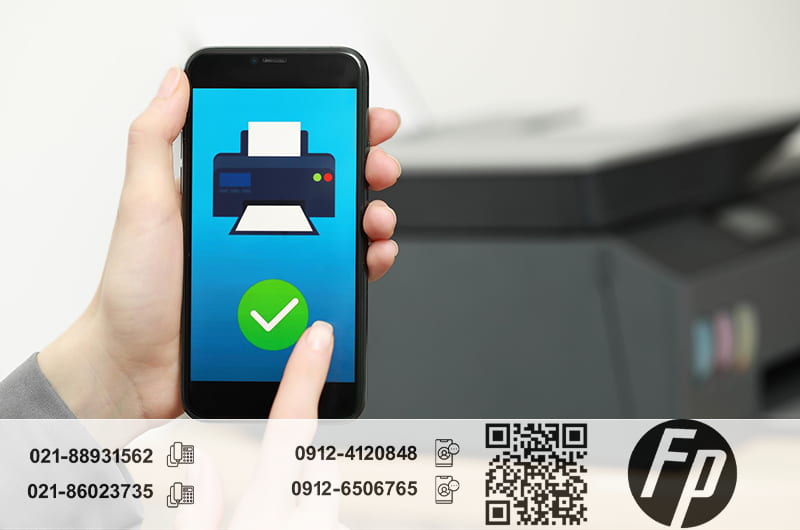
چرا چاپ با تلفن همراه؟
استفاده از تلفن همراه برای چاپ به چند دلیل جذاب و مفید است:
- همیشه در دسترس: برخلاف لپتاپ یا کامپیوتر، تلفن همراه همیشه در کنار شماست.
- راحتی استفاده: رابط کاربری سادهتر و امکاناتی که بهراحتی در دسترس قرار میگیرد، چاپ از طریق موبایل را آسان کرده است.
- صرفهجویی در زمان: نیازی به انتقال فایلها به کامپیوتر یا اتصال پیچیده به پرینتر نیست.
فیدار پرینت با توجه به این نیاز، راهحلهای بهروز و موثری را برای چاپ سریع و آسان با تلفن همراه ارائه میدهد.
مراحل آموزش چاپ با استفاده از تلفن همراه در فیدار پرینت
1. نصب اپلیکیشن فیدار پرینت
برای شروع، ابتدا باید اپلیکیشن را بر روی تلفن همراه خود نصب کنید. این اپلیکیشن معمولاً برای سیستمعاملهای اندروید و iOS در دسترس است و میتوان آن را از گوگل پلی یا اپ استور دانلود کرد.اگر تلفن همراه شما از امکان چاپ پشتیبانی میکند، باید اپلیکیشن چاپ مربوط به پرینتر خود را از فروشگاه اپلیکیشنهای موبایل دانلود و نصب کنید. این اپلیکیشن معمولاً توسط تولیدکننده پرینتر ارائه میشود و به شما اجازه میدهد تا از تلفن همراه خود به پرینتر متصل شوید و فایلها را چاپ کنید.
- نکته مهم: حتماً نسخه بهروز اپلیکیشن را نصب کنید تا از تمامی امکانات بهرهمند شوید.
2. ثبتنام و ورود به حساب کاربری
پس از نصب اپلیکیشن با استفاده از اپلیکیشن چاپ، تلفن همراه خود را به پرینتر متصل کنید. این ممکن است از طریق Wi-Fi، بلوتوث یا NFC (اگر پشتیبانی شده باشد) صورت گیرد. معمولاً اپلیکیشن به شما راهنمایی میکند که چگونه این اتصال را انجام دهید. :
- برنامه را باز کنید و یک حساب کاربری ایجاد کنید.
- در صورت داشتن حساب کاربری، کافیست اطلاعات خود را وارد کرده و وارد سیستم شوید.
ایجاد حساب کاربری به شما اجازه میدهد که سفارشهای چاپ خود را مدیریت کرده و در صورت نیاز، تاریخچه چاپها را مشاهده کنید.
3. انتخاب فایل موردنظر
پس از ورود به اپلیکیشن حالا که تلفن همراه شما به پرینتر متصل است، میتوانید فایلی که میخواهید چاپ کنید را انتخاب کنید. این فایل میتواند متن، تصویر یا سند PDF باشد. بعد از انتخاب فایل، ممکن است بتوانید تنظیمات چاپ را نیز تغییر دهید، مانند انتخاب نوع کاغذ، رزولوشن چاپ، تعداد نسخه و سایر تنظیمات مشابه.:
- گزینه “آپلود فایل” را انتخاب کنید.
- میتوانید فایلها را از گالری تلفن همراه، پوشههای داخلی و یا سرویسهای ابری (مانند گوگل درایو یا Dropbox) انتخاب کنید.
- فرمتهای پرکاربرد مانند PDF، JPEG، PNG و Word توسط فیدار پرینت پشتیبانی میشوند.
4. انتخاب نوع چاپ و تنظیمات
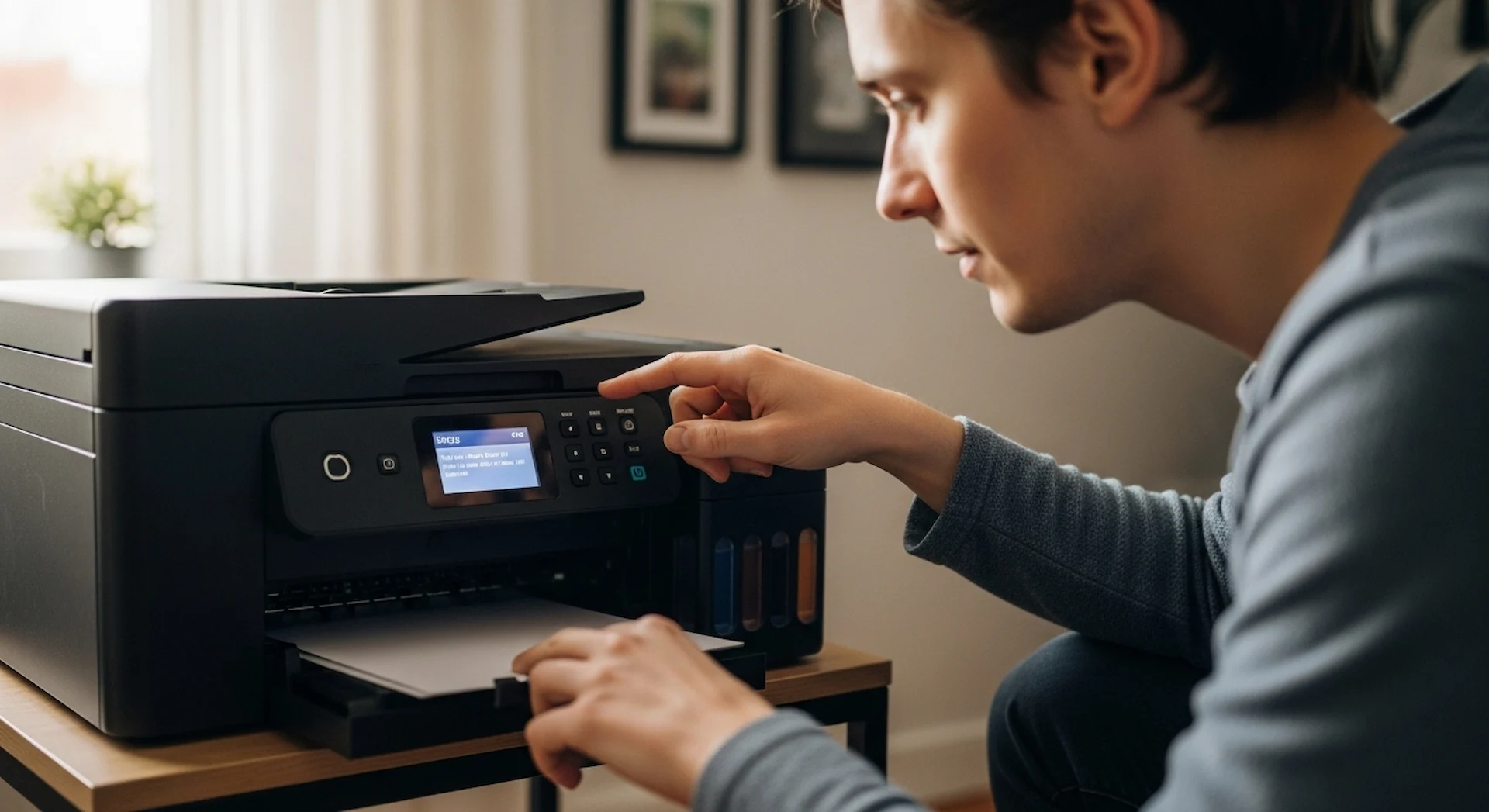
با تنظیمات فایل و تنظیمات چاپ، آماده به چاپ هستید. اطمینان حاصل کنید که پرینتر در وضعیت آماده به چاپ قرار دارد و تلفن همراه شما به درستی متصل است. در این مرحله، میتوانید جزئیات چاپ را مشخص کنید :
- رنگ چاپ: سیاهوسفید یا رنگی
- اندازه کاغذ: A4، A5 یا سایر اندازههای استاندارد
- نوع کاغذ: معمولی، گلاسه و…
- تعداد نسخهها: تعداد کپیهای موردنظر
- جهت چاپ: افقی یا عمودی
با انتخاب دقیق این تنظیمات، میتوانید اطمینان حاصل کنید که نتیجه چاپ با نیازهای شما هماهنگ خواهد بود.
5. پرداخت هزینه
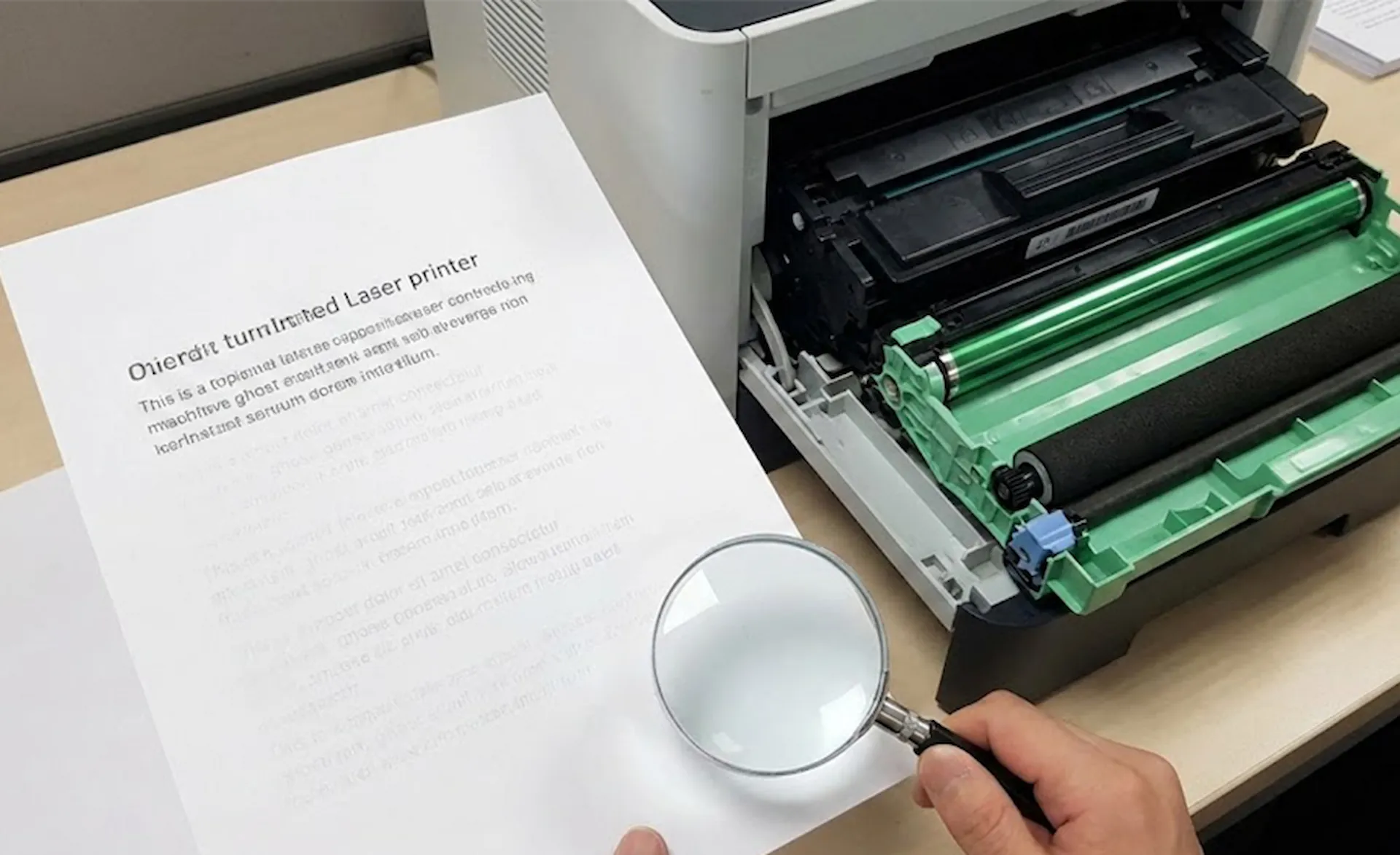
بعد از چاپ، فایل چاپ شده را بررسی کنید. اطمینان حاصل شوید که کیفیت چاپ به انتظارات شما مطابقت دارد و هیچ مشکلی وجود ندارد. اگر مشکلی مشاهده کردید، ممکن است نیاز به تنظیم مجدد تنظیمات چاپ یا تعمیرات پرینتر داشته باشید. پس از تعیین تنظیمات چاپ:
- پیشنمایش چاپ و هزینه آن به شما نمایش داده میشود.
- پرداخت هزینه بهصورت آنلاین و از طریق درگاههای امن بانکی انجام میشود.
بعد از بررسی کیفیت چاپ و اطمینان از انجام کار به خوبی، میتوانید فرآیند چاپ را به پایان برسانید. پرینتر خود را خاموش کنید و تلفن همراه خود را از آن جدا کنید.
6. ثبت سفارش و انتخاب روش دریافت
پس از پرداخت هزینه:
- سفارش چاپ شما نهایی شده و وارد فرآیند چاپ میشود.
- میتوانید نحوه دریافت چاپ را انتخاب کنید:
- دریافت حضوری از شعبههای فیدار پرینت
- ارسال به آدرس موردنظر (پیک موتوری یا پست)
این گزینه به کاربران اجازه میدهد تا بسته به شرایط خود، مناسبترین روش را برای دریافت سفارش انتخاب کنند.
مزایای استفاده از فیدار پرینت برای چاپ با تلفن همراه
1. سرعت و کیفیت بالا
فیدار پرینت با بهرهگیری از دستگاههای چاپ مدرن و فناوری پیشرفته، کیفیت بالایی را در چاپ تصاویر و اسناد ارائه میدهد.
2. خدمات آنلاین و غیرحضوری
با استفاده از اپلیکیشن فیدار پرینت، تمامی مراحل چاپ بهصورت آنلاین انجام میشود و نیازی به حضور فیزیکی در مراکز چاپ وجود ندارد.
3. پشتیبانی از انواع فایلها و فرمتها
یکی از نقاط قوت فیدار پرینت، پشتیبانی از فرمتهای مختلف فایل مانند PDF، Word، JPEG و PNG است. این موضوع انعطاف بالایی در چاپ برای کاربران فراهم میآورد.
4. قیمت مناسب و رقابتی
فیدار پرینت با ارائه قیمتهای مقرونبهصرفه، هزینههای چاپ را برای کاربران کاهش داده و بهصرفهترین گزینه برای چاپهای روزمره و حرفهای محسوب میشود.
نکات مهم برای چاپ بهتر از تلفن همراه
برای کسب بهترین نتیجه در فرآیند چاپ، به نکات زیر توجه کنید:
- وضوح تصاویر: مطمئن شوید که تصاویر و اسناد انتخابشده کیفیت بالایی دارند.
- فرمت صحیح فایل: استفاده از فرمتهای استاندارد مانند PDF برای چاپ دقیقتر توصیه میشود.
- پیشنمایش فایل قبل از چاپ: با بررسی پیشنمایش، میتوانید ایرادات احتمالی را شناسایی و رفع کنید.
خلاصه مطلب آموزش چاپ با استفاده از تلفن همراه
چاپ از طریق تلفن همراه با استفاده از فیدار پرینت، تجربهای آسان و مدرن از چاپ اسناد و تصاویر را برای کاربران فراهم میکند. با نصب اپلیکیشن، انتخاب فایل و تنظیمات مناسب، میتوانید در کمترین زمان ممکن چاپهای خود را انجام داده و از کیفیت و سرعت خدمات تعمیر پرینتر در محل با یک تماس بهرهمند شوید. این روش نهتنها زمان و هزینه شما را کاهش میدهد، بلکه فرآیند چاپ را به تجربهای لذتبخش تبدیل میکند .در اینجا شما یادگرفتید چگونه با استفاده از تلفن همراه خود فایلها را چاپ کنید. این روش میتواند برای چاپ مستندات مهم، عکسها، یادداشتها و سایر فایلها بسیار مفید باشد و به شما امکان میدهد تا به راحتی از تلفن همراه خود به چاپ بپردازید.