سینی پرینتر یکی از قسمتهای اساسی پرینترهاست که در فرآیند چاپ نقش مهمی ایفا میکند. در این مقاله، به معرفی اجزاء سینی پرینتر، نحوه کارکرد آن و کاربردهای مختلف آن میپردازیم.
اجزاء سینی پرینترها:
سینی پرینترها از تعدادی قطعه مختلف تشکیل شده است که شامل موارد زیر میشوند:
1. سینی چاپ: این بخش برای قرار دادن کاغذ یا مدارک برای چاپ به کار میرود.
2. مهرههای فشاری: مهرههایی که کاغذ را در مکان مناسب و ثابت نگه میدارند.
3. سیستم انتقال کاغذ: سیستمی که کاغذ را به مرحله چاپ منتقل میکند.
نحوه کارکرد سینی پرینتر:
سینی پرینتر در فرآیند چاپ به شکل زیر عمل میکند:
1. کاغذ یا مدارک در سینی چاپ قرار داده میشود.
2. مهرههای فشاری کاغذ را محکم در جای خود نگه میدارند.
3. پرینتر شروع به چاپ میکند و کاغذ به تدریج از سینی کشیده شده و نتیجه چاپ را نمایش میدهد.
کاربردهای سینی پرینتر ها:
قطعه ی (سینی پرینتر) در انواع پرینترها و دستگاههای چاپی استفاده میشود. این شامل پرینترهای لیزری، جوهرافشان، و دیگر انواع پرینترها میشود. همچنین، سینی پرینترها در ادارات، خانهها، و محیطهای کاری برای چاپ اسناد، فرمها، و تصاویر به کار میرود.
نتیجه:
سینی پرینتر یک قسمت اساسی در فرآیند چاپ است که در تمامی انواع پرینترها به کار میرود. با شناخت اجزاء و نحوه کارکرد آن، میتوانید از پرینتر خود به بهترین نحو استفاده کنید و درک بهتری از فرآیند چاپ داشته باشید.
نحوه گذاشتن کاغذ در سینی پرینترها
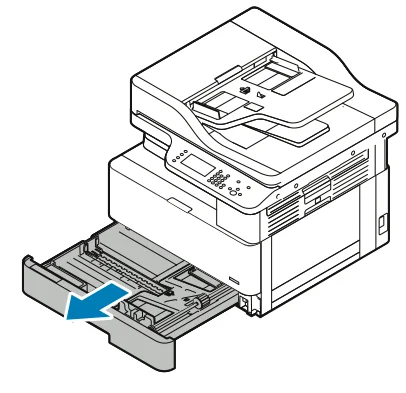
1_سینی پرینتر را بیرون بکشید.
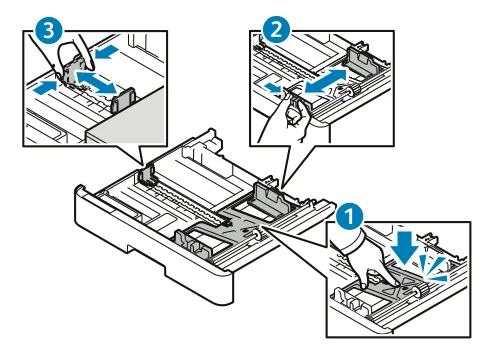
2_گیره های طول و عرض را خارج کنید.
اهرم های راهنمای کاغذ را روی هر دو طرف سینی فشار دهید.
راهنمای کاغذ را بیرون بکشید تا متوقف شوند.
اهرم های راهنمای کاغذ را رها کنید.
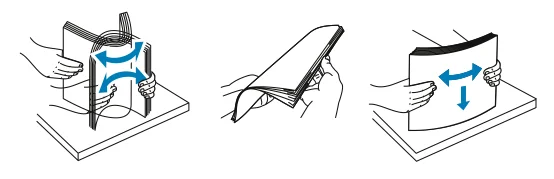
3_ورق ها را به جلو و عقب خم کنید و آنها را باد بزنید، سپس لبه های پشته را روی یک سطح صاف تراز کنید. این روش هر ورقی را که به هم چسبیده اند جدا می کند و احتمال گیر کردن را کاهش می دهد.
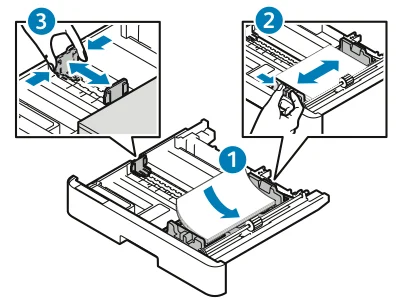
4_کاغذ را در سینی قرار دهید، سپس راهنمای کاغذ را در سینی تنظیم کنید تا با اندازه کاغذ مطابقت داشته باشد.
کاغذ را طوری در سینی قرار دهید که طرف چاپ رو به پایین باشد.
کاغذ را بالای خط حداکثر قرار ندهید، پر کردن بیش از حد ممکن است باعث گیر کردن کاغذ شود.
5_سینی پرینتر را داخل چاپگر بلغزانید و آن را تا انتها فشار دهید.
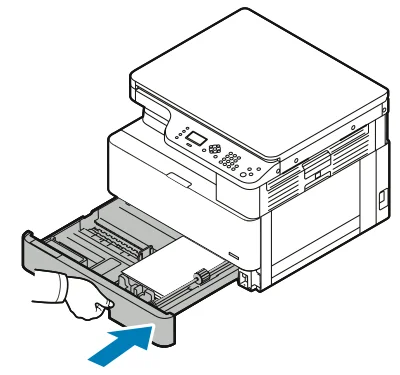
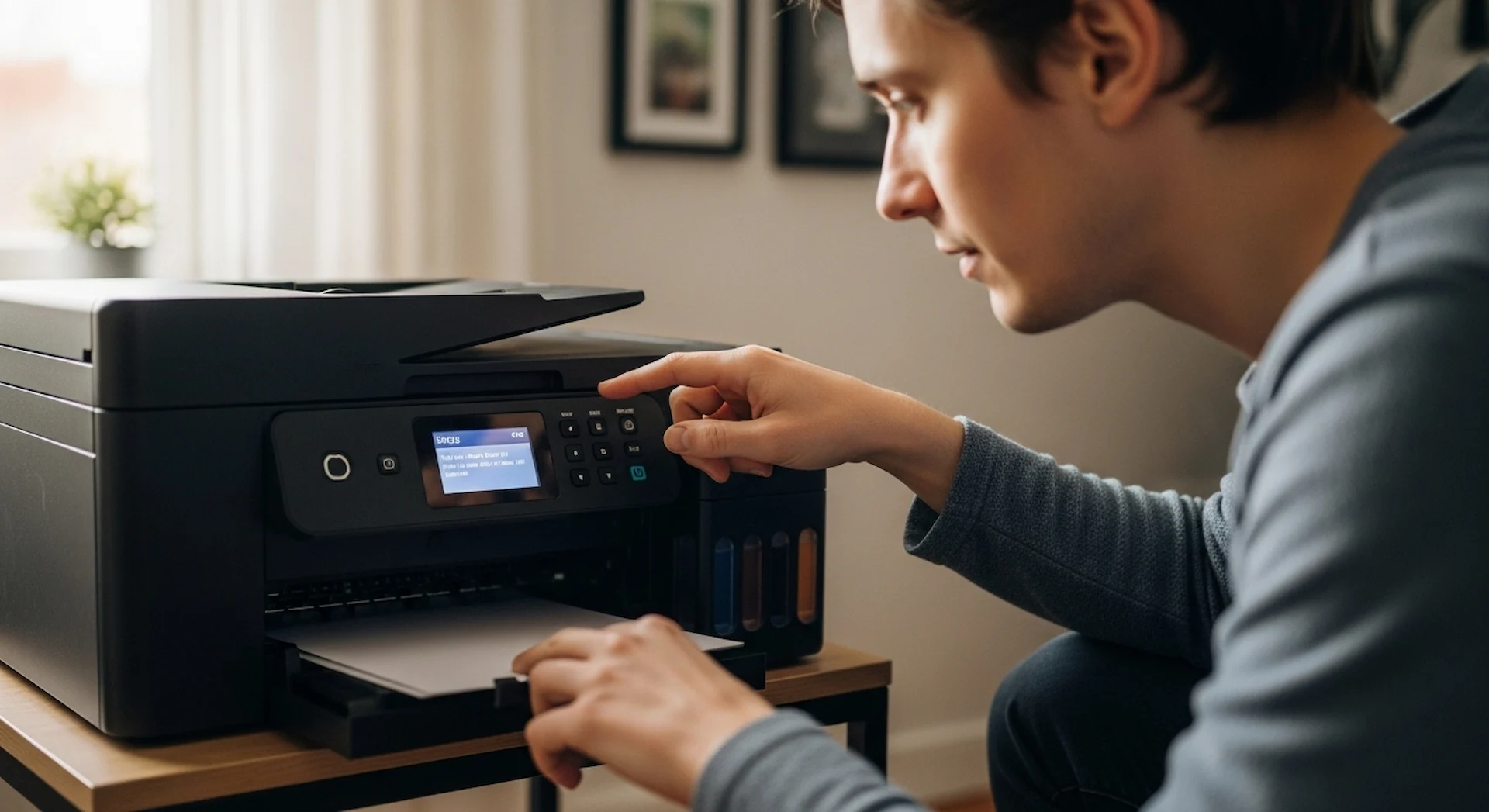
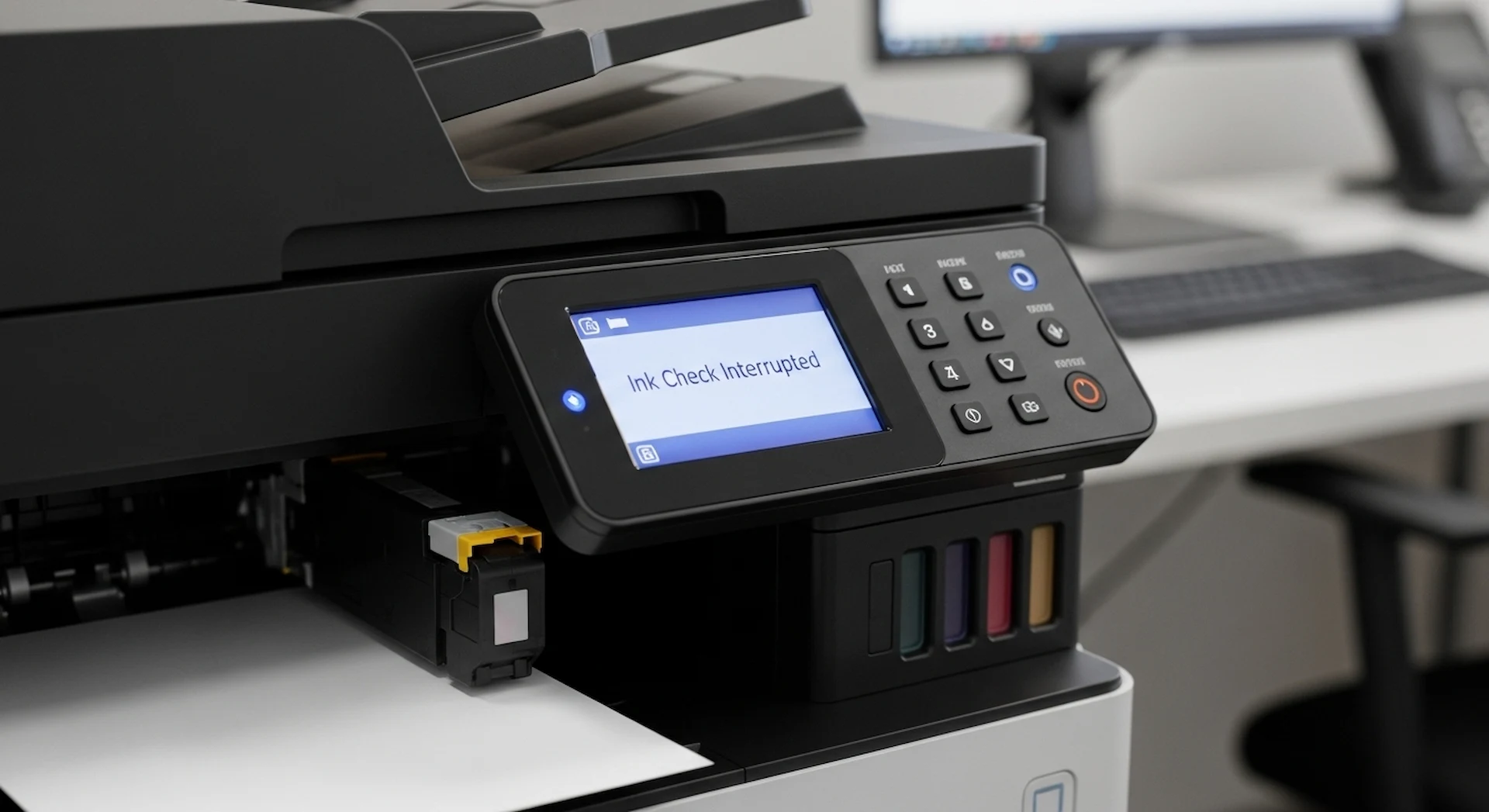
6_بعد از اینکه صفحه کنترل پنل Tray Settings از شما درخواست کرد، تأیید کنید که تنظیمات اندازه، نوع و رنگ کاغذ درست است.
7_برای MFP B1022: اگر تنظیمات کاغذ درست نیست، دکمه Stop را فشار دهید، سپس تنظیمات را تغییر دهید و سپس دکمه OK را فشار دهید.
برای B1025 MFP: در صورت لزوم اندازه، نوع یا رنگ کاغذ را تغییر دهید و سپس تأیید را لمس کنید.