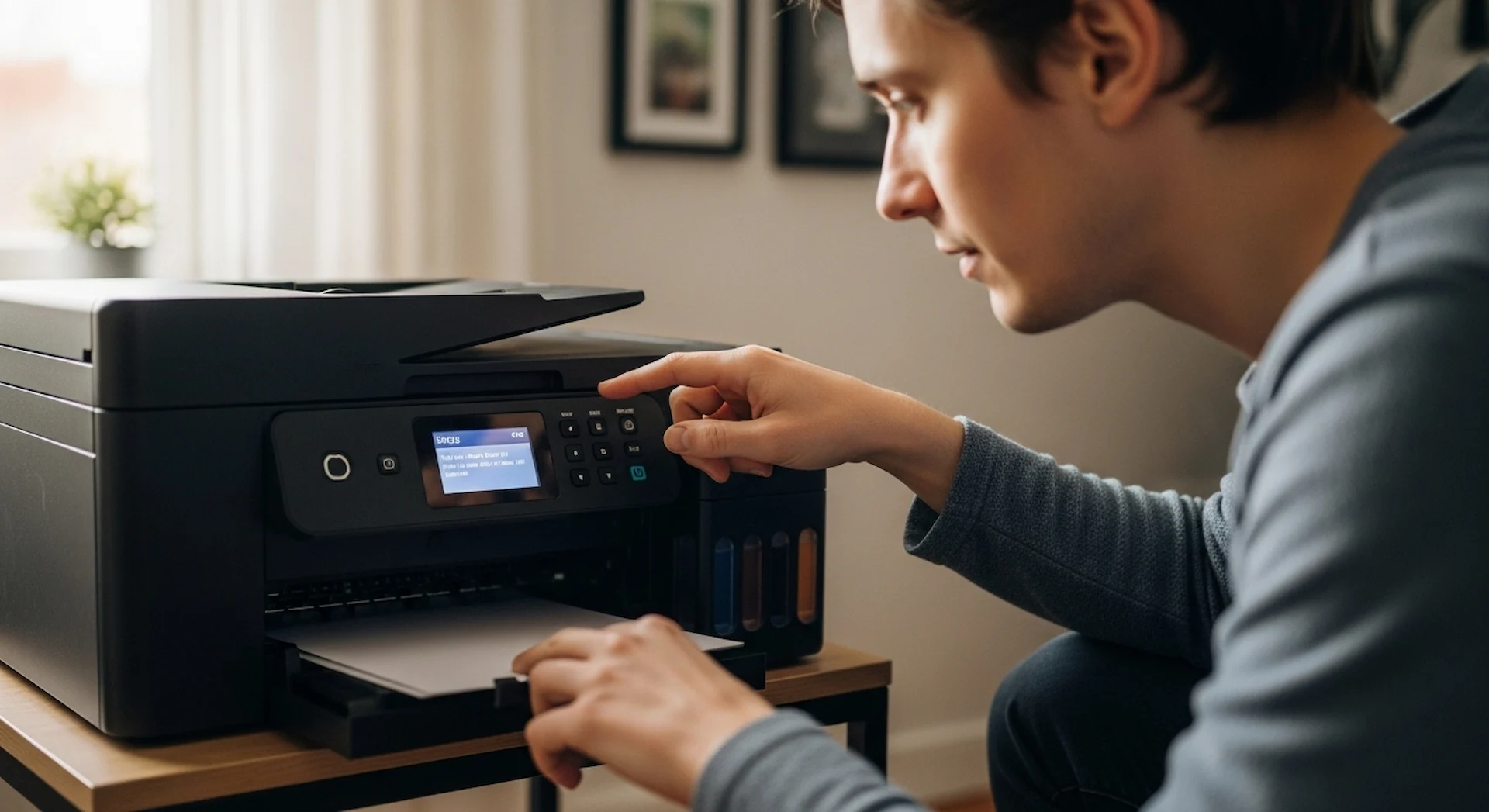
تنظیمات پرینتر های چندکاره میتوانند به طور مستقیم بر کیفیت چاپ تأثیر بگذارند. در ادامه، تعدادی از تنظیمات مهم پرینترها را برای بهبود کیفیت چاپ ارائه میدهیم:
1. تنظیمات رنگ:
– حالت چاپگر:
بسیاری از چاپگرها دارای حالتهای مختلفی هستند، از جمله حالت اقتصادی یا حالت بهترین کیفیت. با انتخاب حالت بهترین کیفیت، رنگ و کیفیت چاپ افزایش مییابد.
– تنظیمات رنگ CMYK:
در صورت استفاده از چاپگرهای رنگی، اطمینان حاصل شود که تنظیمات رنگ به درستی انجام شده باشد. بسیاری از چاپگرها از فرمت رنگ CMYK استفاده میکنند. مطمئن شوید که فایلهای گرافیکی شما نیز با این فرمت ذخیره شده باشند.
2. رزولوشن تصویر:
– رزولوشن چاپگر:
تعیین کنید که چاپگر با چه رزولوشنی عمل کند. انتخاب رزولوشن بالا میتواند باعث بهبود وضوح و جزئیات در چاپ گردد.
– رزولوشن تصویر فایل:
مطمئن شوید که تصاویر شما دارای رزولوشن کافی برای چاپ هستند. تصاویر با رزولوشن بالا تر دارای جزئیات بهتری هستند.
3. جنس کاغذ:
– نوع و ضخامت کاغذ:
نوع کاغذی که در چاپ استفاده میشود نقش مهمی در کیفیت چاپ ایفا میکند، از کاغذ با کیفیت مناسب و ضخامت مناسب برای چاپ استفاده کنید.
– تنظیمات نوع کاغذ:
در تنظیمات پرینتر، نوع کاغذ را به درستی انتخاب کنید. برخی از چاپگرها تنظیمات خاصی برای انواع کاغذها دارند.
4. تمیزی چاپگر:
– تمیزی هد:
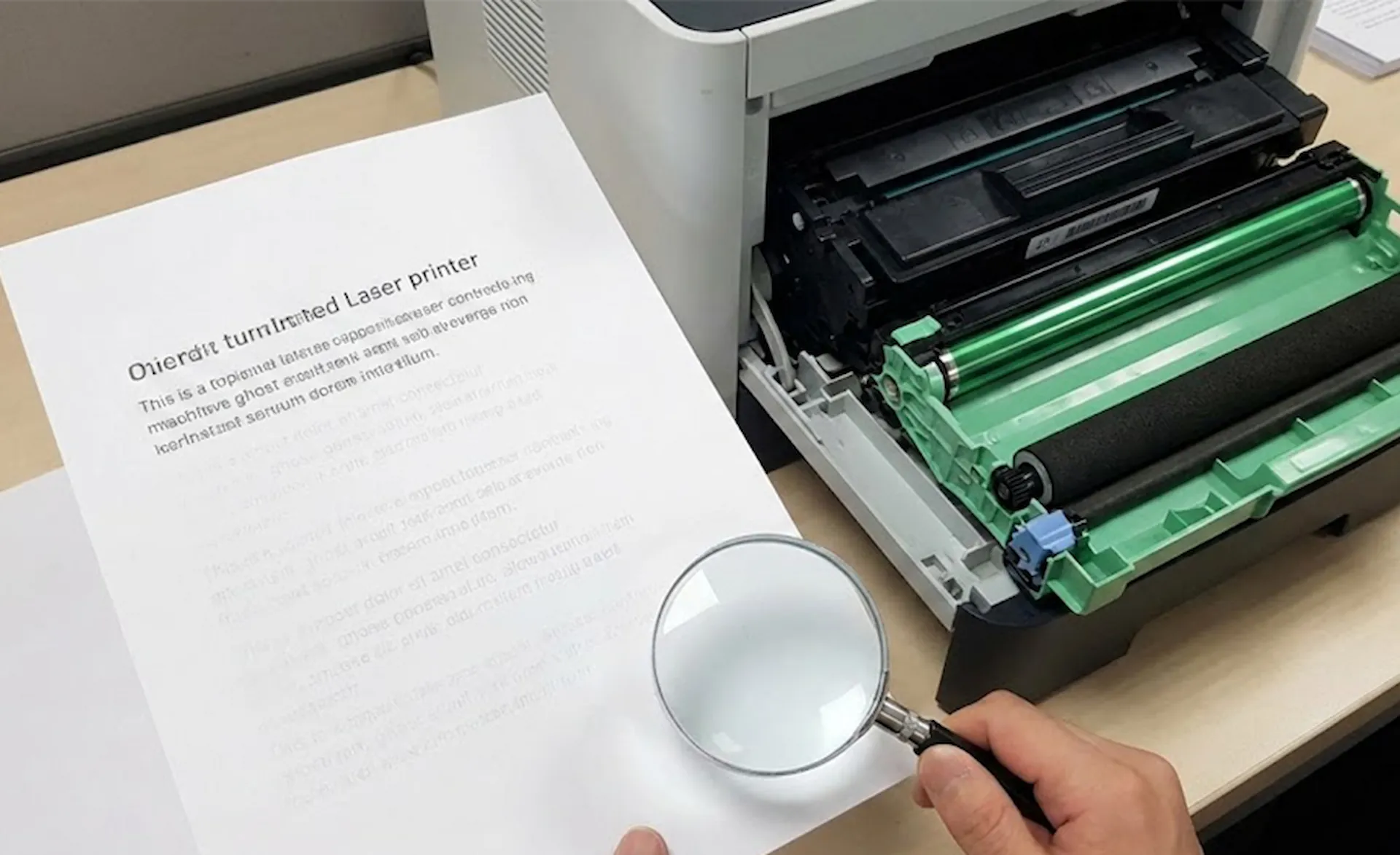
هد پرینتر نباید کثیف باشد. مراقبت از هد پرینتر و انجام تمیزیهای دورهای میتواند به بهبود کیفیت چاپ کمک کند.
– تمیزی لنز چاپ:
اگر چاپگر دارای لنز چاپ است، مطمئن شوید که لنز تمیز باشد تا بهبود در وضوح چاپ ایجاد شود.
5. تنظیمات چاپ:
تنظیمات رنگ و کنتراست:
در تنظیمات چاپگر، ممکن است گزینههایی برای تنظیم رنگ و کنتراست وجود داشته باشد. این تنظیمات را بر اساس نیاز خود تنظیم کنید.
حالت چاپ:
برخی از چاپگرها دارای حالتهای چاپ مختلفی هستند، مانند حالت اقتصادی یا حالت بهترین کیفیت. با توجه به نوع چاپ، حالت مورد نظر را انتخاب کنید.
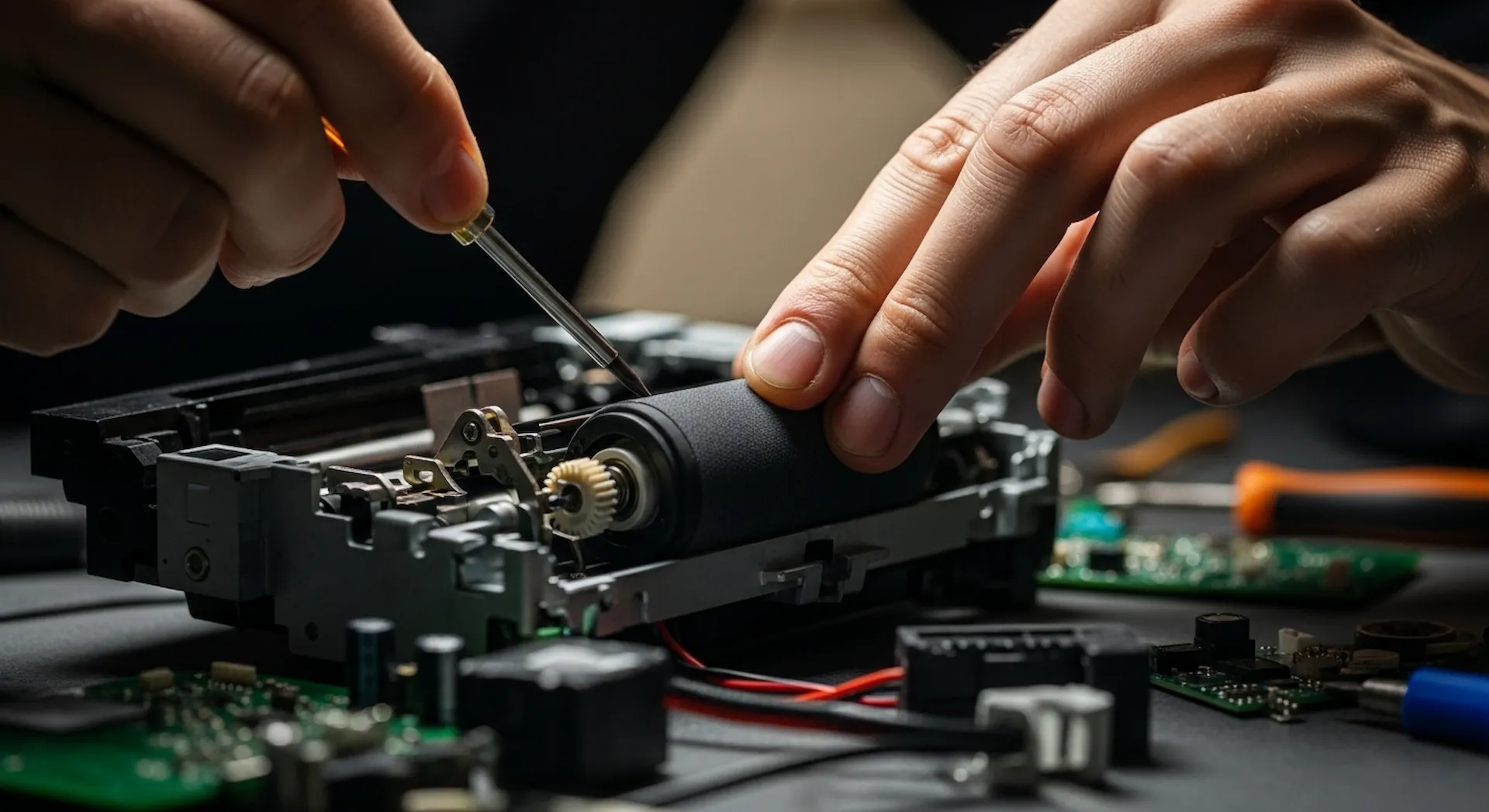
استفاده از تنظیمات مناسب و انتخاب درست تجهیزات میتواند به بهبود کیفیت چاپ و صرفهجویی در مصرف جوهر یا تونر کمک کند. همچنین، سرویس دوره ای دستگاه (هر 6 ماه تا 1سال) باعث بهبود عملکرد دستگاه میشود.
بله، تنظیمات نرم افزاری در پرینترها نقش مهمی در بهبود کیفیت چاپ و مدیریت مصرف مواد مصرفی ایفا میکنند. در ادامه به برخی از تنظیمات نرم افزاری که میتوانند به بهبود کیفیت چاپ کمک کنند، اشاره میشود:
1. تنظیمات کیفیت چاپ:
– حالت چاپگر:
در برنامههای پرینتر، ممکن است گزینههایی برای حالت چاپگر وجود داشته باشد. حالتهای مختلف میتوانند از نظر کیفیت تصویر تأثیرگذار باشند.
– رزولوشن چاپ:
اگر امکان تعیین رزولوشن چاپ در تنظیمات نرمافزاری وجود دارد، انتخاب رزولوشن بالا بهبود در وضوح تصاویر را ایجاد میکند.
2. تنظیمات رنگ:
– تعادل رنگ:
ممکن است گزینههای تعادل رنگ در تنظیمات نرم افزاری موجود باشد. با تنظیم صحیح تعادل رنگ، رنگها به درستی بازتولید میشوند.
– حالت رنگ:
بسته به نوع چاپگر و نوع محتوای چاپ، انتخاب حالت رنگ مناسب میتواند تأثیر به سزایی در کیفیت چاپ داشته باشد.
3. تنظیمات مدیریت کاغذ:
– اندازه کاغذ:
اگر امکان انتخاب اندازه کاغذ در تنظیمات نرمافزاری وجود داشته باشد، مطمئن شوید که اندازه کاغذ با اندازه مورد نظر شما مطابقت دارد.
– جنس کاغذ:
تنظیم نوع کاغذ بر اساس نیاز چاپ، مثلاً کاغذ مات یا براق، میتواند به کیفیت چاپ افزوده شود.
4. مدیریت جوهر یا تونر:
– مدیریت مصرف جوهر یا تونر:
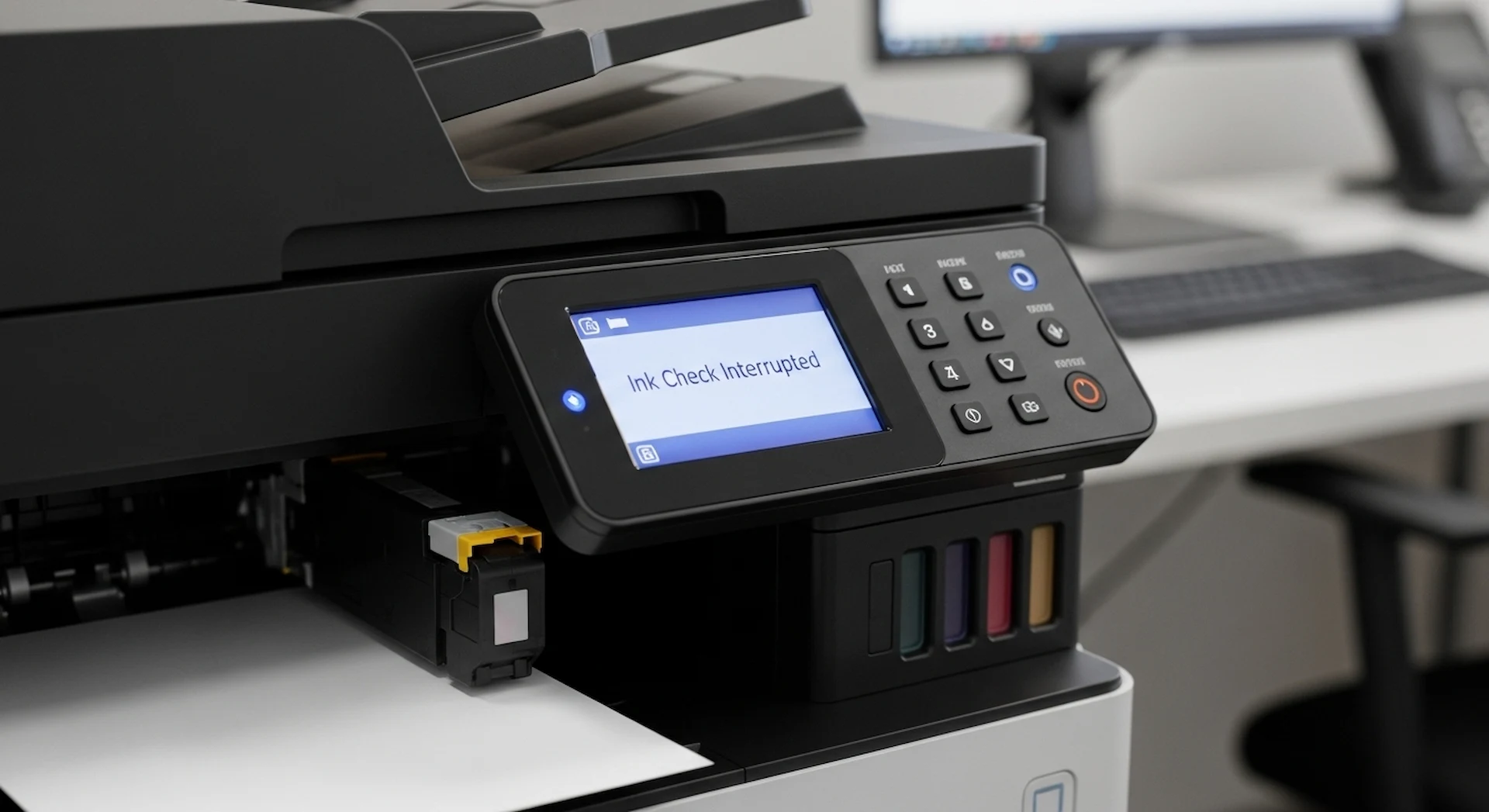
بعضی از نرم افزارها امکان مدیریت مصرف جوهر یا تونر را فراهم میکنند. با تنظیمات مدیریت مصرف، میتوانید به بهبود بازدهی مواد مصرفی بپردازید.
– پیشنمایش چاپ:
اگر امکان پیشنمایش چاپ وجود داشته باشد، از آن استفاده کنید تا مطمئن شوید که تنظیمات صحیح هستند و کیفیت چاپ به مراتب بهتر است.
5.تنظیمات چاپ:
– چاپ دو رو:
در صورت نیاز به چاپ دو رو، تنظیمات مربوط به این ویژگی را انجام دهید. این میتواند به صرفهجویی در کاغذ و محیط زیست کمک کند.
– حالت اقتصادی:
چندین پرینتر دارای حالت اقتصادی هستند که در آن مصرف مواد مصرفی (مانند جوهر یا تونر) به حداقل میرسد. این حالت معمولاً مناسب برای چاپ اسناد معمولی است.
با استفاده هوشمندانه از تنظیمات نرمافزاری در پرینتر، میتوانید به بهبود کیفیت چاپ و مدیریت مصرف مواد مصرفی دست یابید.
بله، استفاده از حالت “Druft Mode” یا حالت اقتصادی در پرینترهای برند Sharp و دستگاههای کپی میتواند یک راهکار موثر برای کاهش هزینههای مواد مصرفی و افزایش بازدهی باشد. در این حالت، مقدار کمتری از تونر یا جوهر استفاده میشود که منجر به کاهش مصرف مواد و در نتیجه کاهش هزینه میشود. این حالت معمولاً برای چاپ اسناد معمولی یا نسخههای پیشنمایش مناسب است.
همچنین، توجه به نکات زیر نیز میتواند در بهبود کیفیت چاپ و مدیریت مصرف مواد مصرفی مؤثر باشد:
1. انتخاب کیفیت چاپ:
در صورت نیاز به چاپ با کیفیت بالا، میتوانید به حالتهای دیگر با کیفیت برتر یا حتی حالت استاندارد پرینتر تغییر دهید.
2. استفاده از کاغذ مناسب:
انتخاب نوع کاغذ مناسب برای چاپ نیز میتواند به کیفیت چاپ کمک کند. برخی از پرینترها ممکن است بهینهترین نتیجه را با کاغذهای خاص داشته باشند.
3. تنظیمات رنگ:
اگر توانایی تنظیمات رنگ در دسترس باشد، میتوانید آنها را بهینه کنید تا بهترین تطابق رنگ را داشته باشید.
4. بررسی تنظیمات هر نوع چاپ:
تنظیمات ممکن است بسته به نوع چاپگر و نرمافزار کنترلی آن متفاوت باشند. بررسی تنظیمات هر مدل به شناخت بهتری از امکانات آن کمک میکند.
استفاده از تنظیمات اقتصادی و هوشمندانه در پرینترها میتواند به بهبود کیفیت چاپ و کاهش هزینهها کمک کند.
بله، برای انجام تنظیمات پرینتر به منظور کمرنگ و پررنگتر چاپ شدن صفحات میتوانید مراحل زیر را دنبال کنید:
1. چاپ مطالب و تصاویر:
روی گزینه “Print” (چاپ) در نرمافزار یا برنامهای که از آن استفاده میکنید، کلیک نمایید.
2. انتخاب Printer Properties:
پس از کلیک بر روی “Print”، گزینه “Printer Properties” (ویژگیهای پرینتر) را انتخاب کنید. این گزینه معمولاً در قسمتی از پنجره پرینت قابل دسترس است.
3. انتخاب صفحه Print/Quality:
در پنجره “Printer Properties” به دنبال گزینههای مختلف باشید و صفحه “Print/Quality” (چاپ/کیفیت) را انتخاب نمایید.
4. تغییر به حالت Econo Mode:
در صفحه “Print/Quality”، به دنبال گزینههای مرتبط با حالت اقتصادی (Econo Mode) باشید. این گزینه ممکن است به نامهای مختلفی نظیر “Draft Mode” (حالت اولیه) نیز شناخته شود. حالت اقتصادی معمولاً برای کاهش مصرف مواد مصرفی و کاهش هزینه است.
5. اعمال تنظیمات:
برای فعال یا غیرفعال کردن حالت اقتصادی، تیک یا دکمه مربوطه را انتخاب کنید. سپس بر روی گزینه “OK” یا “Apply” (اعمال) کلیک کنید تا تنظیمات ذخیره شود.
با انجام این مراحل، میتوانید تنظیمات پرینتر را بهگونهای انجام دهید که کمرنگ یا پررنگتر چاپ شدن صفحات مطلوب شما باشد.
درسته، توضیحات شما درست است. اگر قصد کاهش مصرف مواد مصرفی و جلوگیری از ایجاد چاپ پررنگ دارید، میتوانید از تنظیمات “Econo Mode” یا “Draft Mode” در پرینتر استفاده کنید.
برای فعال کردن حالت اقتصادی (کمرنگ):
1. وارد تنظیمات پرینتر شوید.
2. به دنبال گزینههای “Econo Mode” یا “Draft Mode” باشید.
3. تیک یا گزینه مربوط به حالت اقتصادی را فعال کنید.
4. تنظیمات را ذخیره کنید و چاپ را شروع کنید.
برای غیرفعال کردن حالت اقتصادی (پررنگ):
1. وارد تنظیمات پرینتر شوید.
2. به دنبال گزینههای “Econo Mode” یا “Draft Mode” باشید.
3. تیک یا گزینه مربوط به حالت اقتصادی را غیرفعال کنید.
4. تنظیمات را ذخیره کنید و چاپ را شروع کنید.
این تنظیمات به شما این امکان را میدهند که مصرف مواد مصرفی را کاهش داده و چاپی با کیفیت کمرنگتر انجام دهید.
ترفند تنظیمات پرینتر چندکاره برای چاپ بهتر:
1. وارد تنظیمات پرینتر شوید: بر روی گزینه “Printer Properties” یا “Properties” در منوی پرینتر کلیک کنید.
2. گزینههای کیفیت چاپ را بررسی کنید: در تبی “Print/Quality” یا مشابه آن، گزینههایی مانند “Quality” یا “Resolution” وجود دارد. این گزینهها معمولاً به شما اجازه تنظیم کیفیت چاپ را میدهند.
3. انتخاب حالت باکیفیت: اگر به دنبال چاپ با کیفیت بالا هستید، گزینههایی مانند “High Quality” یا “Maximum DPI” را انتخاب کنید.
4. استفاده از گزینههای خاص: برخی پرینترها گزینههای خاصی برای بهبود کیفیت چاپ ارائه میدهند. مثلاً ممکن است گزینههای “Photo Printing” یا “Image Enhancement” داشته باشند که به بهبود چاپ تصاویر کمک میکنند.
5. انجام آزمایش چاپ: پس از اعمال تنظیمات، یک صفحه آزمایشی چاپ کنید تا کیفیت چاپ را بررسی کنید و اطمینان حاصل کنید که به نیازهای شما پاسخ میدهد.
6. ذخیره تنظیمات: پس از تنظیم کیفیت چاپ به دلخواه، تنظیمات را ذخیره کرده و از پرینتر خود استفاده کنید.
با این ترفندها، میتوانید کنترل بیشتری بر روی کیفیت چاپ داشته باشید و آن را به تناسب با نیازهای خود تنظیم کنید.
مرحلههای تنظیم کیفیت چاپ:
1. برنامهای مانند Word یا PDF خود را باز کنید و روی گزینه پرینت کلیک کنید یا از میانبر Ctrl+P استفاده کنید.
2. در صفحه چاپ، روی گزینه “Printer Properties” یا “Properties” کلیک کنید (در برخی برنامهها، ممکن است با گزینههایی مانند Properties یا Printer Settings روبرو شوید).
3. در تنظیمات پرینتر، تب “Paper/Quality” یا مشابه آن را انتخاب کنید.
4. در بخش “Paper Quality”، کیفیت چاپ را با تغییر رزولوشن (dpi) تنظیم کنید. برای بالا بردن کیفیت چاپ، dpi را به حداکثر مقدار تنظیم کنید.
5. تنظیمات را تایید کرده و پرینت را شروع کنید.
این تنظیمات به شما امکان میدهند کیفیت چاپ را به دلخواه تغییر داده و رزولوشن را افزایش دهید. حالا میتوانید با اطمینان از تنظیمات جدید خود، به چاپ بهتری دست یابید.
برای تغییر تنظیمات کیفیت چاپ در پرینتر لیزری، مراحل زیر را دنبال کنید:
1. دسترسی به تنظیمات پرینتر:
– روی آیکون پرینتر در Control Panel یا Devices and Printers کلیک راست کرده و گزینه “Printing preferences” یا “Default settings” را انتخاب کنید.
2. تغییر کیفیت چاپ:
– در تنظیمات پرینتر، به دنبال بخشی مانند “Quality” یا “Paper/Quality” بگردید. این بخش ممکن است در تبهای مختلفی مانند “Main” یا “Advanced” قرار داشته باشد.
– از منوی کیفیت، گزینههای مختلفی مانند “Low”، “Normal” و “High” را خواهید دید.
3. ذخیره تغییرات:
– انتخاب کیفیت چاپ مورد نظر (Low، Normal یا High).
– تایید یا ذخیره تغییرات را کلیک کنید.
4. استفاده از تنظیمات پیشفرض:
– در صورت تغییر تنظیمات پرینتر به صورت پیشفرض، به دنبال گزینههای مربوط به “Set as Default” یا “Apply” بگردید.
تاکید میشود که نحوه دسترسی به تنظیمات پرینتر ممکن است بسته به نوع پرینتر و درایور آن متفاوت باشد. اگرچه بسیاری از پرینترها از مراحل مشابهی برخوردارند، اما بهتر است به راهنمای استفاده از پرینتر یا منابع آنلاین تولیدکننده مراجعه کنید تا دسترسی به تنظیمات راحتتر شود.