برای رفع مشکل یشفرض نشدن پرینتر در برنامههای خاص، میتوانید مراحل زیر را دنبال کنید:
برای رفع مشکل پیشفرض نشدن پرینتر مقاله را به طور کامل مطالعه کنید.
1. پرینتر را به عنوان پرینتر پیش فرض تنظیم کنید:
– وارد “Devices and Printers” یا “چاپگرها و دستگاهها” شوید. (میتوانید این کار را با جستجوی این عبارت در منوی Start/شروع انجام دهید.)
– بر روی پرینتر مورد نظر کلیک راست کرده و “Set as default printer” یا “تنظیم به عنوان چاپگر پیشفرض” را انتخاب کنید.
2. درایورها را بررسی و بهروزرسانی کنید:
– مطمئن شوید که درایورهای پرینتر بهروز و نصب شدهاند. میتوانید از وبسایت تولیدکننده درایور جدید را دانلود و نصب کنید.
3. کامپیوتر را دوباره راهاندازی کنید:
– گاهاً دوباره راهاندازی سیستم میتواند مشکلات نرمافزاری را حل کند. کامپیوتر خود را دوباره راهاندازی کنید و سپس دوباره تلاش کنید.
4. مشکلات خدمات پرینت افزاری (Print Spooler) را بررسی کنید:
– از خدمات ویندوز، به خدمات بروید (services.msc را در Run اجرا کنید).
– خدمت “Print Spooler” را پیدا کرده و وضعیت آن را بررسی کنید. اگر خاموش است، آن را راهاندازی کنید.
5. نصب مجدد پرینتر:
– پرینتر را از دستگاه حذف کرده و دوباره نصب کنید. این کار ممکن است مشکلات نصب را برطرف کند.
6. بررسی مشکل در برنامههای خاص:
– اگر مشکل به برنامههای خاص محدود است، بررسی کنید که آیا نسخه برنامهها بهروز است یا خیر. همچنین از وبسایت تولیدکننده برنامه برای اطلاعات بیشتر استفاده کنید.
اگر با انجام این مراحل مشکل حل نشد، ممکن است نیاز باشد به پشتیبانی فنی فیدارپرینت تماس بگیرید.
برای رفع مشکل پیش فرض نشدن پرینتر در برنامههای خاص، میتوانید مراحل زیر را دنبال کنید:
1. پرینتر را به عنوان پرینتر پیش فرض تنظیم کنید:
– وارد “Devices and Printers” یا “چاپگرها و دستگاهها” شوید. (میتوانید این کار را با جستجوی این عبارت در منوی Start/شروع انجام دهید.)
– بر روی پرینتر مورد نظر کلیک راست کرده و “Set as default printer” یا “تنظیم به عنوان چاپگر پیشفرض” را انتخاب کنید.
2. درایورها را بررسی و بهروزرسانی کنید:
– مطمئن شوید که درایورهای پرینتر بهروز و نصب شدهاند. میتوانید از وبسایت تولیدکننده درایور جدید را دانلود و نصب کنید.
3. کامپیوتر را دوباره راهاندازی کنید:
– گاهاً دوباره راهاندازی سیستم میتواند مشکلات نرمافزاری را حل کند. کامپیوتر خود را دوباره راهاندازی کنید و سپس دوباره تلاش کنید.
4. مشکلات خدمات پرینت افزاری (Print Spooler) را بررسی کنید:
– از خدمات ویندوز، به خدمات بروید (services.msc را در Run اجرا کنید).
– خدمت “Print Spooler” را پیدا کرده و وضعیت آن را بررسی کنید. اگر خاموش است، آن را راهاندازی کنید.
5. نصب مجدد پرینتر:
– پرینتر را از دستگاه حذف کرده و دوباره نصب کنید. این کار ممکن است مشکلات نصب را برطرف کند.
6. بررسی مشکل در برنامههای خاص:
– اگر مشکل به برنامههای خاص محدود است، بررسی کنید که آیا نسخه برنامهها بهروز است یا خیر. همچنین از وبسایت تولیدکننده برنامه برای اطلاعات بیشتر استفاده کنید.
ارور Error 0x00000709
اگر شما با پیام زیر رو به رو شدید مشکل ویندوز دارید و ویندوز خود را باید دوباره نصب کنید:
Operation could not be completed (error 0x00000709). Double click the printer name and make sure that the printer is connected to the network
مشکل عدم تعیین چاپگر به عنوان پیشفرض زمانی رخ میدهد که یک چاپگر جدید به رایانه اضافه میشود. این مسئله معمولاً ناشی از نقصهایی در مراحل نصب و اتصال چاپگر است. اگر چاپگر به درستی تعریف نشود، ممکن است پیغام خطا با کد Error 0x00000709 نمایش داده شود. این مشکل قابل رفع است و نیازی به تغییر سیستم عامل ویندوز ندارد.
درصورتی که با این مشکل روبرو شدهاید، میتوانید اقدامات زیر را انجام دهید:
توجه داشته باشید که ویرایشگر رجیستری یک ابزار قدرتمند و حساس است و هر تغییر نادرست میتواند به سیستم عامل آسیب بزند.
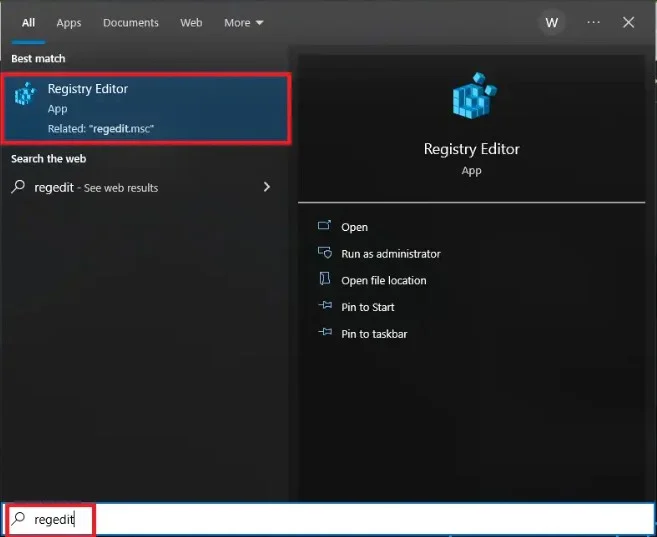
1. ابتدا، دکمه “Start” (شروع) را کلیک کنید.
2. در قسمت جستجو یا Run، عبارت “regedit” را تایپ کنید.
3. نتایج جستجو شامل “Registry Editor” ظاهر میشود. بر روی آن کلیک کنید تا وارد ویرایشگر رجیستری شوید.
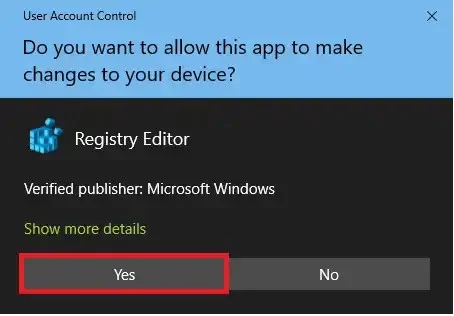
این پیغام مربوط به دسترسی ادمینی (Administrator) است و نشان میدهد که ویرایشگر رجیستری قصد دارد تغییراتی در دستگاه شما اعمال کند. برای ادامه مراحل، شما باید گزینه “Yes” (بله) را انتخاب کنید تا به ویرایشگر رجیستری با دسترسی ادمینی دسترسی یابید.
جال مسیر زیر را طی کنید:
1. از درخت سمت چپ، به مسیر زیر بروید:
HKEY_CURRENT_USER\Software\Microsoft\Windows NT\CurrentVersion\Windows
2. با کلیک بر روی هر کلید درخت، محتویات آن در ناحیه کاری سمت راست نمایش داده میشود.
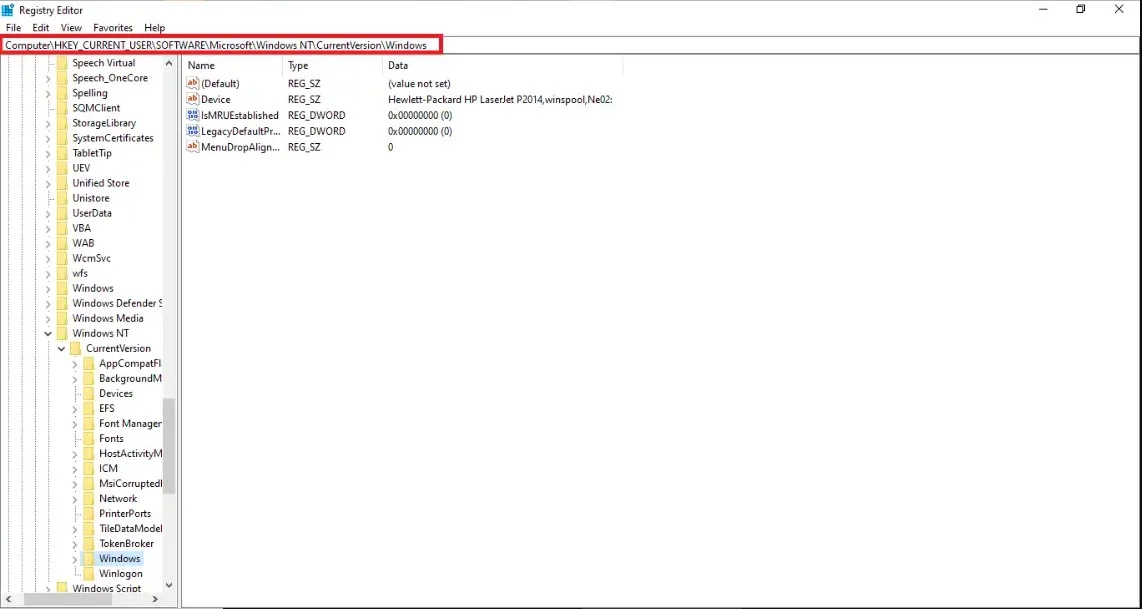
حالا شما در مسیر مورد نظر هستید و میتوانید تغییرات لازم را اعمال کنید.
توجه داشته باشید که هر تغییری در ویرایشگر رجیستری باید با دقت و به دقت انجام شود.
با انجام مراحل ۴ و ۵ ، شما قصد دارید نام پرینتر خود را در تنظیمات ویرایشگر رجیستری تغییر دهید.
برای این کار:
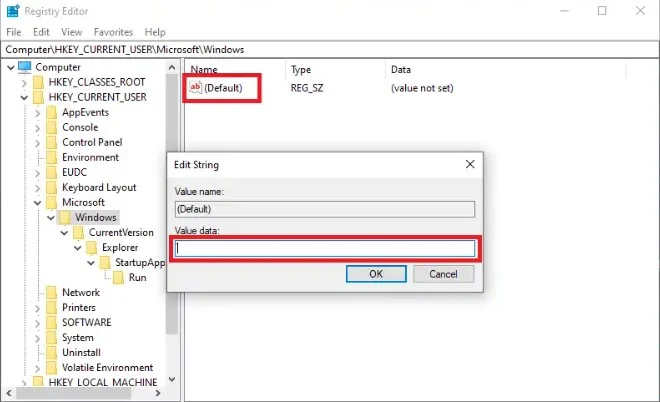
۴. از درخت سمت چپ، بر روی “Device” در پنل سمت راست کلیک کنید و گزینه “Modify” (تغییر) را انتخاب کنید.
۵. در پنجره باز شده، مقدار موجود در کادر “Value data” را پاک کرده و نام دقیق و کامل پرینتری که نصب کردهاید (همانند نامی که در “View Device & Printer” آمده است) را وارد کنید. سپس بر روی “OK” کلیک کنید.
با انجام این مراحل، شما نام پرینتر خود را در تنظیمات ویرایشگر رجیستری تغییر دادهاید. امیدوارم که این تغییرات به حل مشکل شما کمک کند.
ارور Cannot edit Device: Error writing the value’s new contents
اگر با پیغام “Cannot edit Device: Error writing the value’s new contents” مواجه شدید، به نظر میرسد که باید
مجوز دسترسی را به ویرایشگر رجیستری اعطا کنید. برای این کارمراحل زیر را دنبال کنید:
مجوز دسترسی را به ویرایشگر رجیستری
1. روی آیکن ویندوز در پنل سمت چپ کلیک راست کنید و گزینه “Permissions” (مجوزها) را انتخاب کنید.
2. در پنجره جدید، در تب “Security” (امنیت) روی دکمه “Advanced” (پیشرفته) کلیک کنید.
3. در تب “Owner” (صاحب)، روی دکمه “Change” (تغییر) کلیک کنید.
4. در قسمت “Enter the object name to select” (نام شیء را برای انتخاب وارد کنید)، “Administrators” را وارد کنید و بر روی “Check Names” کلیک کنید. سپس بر روی “OK” بزنید.
5. در پنجره “Advanced Security Settings” (تنظیمات امنیت پیشرفته)، در تب “Permissions” (مجوزها)، روی “Administrators” کلیک کرده و سپس بر روی “Edit” (ویرایش) کلیک کنید.
6. در قسمت “Allow” (اجازه) برای “Full control” (کنترل کامل) تیک بزنید و بر روی “OK” کلیک کنید.
7. در پنجره “Permissions”، بر روی “Apply” (اعمال) و سپس بر روی “OK” کلیک کنید.
8. حالا باید دوباره به مراحل تغییر نام پرینتر باز گشته و اطمینان حاصل کرد که اینبار بدون هیچ مشکلی انجام شود.
این مراحل ممکن است بر اساس نسخه ویندوز شما کمی متفاوت باشند، اما اصولاً باید به همین شکل عمل کنند.
برای غیرفعالسازی تعیین یک پرینتر به عنوان پیشفرض در ویندوز، میتوانید به دستورات زیر مراجعه کنید:
1. در ویندوز 10:
– رفتن به “Settings” (تنظیمات) از منوی Start (شروع).
– انتخاب “Devices” (دستگاهها).
– در ستون سمت چپ، به بخش “Printers & scanners” (پرینترها و اسکنرها) بروید.
– در بخش “Let Windows manage my default printer”، تیک را بردارید.
2. در ویندوز 7:
– رفتن به “Devices and Printers” (دستگاهها و پرینترها) از منوی Start (شروع).
– روی پرینتری که به عنوان پیشفرض تنظیم شده است، کلیک راست کرده و “Set as default printer” (تنظیم به عنوان پرینتر پیشفرض) را انتخاب کنید.
3. در لپتاپ:
– به قسمت “Devices and Printers” (دستگاهها و پرینترها) در Control Panel (پنل کنترل) بروید.
– روی پرینتری که به عنوان پیشفرض تنظیم شده است، کلیک راست کرده و “Manage Default Printers” (مدیریت پرینترهای پیشفرض) را انتخاب کنید.
این مراحل به شما امکان میدهند تا ویندوز به صورت خودکار پرینتر پیشفرض را مدیریت نکند و به شما اجازه بدهد هر بار پرینت گرفتن از یکی از پرینترهای موجود را انتخاب کنید.