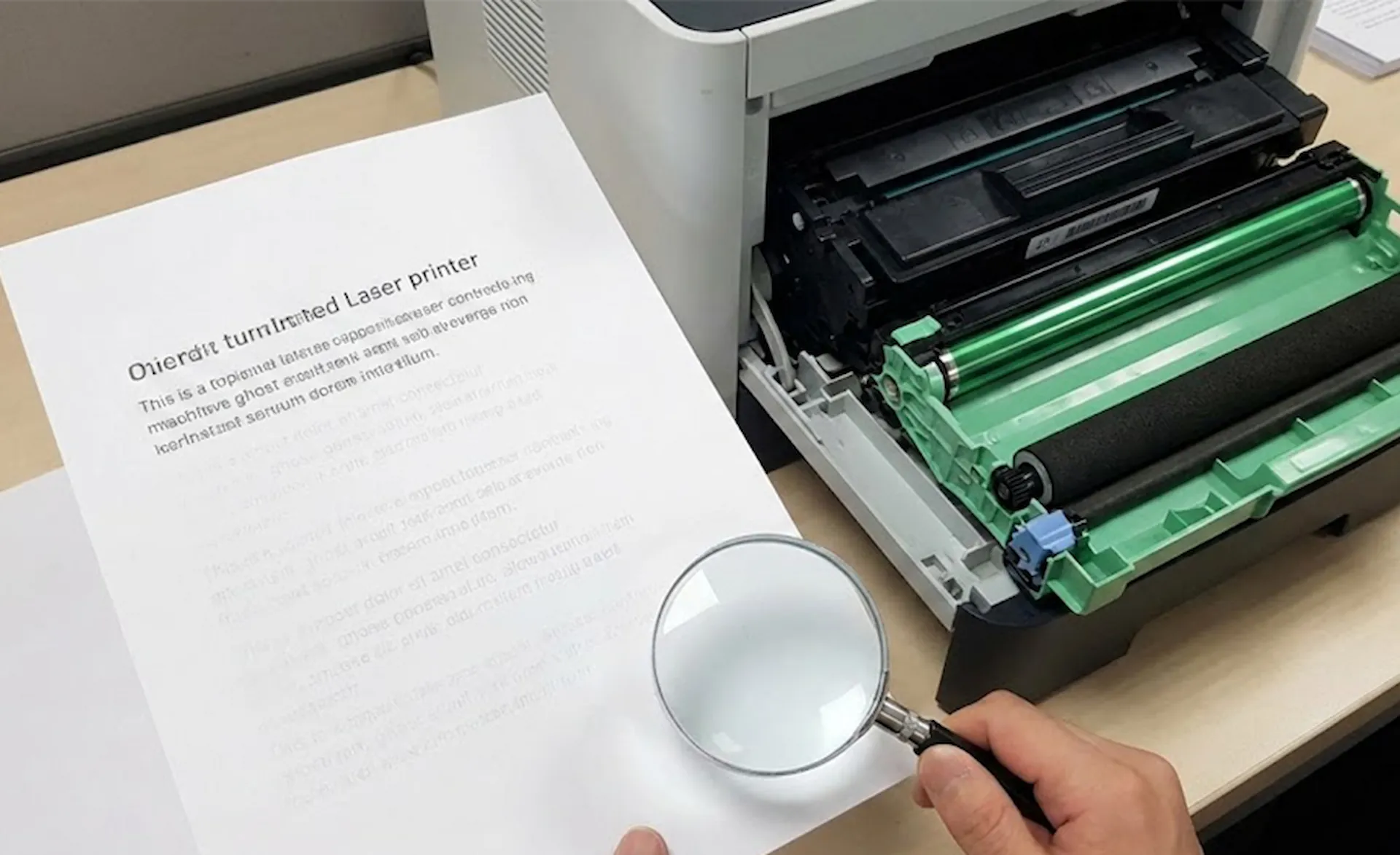
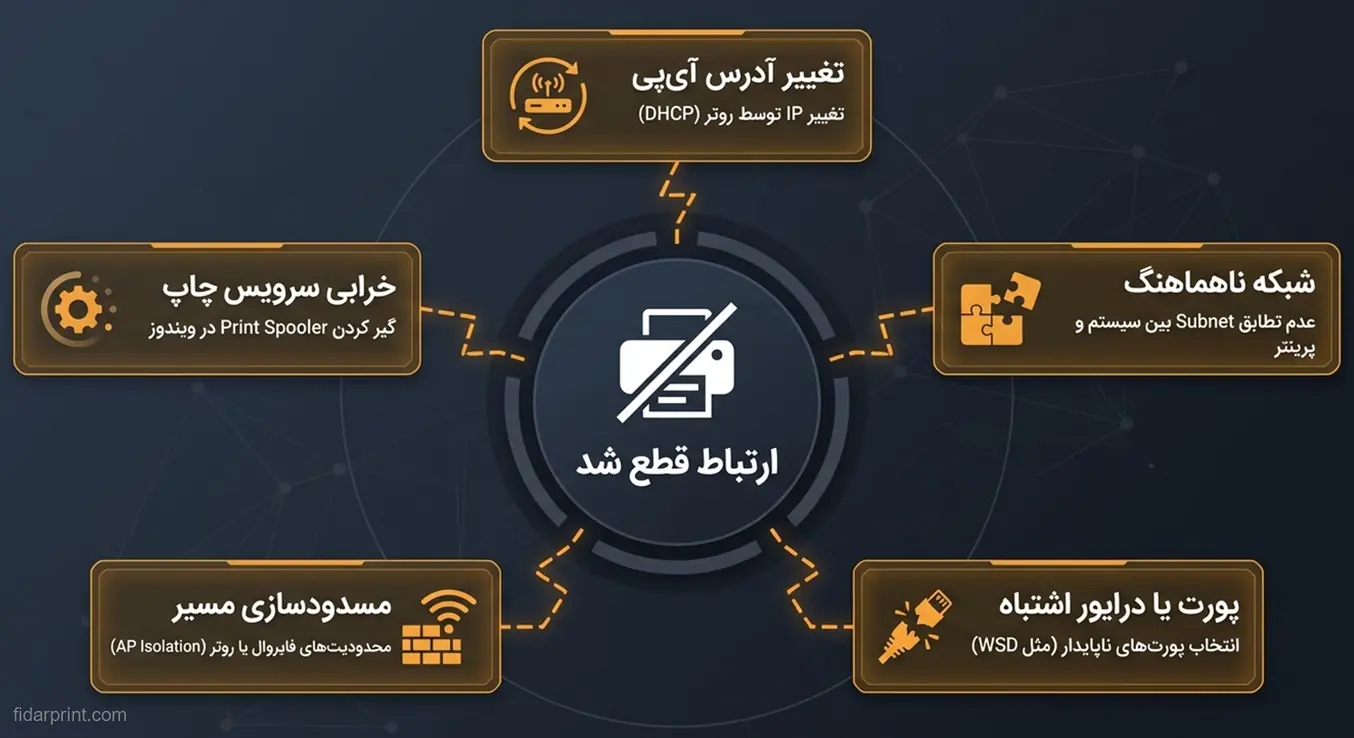
پاسخ کوتاه: وقتی پرینتر در شبکه شناسایی نمیشود، در بیشتر موارد یکی از این پنج دلیل در کار است: پرینتر و کامپیوتر روی یک شبکه نیستند، آدرس IP پرینتر عوض شده، پورت یا درایور اشتباه انتخاب شده، فایروال یا تنظیمات روتر مسیر را بسته، یا سرویس چاپ ویندوز (Print Spooler) درست کار نمیکند. با ترتیبی که در این مقاله آمده، معمولاً در کمتر از ۳۰ دقیقه میتوانید علت را پیدا کنید.
این راهنما برای کاربران خانگی، دفاتر کوچک و مدیران IT شرکتها نوشته شده است. اگر پرینتر شما از طریق کابل شبکه (LAN) یا Wi-Fi کار میکند و ناگهان از لیست دستگاهها حذف شده یا «آفلاین» نمایش داده میشود، مراحل زیر را به همین ترتیب جلو بروید؛ ترتیب مراحل از سادهترین و پرتکرارترین علتها شروع میشود.
فهرست مطالب
- اول بفهمید مشکل از پرینتر است، شبکه یا کامپیوتر
- مرحله ۱: بررسی اتصال فیزیکی و وضعیت پرینتر
- مرحله ۲: پیدا کردن و تست IP پرینتر
- مرحله ۳: ثابت کردن IP برای جلوگیری از تکرار مشکل
- مرحله ۴: اصلاح پورت و نوع اتصال در ویندوز
- مرحله ۵: درایور و سرویس Print Spooler
- مرحله ۶: مشکلات Wi-Fi، روتر و فایروال
- تنظیمات شناسایی و اشتراکگذاری شبکه در ویندوز
- پیشگیری از تکرار مشکل در شبکههای اداری
- چه زمانی مشکل سختافزاری است؟
- پرسشهای متداول
اول بفهمید مشکل از کجاست: پرینتر، شبکه یا کامپیوتر؟
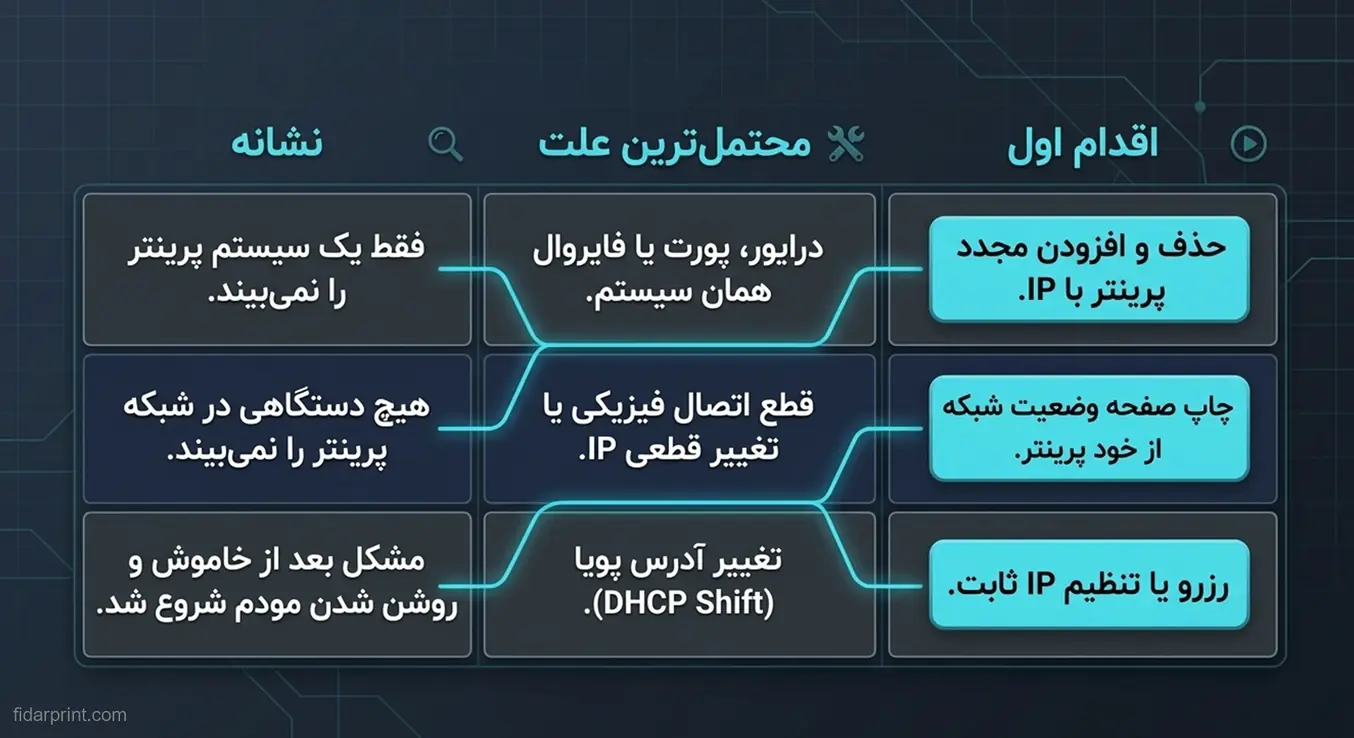
قبل از تغییر هر تنظیمی، یک تست ساده انجام دهید تا دایره جستوجو کوچک شود. اگر فقط یک کامپیوتر پرینتر را نمیبیند ولی بقیه دستگاهها (لپتاپ یا گوشی) میتوانند چاپ کنند، مشکل تقریباً قطعاً در همان کامپیوتر است؛ یعنی درایور، پورت، فایروال یا سرویس چاپ. اگر هیچ دستگاهی پرینتر را پیدا نمیکند، سراغ خود پرینتر، IP آن یا روتر بروید.
| نشانه | محتملترین علت | اقدام اول |
|---|---|---|
| فقط یک کامپیوتر پرینتر را نمیبیند | درایور، پورت یا فایروال همان سیستم | حذف و افزودن مجدد پرینتر با IP |
| هیچ دستگاهی پرینتر را نمیبیند | قطع اتصال پرینتر یا تغییر IP | چاپ صفحه پیکربندی شبکه از خود پرینتر |
| بعد از خاموش و روشن شدن روتر مشکل شروع شد | تغییر IP توسط DHCP | رزرو یا تنظیم IP ثابت |
| پرینتر Wi-Fi فقط گاهی وصل میشود | سیگنال ضعیف یا باند ۵ گیگاهرتز | نزدیککردن پرینتر و استفاده از باند ۲٫۴ گیگاهرتز |
| پرینتر پینگ میشود ولی چاپ نمیکند | پورت یا درایور اشتباه | ساخت پورت Standard TCP/IP |
مرحله ۱: اتصال فیزیکی و وضعیت پرینتر را بررسی کنید
سادهترین دلیلها را اول رد کنید. این مرحله ممکن است بدیهی به نظر برسد، اما در تجربه عیبیابی شبکه، سهم قابل توجهی از «شناسایی نشدن» به همین موارد برمیگردد.
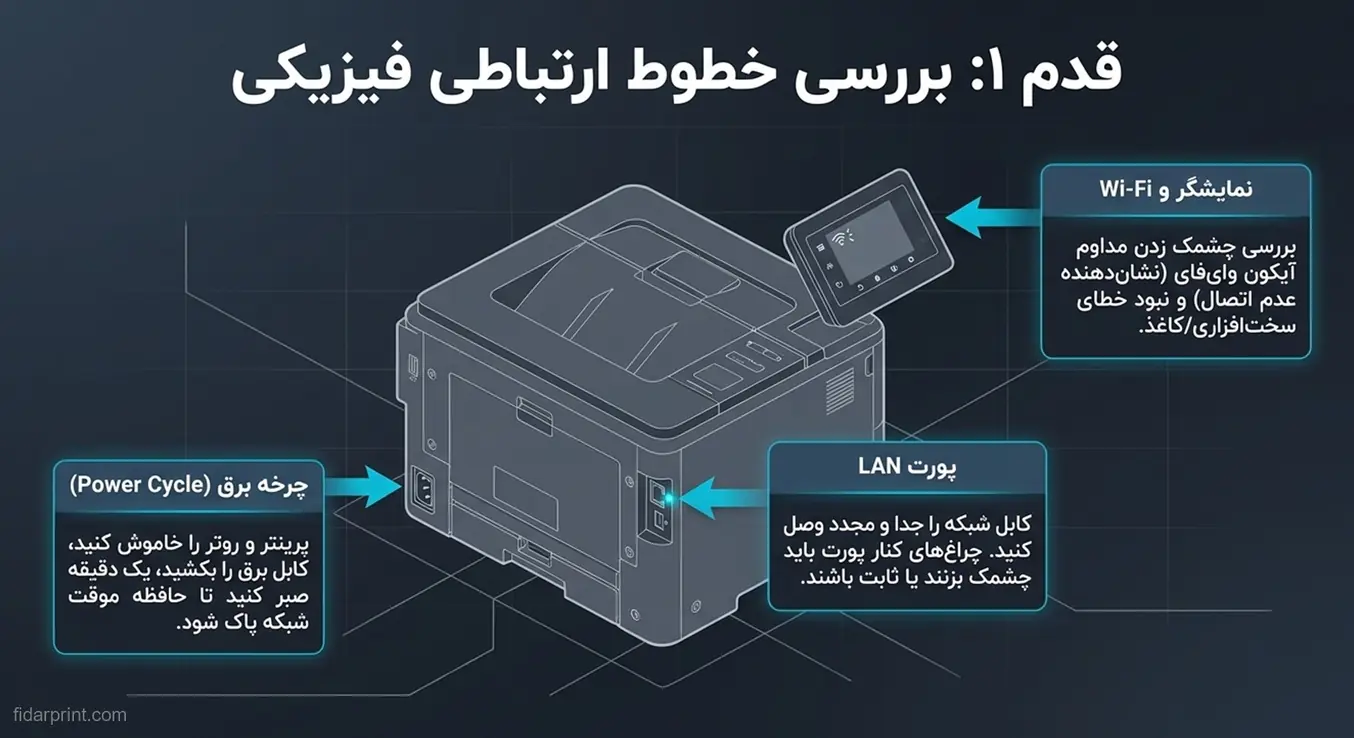
- مطمئن شوید پرینتر روشن است و روی نمایشگر آن خطای کاغذ، درب باز یا کارتریج دیده نمیشود؛ برخی پرینترها در حالت خطا از شبکه خارج میشوند یا پاسخ نمیدهند.
- در اتصال سیمی، کابل شبکه را از دو طرف جدا و دوباره وصل کنید. چراغهای کنار پورت LAN پرینتر باید چشمک بزنند یا ثابت روشن باشند.
- در اتصال بیسیم، آیکون Wi-Fi روی پرینتر را نگاه کنید. چشمکزدن مداوم معمولاً یعنی پرینتر هنوز به شبکه وصل نشده است.
- پرینتر را کامل خاموش کنید، کابل برق را بکشید، حدود یک دقیقه صبر کنید و دوباره روشن کنید. این کار حافظه موقت شبکه پرینتر را پاک میکند.
- روتر یا سوئیچ را هم یکبار ریاستارت کنید، اما فقط وقتی دستگاههای دیگر در آن لحظه به اینترنت یا کار حیاتی وصل نیستند.
مرحله ۲: IP پرینتر را پیدا و تست کنید
در شبکههای محلی، کامپیوتر از طریق آدرس IP با پرینتر صحبت میکند. اگر این آدرس را ندانید یا عوض شده باشد، پرینتر «ناپدید» میشود. برای پیدا کردن IP سه راه دارید:
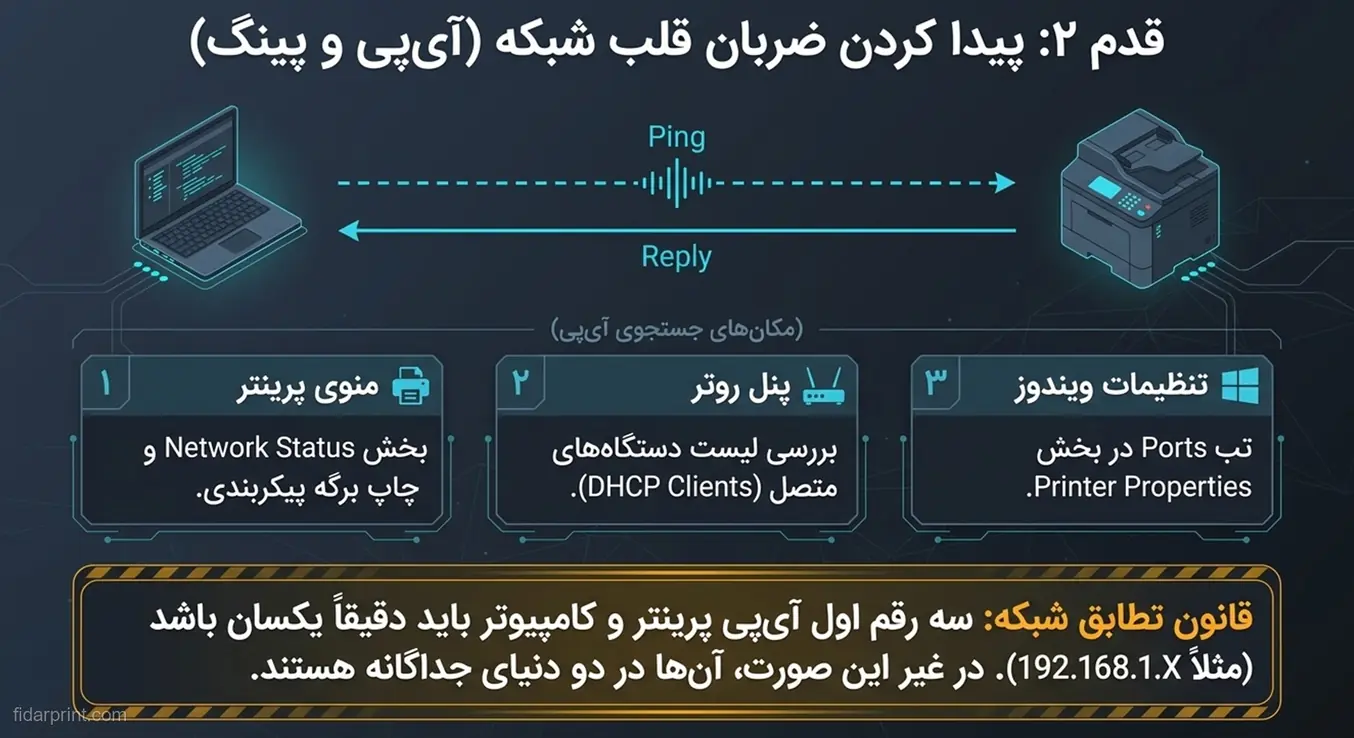
- از منوی خود پرینتر: در بخش Network یا Wireless Settings گزینهای مثل Network Status یا Print Network Configuration وجود دارد. با اجرای آن، یک برگه با IP Address چاپ یا نمایش داده میشود.
- از پنل روتر: وارد صفحه مدیریت روتر شوید و لیست دستگاههای متصل (DHCP Clients) را باز کنید. نام برند پرینتر معمولاً در لیست دیده میشود.
- از ویندوز: در Settings بخش Printers & scanners، روی پرینتر کلیک کنید و Printer properties و سپس تب Ports را ببینید.
بعد از بهدست آوردن IP، تست پینگ بگیرید. در ویندوز، Command Prompt را باز کنید و دستور ping 192.168.1.50 را با IP واقعی پرینتر خودتان اجرا کنید. اگر پاسخ برگشت (Reply) میبینید، پرینتر در شبکه حاضر است و مشکل بیشتر مربوط به پورت و درایور است. اگر پیام Request timed out یا Destination host unreachable دیدید، یا IP عوض شده یا پرینتر واقعاً به شبکه وصل نیست.
نکته مهم: سه رقم اول IP پرینتر و کامپیوتر معمولاً باید یکسان باشد (مثلاً هر دو با 192.168.1 شروع شوند). اگر پرینتر روی 192.168.0.x و کامپیوتر روی 192.168.1.x است، آنها در دو شبکه جدا هستند و همین دلیل شناسایی نشدن است. این وضعیت در محلهایی که چند روتر یا اکسسپوینت پشت هم نصب شده رایج است.
برای آشنایی با روشهای وصل کردن پرینتر به شبکه داخلی، مقاله نحوه اتصال پرینتر به شبکه داخلی را هم ببینید.
مرحله ۳: IP ثابت بگیرید تا مشکل تکرار نشود
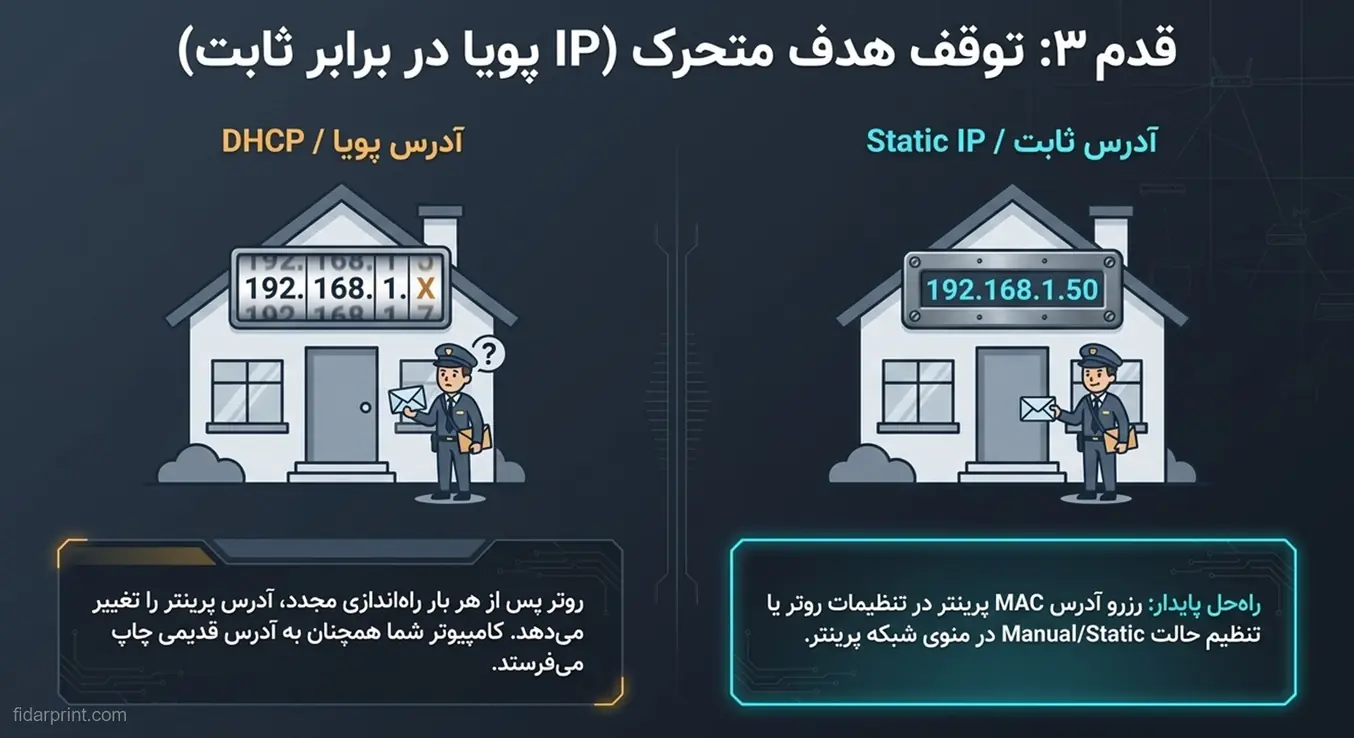
یکی از رایجترین دلایل برگشتن مکرر این مشکل، تغییر IP پرینتر است. روتر بهصورت پیشفرض آدرسها را با DHCP پویا پخش میکند؛ بعد از ریاستارت یا قطع برق ممکن است آدرس پرینتر عوض شود، در حالی که کامپیوتر هنوز به آدرس قدیمی چاپ میفرستد. دو راه حل دارید:
- رزرو DHCP در روتر (روش پیشنهادی): در تنظیمات روتر، آدرس MAC پرینتر را پیدا کنید و یک IP مشخص برای آن رزرو کنید. مزیت این روش این است که همه چیز مرکزی مدیریت میشود و خطای تداخل IP پیش نمیآید.
- IP ثابت روی خود پرینتر: از منوی شبکه پرینتر، حالت IP را از Auto یا DHCP به Manual تغییر دهید و IP، Subnet Mask و Gateway را وارد کنید. IP را خارج از بازهای انتخاب کنید که روتر به دستگاههای دیگر میدهد، وگرنه دو دستگاه یک IP میگیرند.
مرحله ۴: پورت و نوع اتصال را در ویندوز اصلاح کنید
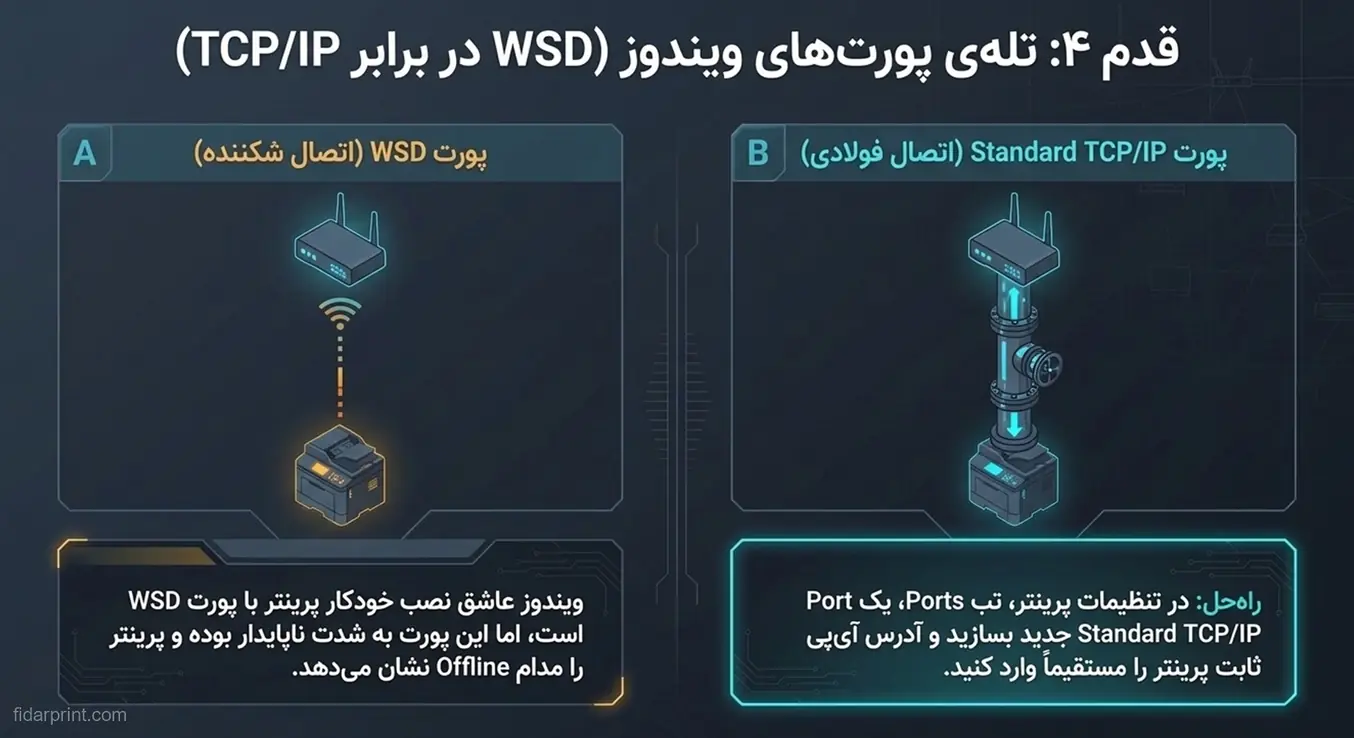
گاهی پرینتر در شبکه کاملاً سالم است، اما ویندوز آن را با یک پورت نوع WSD یا پورتی که IP قدیمی دارد نصب کرده است. نتیجه این است که پرینتر در لیست هست، ولی چاپ نمیشود یا «آفلاین» میماند. برای رفع آن:
- Control Panel را باز کنید و Devices and Printers را انتخاب کنید.
- روی پرینتر راستکلیک کنید، Printer properties و سپس تب Ports را باز کنید.
- روی Add Port بزنید، Standard TCP/IP Port را انتخاب کنید و IP جدید پرینتر را وارد کنید.
- پورت جدید را تیک بزنید و تنظیمات را ذخیره کنید.
- یک صفحه آزمایشی چاپ کنید تا مطمئن شوید ارتباط برقرار است.
اگر نام پورت قبلی به WSD ختم میشود و پرینتر مدام آفلاین میشود، تغییر به Standard TCP/IP Port معمولاً مشکل را پایدار میکند، چون به IP ثابت وابسته است نه به کشف خودکار دستگاه.
مرحله ۵: درایور و سرویس Print Spooler را بازسازی کنید
درایور خراب یا ناسازگار بعد از آپدیت ویندوز یکی از علتهای پرتکرار است. اگر کامپیوتر پینگ پرینتر را میگیرد اما همچنان نمیتواند چاپ کند، مراحل زیر را انجام دهید:
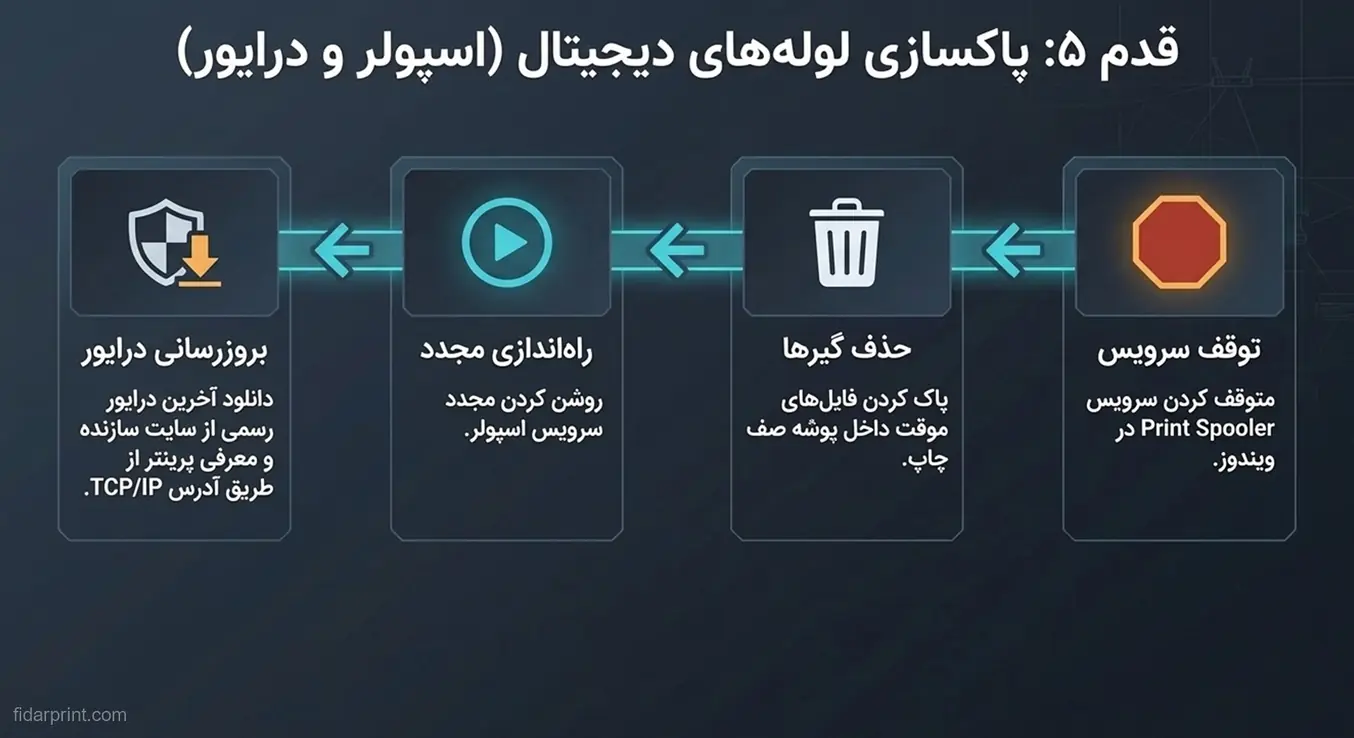
- پرینتر را از Printers & scanners حذف کنید.
- سرویس Print Spooler را متوقف کنید، فایلهای داخل پوشه صف چاپ را پاک کنید و سرویس را دوباره روشن کنید. این کار صفهای گیر کرده را از بین میبرد.
- آخرین درایور را از سایت رسمی سازنده (HP، Canon، Epson، Brother یا Samsung) برای مدل دقیق پرینتر و نسخه ویندوز خودتان دانلود کنید.
- درایور را نصب کنید و هنگام معرفی پرینتر، گزینه افزودن با آدرس TCP/IP را انتخاب کنید و IP را دستی وارد کنید.
راهنمای تکمیلی را در مقاله خطای درایور پرینتر در ویندوز بخوانید. اگر مشکل بعد از بروزرسانی نرمافزار داخلی پرینتر شروع شده، خطای آپدیت فریمور پرینتر را هم بررسی کنید.
مرحله ۶: Wi-Fi، روتر و فایروال را کنترل کنید
اگر همه مراحل قبل درست بود و پرینتر هنوز دیده نمیشود، نوبت تنظیمات شبکه است. این موارد در محیطهای اداری بیشتر پیش میآید.
باند فرکانسی Wi-Fi
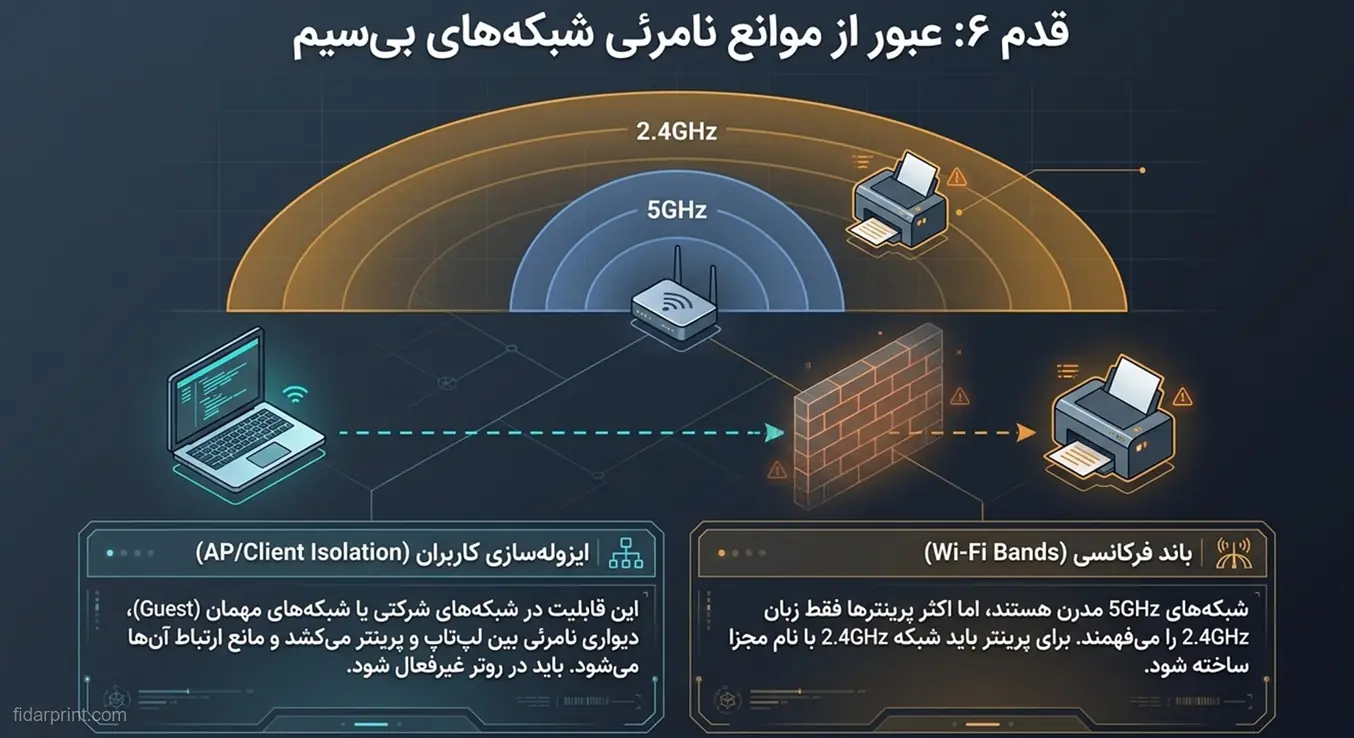
بسیاری از پرینترها فقط از باند ۲٫۴ گیگاهرتز پشتیبانی میکنند. اگر روتر شما نام یک شبکه را برای هر دو باند بهصورت مشترک پخش میکند، ممکن است پرینتر در اتصال دچار مشکل شود. در چنین حالتی، باند ۲٫۴ را با یک نام جدا فعال کنید و پرینتر را به آن وصل کنید.
AP Isolation یا Client Isolation
این قابلیت در برخی روترها و مودمها فعال است و اجازه نمیدهد دستگاههای Wi-Fi با هم ارتباط داشته باشند. اگر پرینتر به Wi-Fi وصل است ولی لپتاپها آن را نمیبینند، این گزینه را در تنظیمات بیسیم روتر بررسی و غیرفعال کنید. در شبکه مهمان (Guest Network) نیز معمولاً چنین محدودیتی بهصورت پیشفرض وجود دارد.
فایروال و آنتیویروس
گاهی فایروال ویندوز یا آنتیویروسهای شرکتی ارتباط با پورتهای چاپ را مسدود میکنند. برای تست، فایروال را برای چند دقیقه غیرفعال کنید و دوباره چاپ بگیرید. اگر مشکل حل شد، بهجای خاموش نگه داشتن فایروال، یک قانون مجاز برای پرینتر یا پورت چاپ تعریف کنید. این تست را فقط در شبکه امن انجام دهید.
تداخل سیگنال و فاصله
دیوارهای بتنی، آسانسور و دستگاههای الکترونیکی فعال میتوانند سیگنال Wi-Fi پرینتر را ضعیف کنند. اگر ممکن است، پرینتر را نزدیکتر به روتر یا اکسسپوینت قرار دهید یا از اتصال کابل LAN استفاده کنید؛ کابل پایدارترین گزینه برای دفاتر است.
تنظیمات شناسایی و اشتراکگذاری شبکه در ویندوز
گاهی IP و پورت درست است، اما خود ویندوز اجازه دیدن دستگاههای شبکه را نمیدهد. اگر نوع شبکه روی Public باشد، ویندوز کشف دستگاهها را بهطور پیشفرض محدود میکند. در Settings وارد بخش Network & Internet شوید، ویژگیهای اتصال فعال را باز کنید و نوع شبکه را روی Private بگذارید. بعد در Advanced sharing settings گزینههای Network discovery و File and printer sharing را روشن کنید.
اگر پرینتر به یک کامپیوتر وصل است و بقیه سیستمها از طریق همان کامپیوتر چاپ میکنند، وضعیت فرق دارد. در این حالت کامپیوتر میزبان باید روشن باشد و اشتراکگذاری پرینتر در آن فعال بماند. وگرنه سایر سیستمها پرینتر را آفلاین میبینند، حتی وقتی خود دستگاه کاملاً سالم است. حساب کاربری و دسترسیهای تعریفشده برای پرینتر مشترک را هم یک بار بررسی کنید.
پیشگیری از تکرار مشکل در شبکههای اداری
در دفترهایی که چند نفر از یک پرینتر استفاده میکنند، چند عادت ساده جلوی تکرار این خطا را میگیرد. مهمترین کار، ثبت اطلاعات هر پرینتر است: مدل، آدرس IP، آدرس MAC و نام پورتی که در ویندوز تعریف شده. وقتی مشکلی پیش بیاید، لازم نیست همهچیز را از ابتدا جستوجو کنید و میتوانید مستقیم سراغ مرحله مناسب بروید.
- هنگام تعویض روتر یا مودم، رزرو IP پرینتر را دوباره انجام دهید، چون تنظیمات قبلی روی دستگاه جدید وجود ندارد.
- بعد از هر بهروزرسانی بزرگ ویندوز، یک صفحه آزمایشی چاپ کنید تا اگر درایور یا پورت تغییر کرده، همان لحظه متوجه شوید.
- برای پرینترهای پرکار، اتصال با کابل LAN را به Wi-Fi ترجیح دهید.
- هنگام بهروزرسانی نرمافزار داخلی پرینتر، مطمئن شوید برق و شبکه در میانه کار قطع نمیشود.
- نام پرینتر را در همه سیستمها یکسان بگذارید تا کاربران پرینتر اشتباه انتخاب نکنند.
اگر چند پرینتر در یک ساختمان دارید، بازهای از IPها را فقط برای دستگاههای چاپ کنار بگذارید، مثلاً از 192.168.1.50 به بعد. این کار مدیریت شبکه را سادهتر میکند و احتمال تداخل آدرسها را کم میکند. با این نظم، حتی اگر پرینتری خراب شود، جایگزین کردن آن بدون تغییر در تنظیمات سیستمها انجام میشود.
چه زمانی مشکل سختافزاری است؟
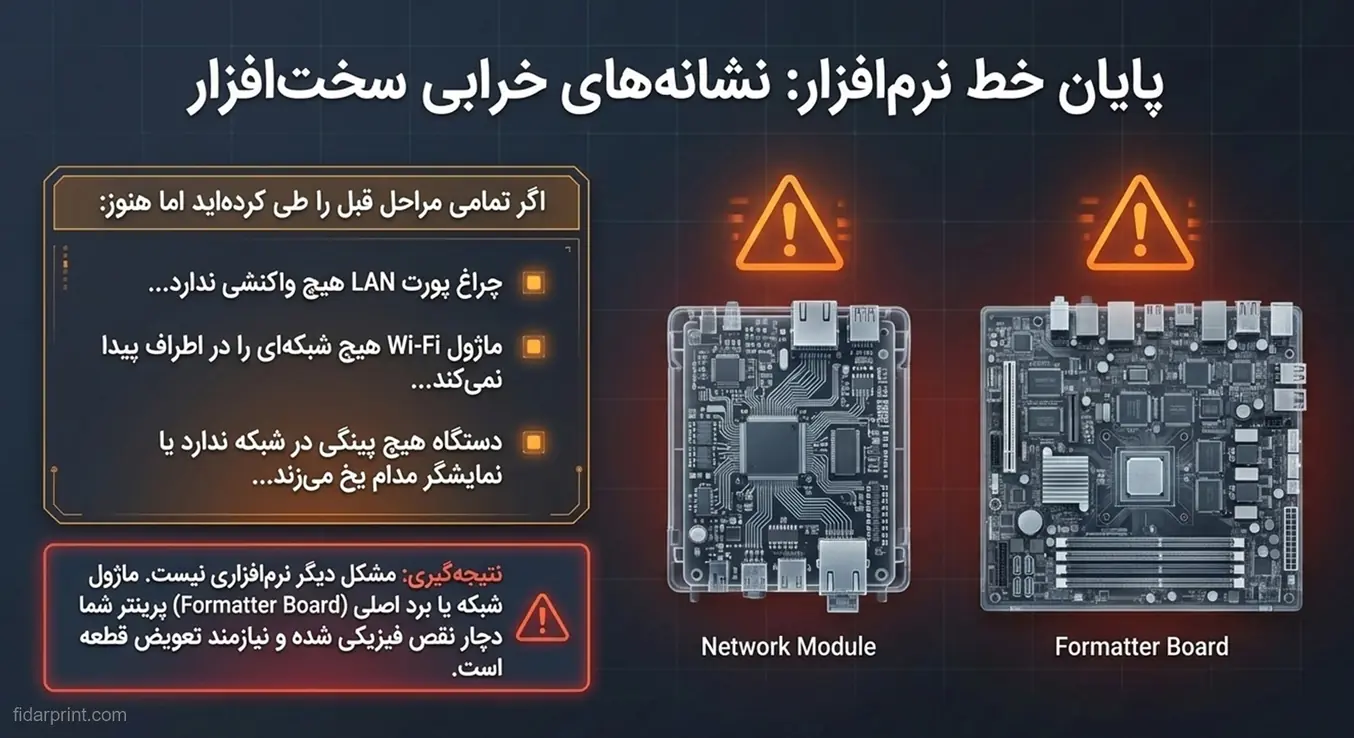
اگر همه مراحل نرمافزاری و شبکهای را انجام دادهاید ولی پرینتر هنوز پینگ نمیشود، چراغ پورت LAN اصلاً روشن نمیشود یا Wi-Fi پرینتر هیچ شبکهای را پیدا نمیکند، احتمال خرابی ماژول شبکه یا برد اصلی (فرمتر) وجود دارد. نشانههای دیگر شامل پیامهای خطای مداوم هنگام روشن شدن، یخزدن نمایشگر یا قطع و وصلهای بیدلیل است. در این حالت ادامه دادن به تغییر تنظیمات فقط وقت میگیرد. درباره علائم خرابی برد اصلی، مقاله فرمتر برد پرینتر چیست؟ و مطلب برد پاور پرینتر را ببینید.
اگر پرینتر در محل شما مشکل دارد و ترجیح میدهید کارشناس به محل بیاید، درباره مزایای این روش در مزایای تعمیر پرینتر در محل توضیح دادهایم. برای ساکنان تهران، صفحه سرویس پرینتر در تهران راه ارتباط با ما را نشان میدهد.
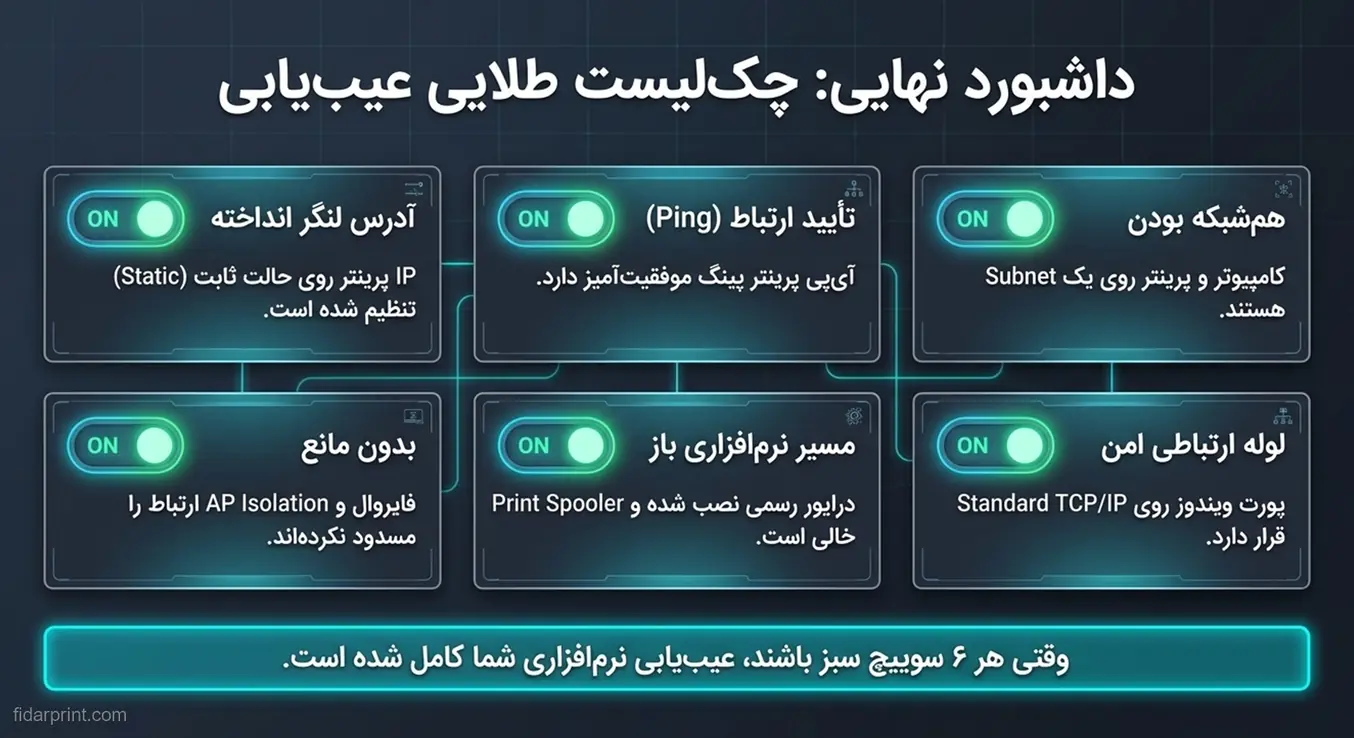
چکلیست سریع قبل از تماس با متخصص
- پرینتر و کامپیوتر روی یک شبکه (یک Subnet) هستند.
- IP پرینتر مشخص شده و پینگ آن پاسخ میدهد.
- IP پرینتر ثابت یا رزرو شده است.
- پورت Standard TCP/IP با IP درست ساخته شده است.
- درایور رسمی و مطابق با مدل نصب شده است.
- Print Spooler اجرا میشود و صف چاپ خالی است.
- فایروال و AP Isolation مانع نیستند.
پرسشهای متداول
چرا پرینتر من بعد از هر ریاستارت روتر آفلاین میشود؟
معمولاً چون IP آن با DHCP تغییر میکند. با رزرو IP در روتر یا تعیین IP ثابت روی پرینتر، مشکل برطرف میشود.
پرینتر پینگ میشود ولی چاپ نمیکند، مشکل چیست؟
در این حالت شبکه سالم است و معمولاً پورت اشتباه، درایور ناسازگار یا صف چاپ گیر کرده علت است. پورت Standard TCP/IP بسازید و Print Spooler را بازنشانی کنید.
آیا میتوان از Wi-Fi ۵ گیگاهرتز برای پرینتر استفاده کرد؟
فقط اگر مدل پرینتر آن را پشتیبانی کند. بسیاری از مدلها فقط ۲٫۴ گیگاهرتز را میشناسند؛ مشخصات فنی دستگاه را بررسی کنید.
پرینتر در موبایل پیدا میشود ولی در کامپیوتر نه. چرا؟
موبایل معمولاً از کشف خودکار استفاده میکند، در حالی که ویندوز به درایور و پورت درست نیاز دارد. حذف پرینتر و افزودن مجدد آن با IP دستی معمولاً کافی است.
چه زمانی باید پرینتر را به تعمیرکار بسپارم؟
اگر پینگ جواب نمیدهد، چراغ پورت شبکه روشن نمیشود یا خطاها در هنگام روشن شدن تکرار میشوند، احتمال خرابی ماژول شبکه یا برد اصلی هست و بهتر است دستگاه توسط متخصص بررسی شود.
جمعبندی
اگر پرینتر در شبکه شناسایی نمیشود، عیبیابی را از ساده به پیچیده انجام دهید: ابتدا اتصال و ریاستارت، بعد IP و پینگ، سپس پورت و درایور، و در نهایت Wi-Fi، فایروال و روتر. ثابت کردن IP مهمترین کاری است که از تکرار مشکل جلوگیری میکند. اگر بعد از این مراحل هم نتیجه نگرفتید، احتمال خرابی سختافزاری وجود دارد و بررسی تخصصی ضروری است.
برای مشاهده مقالههای مرتبط، میتوانید شناسایی نشدن پرینتر در شبکه و مشکلات پرینترهای بیسیم را هم مطالعه کنید.