رفع مشکلات ناشی از درایور پرینتر و بهروزرسانی آن: راهنمای کامل
در دنیای مدرن، پرینترها نقش اساسی در فرآیندهای اداری، تجاری و شخصی دارند. با این حال، مشکلات مربوط به درایورهای پرینتر میتوانند کارکرد این دستگاهها را مختل کنند و به کاهش بهرهوری منجر شوند. یکی از راهحلهای اصلی این مشکلات، بهروزرسانی درایورها است. در این مقاله، به بررسی مشکلات شایع درایورهای پرینتر و نحوه رفع آنها با استفاده از خدمات فنی تخصصی مجموعه فیدار پرینت و سرویس پرینتر تهران خواهیم پرداخت.
1. درایور پرینتر چیست و چرا به آن نیاز داریم؟
درایور پرینتر یک نرمافزار است که ارتباط میان سیستمعامل کامپیوتر و دستگاه پرینتر را برقرار میکند. این نرمافزار به سیستمعامل امکان میدهد که دستوراتی را به پرینتر ارسال کرده و فرآیند چاپ را هدایت کند. در صورتی که درایور بهدرستی نصب یا بهروزرسانی نشود، پرینتر نمیتواند بهدرستی کار کند و ممکن است خطاهایی مانند عدم شناسایی دستگاه یا چاپ نادرست اسناد رخ دهد.
2. مشکلات رایج درایور پرینتر
2.1. عدم شناسایی پرینتر توسط سیستمعامل
یکی از رایجترین مشکلاتی که کاربران با آن مواجه میشوند، عدم شناسایی پرینتر توسط سیستمعامل است. این مشکل معمولاً به دلیل نصب نادرست یا قدیمی بودن درایور پرینتر رخ میدهد. در چنین شرایطی، بهترین راهحل بهروزرسانی درایور به نسخهای جدیدتر است.
2.2. چاپ نادرست یا کیفیت پایین چاپ
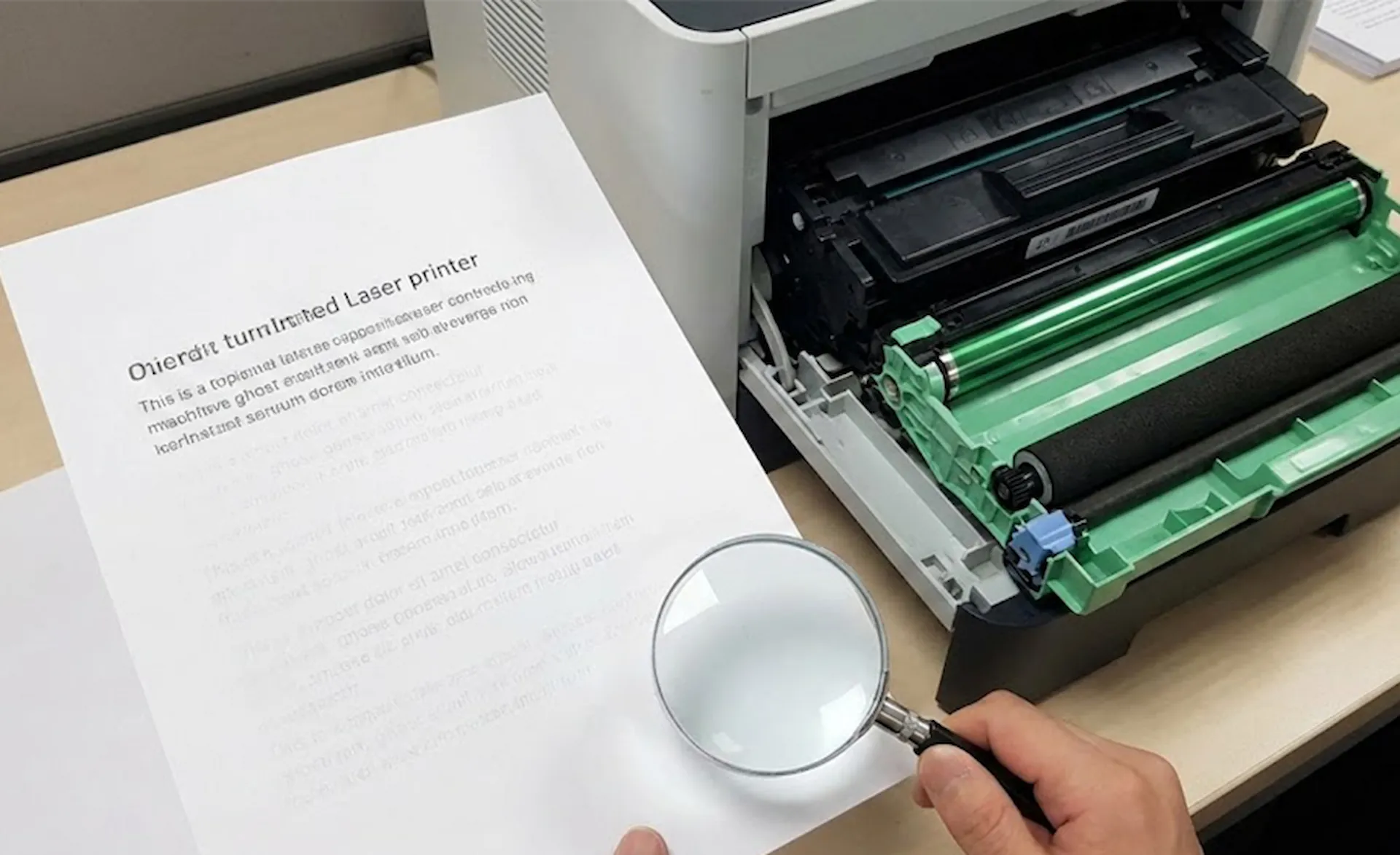
گاهی اوقات پرینتر اسناد را بهدرستی چاپ نمیکند یا کیفیت چاپ بهطور قابل توجهی پایین است. این مشکل ممکن است ناشی از مشکلات درایور باشد که تنظیمات چاپ را بهدرستی اعمال نمیکند. بهروزرسانی درایور میتواند به رفع این مشکل کمک کند.
2.3. کندی عملکرد پرینتر
کندی در انجام وظایف پرینتر، مانند تاخیر در شروع چاپ یا ارسال دستورات، میتواند نشانهای از مشکل در درایور باشد. در چنین مواردی، بهروزرسانی درایور معمولاً عملکرد دستگاه را بهبود میبخشد.
3. چرا باید درایور پرینتر خود را بهروزرسانی کنیم؟
3.1. افزایش عملکرد و بهرهوری
بهروزرسانی درایور پرینتر باعث بهبود عملکرد دستگاه میشود و از بروز مشکلات مختلف جلوگیری میکند. درایورهای جدید معمولاً ویژگیهای بهینهسازی شدهای دارند که باعث افزایش سرعت و دقت چاپ میشوند.
3.2. رفع مشکلات امنیتی
درایورهای قدیمی ممکن است حاوی آسیبپذیریهای امنیتی باشند که میتواند امنیت دادهها و شبکه شما را به خطر بیندازد. بهروزرسانی درایورهای پرینتر به نسخههای جدیدتر میتواند این آسیبپذیریها را برطرف کند و امنیت سیستم شما را افزایش دهد.
3.3. سازگاری با سیستمعاملهای جدید
با انتشار نسخههای جدید سیستمعاملها، درایورهای قدیمی ممکن است با آنها سازگار نباشند. این موضوع ممکن است منجر به بروز مشکلات و عدم کارکرد درست پرینتر شود. بهروزرسانی درایور به نسخههای جدیدتر موجب میشود که پرینتر شما با آخرین نسخههای سیستمعامل سازگار باشد.
4. مراحل بهروزرسانی درایور پرینتر
4.1. شناسایی مدل پرینتر
اولین گام در بهروزرسانی درایور پرینتر، شناسایی مدل دقیق پرینتر است. برای این کار میتوانید از دفترچه راهنمای دستگاه یا برچسبهای موجود بر روی پرینتر استفاده کنید. همچنین، میتوانید از طریق تنظیمات سیستمعامل بهراحتی مدل پرینتر خود را پیدا کنید.
4.2. دانلود درایور از سایت سازنده
پس از شناسایی مدل پرینتر، باید به سایت رسمی سازنده پرینتر مراجعه کنید و جدیدترین نسخه درایور را برای سیستمعامل خود دانلود کنید. توجه داشته باشید که درایورهای منتشر شده برای هر سیستمعامل متفاوت هستند، بنابراین باید نسخه مناسب را انتخاب کنید.
4.3. نصب درایور جدید
پس از دانلود فایل درایور، مراحل نصب را دنبال کنید. معمولاً نصب درایور با دو بار کلیک بر روی فایل دانلود شده انجام میشود. در طول نصب، ممکن است از شما خواسته شود تا پرینتر را به کامپیوتر متصل کنید و دستگاه را روشن کنید.
4.4. راهاندازی مجدد سیستم
بعد از نصب درایور جدید، توصیه میشود که سیستم خود را راهاندازی مجدد کنید تا تغییرات اعمال شده بهطور کامل فعال شوند. این کار معمولاً به رفع هرگونه مشکل ناشی از نصب درایور کمک میکند.
5. مشکلاتی که ممکن است در فرآیند بهروزرسانی رخ دهند
5.1. عدم شناسایی درایور توسط سیستم
در برخی موارد، ممکن است پس از نصب درایور جدید، سیستمعامل نتواند آن را شناسایی کند. این مشکل معمولاً به دلیل ناسازگاری درایور با سیستمعامل یا تنظیمات نادرست است. در این شرایط، ممکن است نیاز به مراجعه به پشتیبانی فنی مجموعه فیدار پرینت برای رفع مشکل و تعمیر پرینتر داشته باشید.
5.2. بروز مشکلات پس از نصب درایور
گاهی اوقات، بعد از نصب درایور جدید، ممکن است مشکلات جدیدی بروز کند. این مشکلات میتواند شامل عدم کارکرد صحیح پرینتر، کندی در عملکرد یا دیگر ایرادات باشد. در این موارد، بهروزرسانی مجدد یا نصب مجدد درایور ممکن است لازم باشد.
6. خدمات فنی فیدار پرینت: راهحلهای تخصصی برای رفع مشکلات درایور
مجموعه فیدار پرینت به عنوان یکی از پیشگامان ارائه خدمات فنی در حوزه پرینتر، آماده است تا مشکلات شما را در زمینه درایورهای پرینتر شناسایی و رفع کند. کارشناسان فنی ما با دانش تخصصی و تجربه در این زمینه، میتوانند در هر مرحله از فرآیند نصب، بهروزرسانی و رفع مشکلات درایور شما همراهی کنند.
7. نکات مهم برای حفظ عملکرد بهینه پرینتر
7.1. انجام بررسیهای منظم
برای جلوگیری از بروز مشکلات درایور، بهتر است بهطور منظم درایورهای پرینتر خود را بررسی کرده و از بهروز بودن آنها مطمئن شوید. این کار به شما کمک میکند تا از بروز مشکلات در آینده پیشگیری کنید.
7.2. استفاده از نرمافزارهای مدیریت درایور
نرمافزارهای مختلفی برای مدیریت و بهروزرسانی درایور پرینترها وجود دارند. این نرمافزارها به شما کمک میکنند تا بهراحتی از آخرین نسخه درایور استفاده کنید و مشکلات مربوط به آنها را به حداقل برسانید.
7.3. تماس با پشتیبانی فنی
اگر در فرآیند بهروزرسانی یا نصب درایور پرینتر خود با مشکلی مواجه شدید که قادر به رفع آن نیستید، بهترین گزینه تماس با پشتیبانی فنی مجموعه فیدار پرینت است. کارشناسان ما با ارائه خدمات مشاوره و پشتیبانی آنلاین، به شما کمک میکنند تا پرینتر خود را به بهترین نحو راهاندازی و نگهداری کنید.
نتیجهگیری
در نهایت، مشکلات ناشی از درایورهای پرینتر میتواند تاثیر زیادی بر روی عملکرد دستگاهها و بهرهوری شما داشته باشد. با بهروزرسانی منظم درایورها، شما میتوانید از کارکرد بهینه پرینتر خود اطمینان حاصل کنید و از مشکلات رایج جلوگیری کنید. مجموعه فیدار پرینت با ارائه خدمات تخصصی در این زمینه و تعمیر فوری پرینتر، آماده است تا به شما در رفع مشکلات و بهروزرسانی درایور پرینتر کمک کند.