
اگر متوجه شدید که تصویر چاپ شده به طور غیرمنتظره ای کم رنگ است یا نقاطی در تصویر چاپ شده وجود ندارد، ممکن است بتوانید این مشکلات را با تمیز کردن هد (Head Cleaning)چاپ حل کنید، که اطمینان حاصل می کند که نازل ها جوهر را به درستی ارسال می کنند.
تمیز کردن هد چاپ با استفاده از ابزار Head Cleaning
می توانید هد چاپ را از رایانه خود با استفاده از ابزار Head Cleaning در نرم افزار چاپگر یا از خود چاپگر با استفاده از دکمه های کنترل پنل چاپگر تمیز کنید.
نکات مهم در HEAD CLEAN:
تمیز کردن هد چاپ مقداری جوهر مصرف می کند. برای جلوگیری از هدر رفتن جوهر، هد چاپ را فقط در صورت کاهش کیفیت چاپ تمیز کنید. به عنوان مثال، اگر پرینت تار باشد یا رنگ نادرست یا از دست رفته باشد.
ابتدا از ابزار نازل چک استفاده کنید تا تأیید کنید که هد چاپ باید تمیز شود. این باعث صرفه جویی در جوهر می شود.
وقتی چراغ خروج جوهر چشمک می زند یا روشن است، نمی توانید هد چاپ را تمیز کنید. ابتدا باید کارتریج جوهر مناسب را تعویض کنید.
هنگامی که چاپ در حال انجام است، ابزار Head Cleaning یا Nozzle Check را راه اندازی نکنید. در غیر این صورت، چاپ شما ممکن است مخدوش شود.
Head Cleaning
برای استفاده از ابزار Head Cleaning به بخش زیر مراجعه کنید.
برای کاربران ویندوز
مراحل زیر را برای تمیز کردن هد چاپ با استفاده از ابزار Head Cleaning دنبال کنید.
مطمئن شوید که چاپگر روشن است و چراغ خروج جوهر خاموش است.
توجه داشته باشید:
اگر چراغ خروج جوهر چشمک می زند، نمی توانید هد چاپ را تمیز کنید. ابتدا باید کارتریج جوهر مناسب را تعویض کنید.
به نرم افزار چاپگر دسترسی پیدا کنید. برای دستورالعمل، به دسترسی به نرم افزار چاپگر مراجعه کنید.روی تب Utility کلیک
کنید و روی دکمه Head Cleaning کلیک کنید.
از دستورالعمل های روی صفحه پیروی کنید.
در حالی که چاپگر چرخه تمیز کردن را انجام می دهد، چراغ روشن و چراغ های جوهر چشمک می زند.
احتیاط:
هنگامی که چراغ برق چشمک می زند هرگز چاپگر را خاموش نکنید. انجام این کار ممکن است به چاپگر آسیب برساند.
هنگامی که چراغ خاموش روشن نشد، روی Print Nazzle Check Pattern در کادر محاورهای Head Cleaning کلیک کنید تا تأیید کنید که هد تمیز است و چرخه تمیز کردن را بازنشانی کنید.
اگر صفحه چک نازل به طور رضایت بخشی چاپ نمی شود، ممکن است لازم باشد تمیز کردن سر را تکرار کنید و الگوی بررسی نازل را دوباره چاپ کنید.
اگر کیفیت چاپ پس از چهار یا پنج بار تکرار این روش بهبود نیافته است، چاپگر را خاموش کنید و یک شبه آن را به حال خود رها کنید. سپس دوباره نازل را چک کنید و در صورت لزوم تمیز کردن سر را تکرار کنید.
اگر کیفیت چاپ هنوز بهبود نیافته است، ممکن است برخی از کارتریج های جوهر قدیمی یا آسیب دیده باشند و ممکن است نیاز به تعویض داشته باشند. برای تعویض کارتریج جوهر قبل از خالی شدن، به تعویض کارتریج جوهر مراجعه کنید.
اگر کیفیت چاپ پس از تعویض کارتریج های جوهر همچنان مشکل داشت، با فروشنده خود تماس بگیرید.
توجه داشته باشید:
برای حفظ کیفیت چاپ، توصیه می کنیم حداقل هر ماه یک بار چند صفحه را چاپ کنید.
برای کاربران مکینتاش
مراحل زیر را برای تمیز کردن هد چاپ با استفاده از ابزار Head Cleaning دنبال کنید.
مطمئن شوید که چاپگر روشن است و چراغ خروج جوهر خاموش است.
به کادر محاوره Print یا Page Setup دسترسی پیدا کنید و روی دکمه Utility کلیک کنید، سپس روی دکمه Head Cleaning کلیک کنید.
از دستورالعمل های روی صفحه پیروی کنید.
در حالی که چاپگر چرخه تمیز کردن را انجام می دهد، چراغ روشن و چراغ های جوهر چشمک می زند.
احتیاط:
هرگز چاپگر را خاموش نکنید وقتی چراغ برق چشمک می زند. انجام این کار ممکن است به چاپگر آسیب برساند.
هنگامی که چراغ برق متوقف شد، روی دکمه تأیید در کادر محاورهای Head Cleaning کلیک کنید تا یک الگوی بررسی نازل چاپ.
شود و چرخه تمیز کردن دوباره تنظیم شود. از الگوی چک برای تأیید تمیز بودن سر استفاده کنید.
اگر پس از چهار یا پنج بار تکرار این روش کیفیت چاپ بهبود نیافته است، چاپگر را خاموش کرده و یک شبه آن را به حال خود رها
کنید. سپس دوباره نازل را چک کنید و در صورت لزوم تمیز کردن سر را تکرار کنید.
اگر کیفیت چاپ هنوز بهبود نیافته است، ممکن است برخی از کارتریج های جوهر شما قدیمی یا آسیب دیده باشند و ممکن
است نیاز به تعویض داشته باشند. برای تعویض کارتریج جوهر، به تعویض کارتریج جوهر مراجعه کنید.
اگر کیفیت چاپ پس از تعویض کارتریج های جوهر همچنان مشکل داشت، با فروشنده خود تماس بگیرید.
توجه داشته باشید:
برای حفظ کیفیت چاپ، توصیه می کنیم حداقل هر ماه یک بار چند صفحه را چاپ کنید.
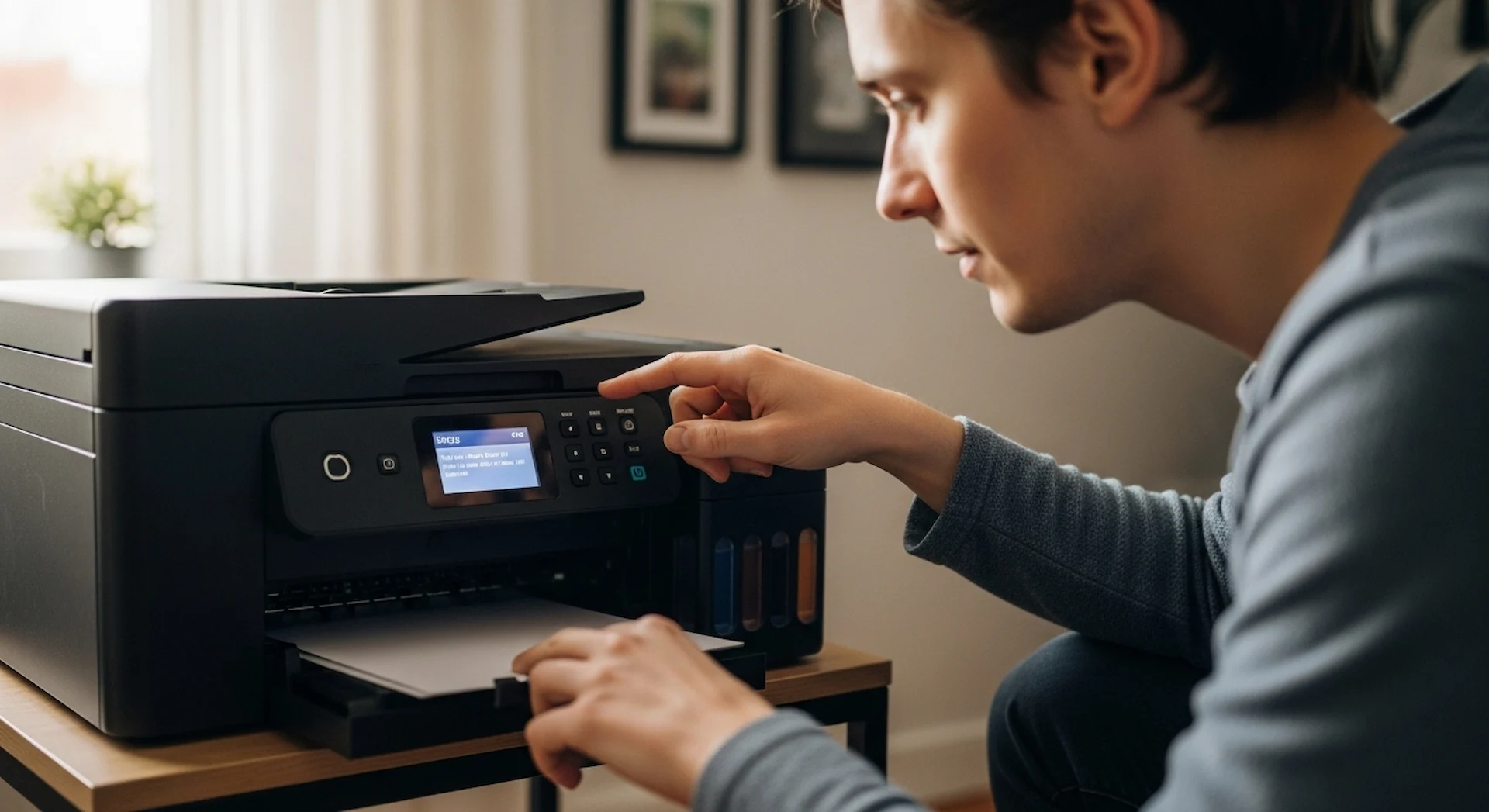
با استفاده از دکمه های کنترل پنل
مراحل زیر را برای تمیز کردن هد چاپ با استفاده از دکمه های کنترل پنل دنبال کنید.
مطمئن شوید که چراغ پاور روشن باشد و چراغ خروج جوهر خاموش باشد. سپس دکمه جوهر را برای سه ثانیه نگه دارید.
توجه داشته باشید:
اگر چراغ خروج جوهر چشمک می زند یا روشن است، هد چاپ را تمیز نکنید. با تمیز کردن هد چاپ، فرآیند تعویض کارتریج جوهر
آغاز می شود. اگر قصد تعویض کارتریج جوهر را ندارید، دکمه جوهر را دوباره فشار دهید تا سر چاپ به موقعیت اصلی خود
بازگردد.
چاپگر شروع به تمیز کردن هد چاپ می کند و چراغ پاور و چراغ های جوهر شروع به چشمک زدن می کنند.
احتیاط:
هنگامی که چراغ برق چشمک می زند هرگز چاپگر را خاموش نکنید. انجام این کار ممکن است به چاپگر آسیب برساند.
هنگامی که چراغ پاور چشمک نمی زند، یک الگوی چک نازل چاپ کنید تا اطمینان حاصل کنید که هد تمیز است و چرخه تمیز
کردن را بازنشانی کنید.
اگر پس از چهار یا پنج بار تکرار این روش کیفیت چاپ بهبود نیافته است، چاپگر را خاموش کرده و یک شبه آن را به حال خود رها
کنید. سپس دوباره نازل را چک کنید و در صورت لزوم تمیز کردن سر را تکرار کنید.
اگر کیفیت چاپ هنوز بهبود نیافته است، ممکن است برخی از کارتریج های جوهر شما قدیمی یا آسیب دیده باشند و ممکن
است نیاز به تعویض داشته باشند. برای تعویض کارتریج جوهر قبل از خالی شدن، به تعویض کارتریج جوهر مراجعه کنید.
اگر کیفیت چاپ پس از تعویض کارتریج های جوهر همچنان مشکل داشت، با فروشنده خود تماس بگیرید.
توجه داشته باشید:
(برای حفظ کیفیت چاپ، توصیه می کنیم حداقل هر ماه یک بار چند صفحه را چاپ کنید)

0 Responses