
در محیط کار یا منزل، اغلب افراد نیاز به اتصال پرینتر به شبکه داخلی در شبکه را احساس میکنند. این ویژگی امکان دسترسی بیشتر افراد به یک پرینتر را فراهم میکند. این مسئله ممکن است سوالاتی را در ذهن کاربران ایجاد کند که چگونه میتوانند یک پرینتر یا اسکنر را در شبکه به اشتراک بگذارند؟
اتصال پرینتر به شبکه داخلی ،آموزش و نحوه اتصال

برای اتصال پرینتر به شبکه داخلی، ابتدا باید اطمینان حاصل شود که پرینتر به درستی روی کامپیوتر متصل شده است، سپس مراحل زیر را جهت اتصال به شبکه دنبال کنید.
در مورد پرینترهای جدید که این قابلیت را دارند، میتوانید آنها را به صورت مستقیم به شبکه متصل کنید. اما در صورت استفاده از پرینترهای قدیمیتر، عمل اشتراک گذاری ممکن است از طریق کامپیوتری که به پرینتر متصل است (با کابل یا بیسیم) انجام شود.
همچنین در مقاله “راهنمای خرید پرینتر“، توضیحات لازم برای خرید پرینتر آورده شده است.
لازم به ذکر است که برخی از پرینترهای جدید میتوانند به صورت مستقیم به شبکه متصل شوند. همچنین، در مورد پرینترهای قدیمیتر، میتوانید از طریق کامپیوتر متصل به شبکه، عمل اشتراک گذاری را انجام دهید. آموزش اتصال پرینتر به WiFi نیز در ادامه ارائه شده است تا فرایند راحتتر شود.
مراحل اتصال پرینتر به شبکه داخلی به شرح زیر است:
1. وارد منوی Start شوید و سپس گزینه “Device and Printer” را انتخاب کنید.
2. در پنجره باز شده، گزینه “Add a Printer” را انتخاب کنید.
3. در صفحه باز شده، دو گزینه مشاهده میشود. گزینه دوم “Add a Network, Wireless or Printer” را انتخاب و اوکی کنید.
4. لیستی از پرینترها در اختیار شما قرار میگیرد. پرینتر مورد نظر خود را انتخاب کنید و دکمه “Next” را بزنید.
5. درایور پرینتر مورد نظر بر روی سیستم عامل شما نصب شده است و شما میتوانید آن را به اشتراک بگذارید.
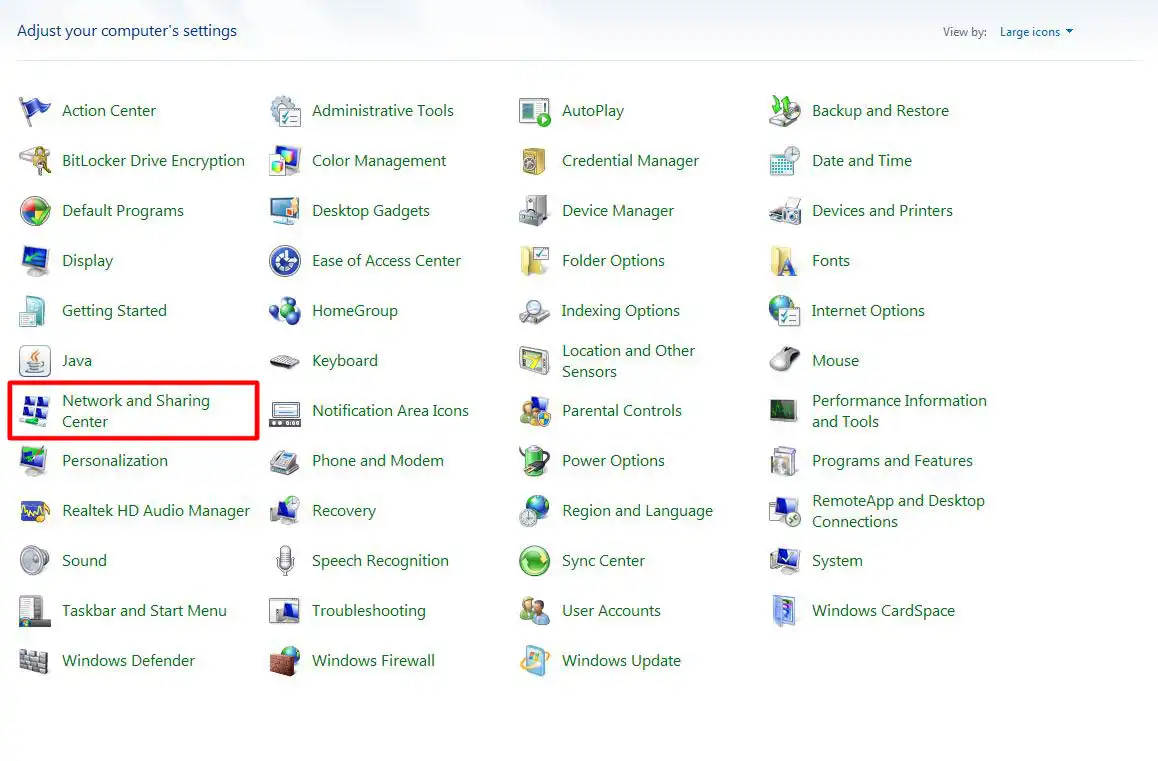
6. اگر گزینه به اشتراک گذاری در ویندوز شما غیرفعال باشد، به Control Panel بروید و گزینه “Network and Sharing Center” را انتخاب کنید.
توجه داشته باشید که ممکن است مراحل براساس نسخه ویندوز شما تغییر کنند. این مراحل به عنوان یک راهنمای کلی ارائه شدهاند و باید با توجه به ورژن ویندوز شما تطابق یابند.
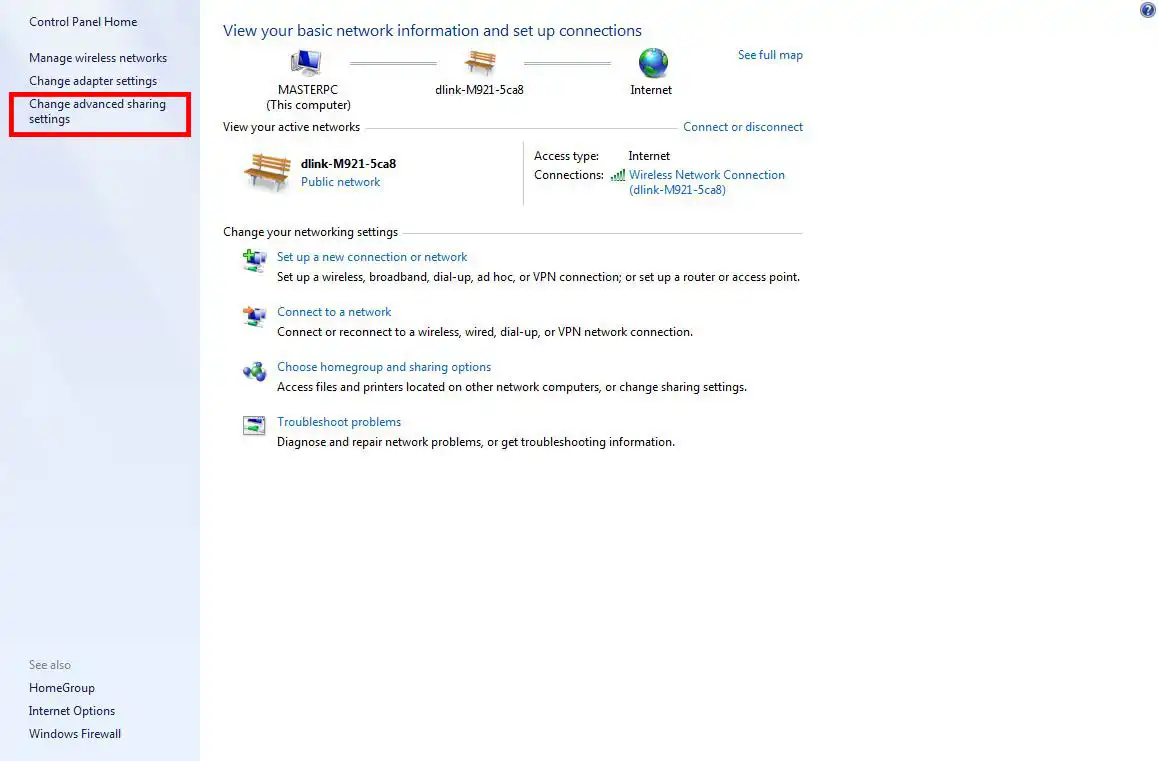
حالا لازم است در سایدبار وارد بخش Change Advanced Sharing Setting شوید
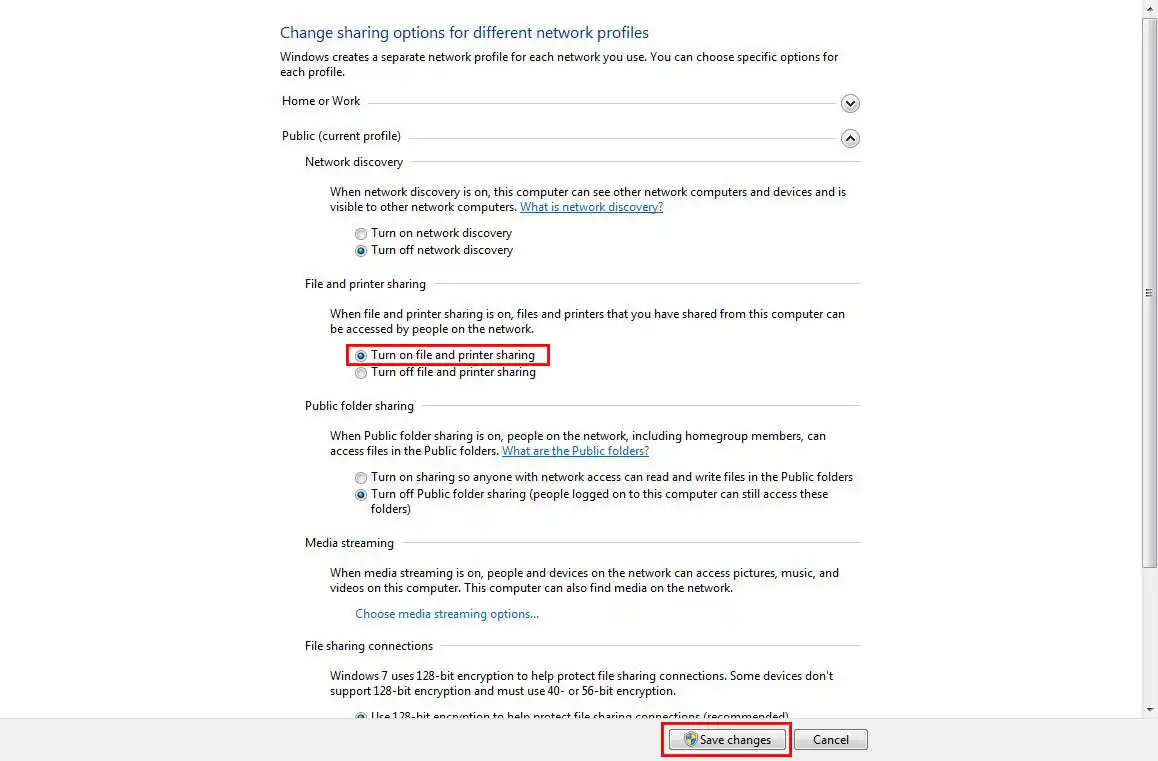
حالا از قسمت File and printer sharing گزینه Turn on رو فعال کنید و گزینه save change رو بزنید.
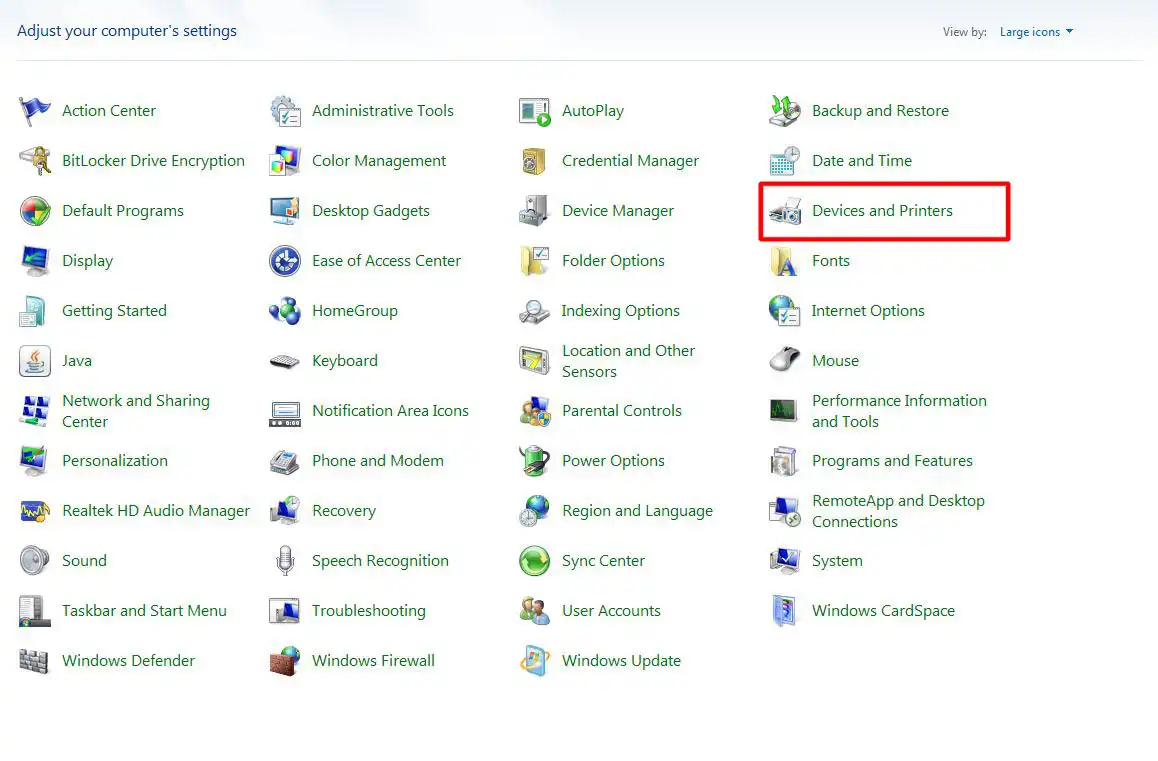
حال دوباره ، وارد Control Panel شوید، و سپس Device and Printer را انتخاب کنید.
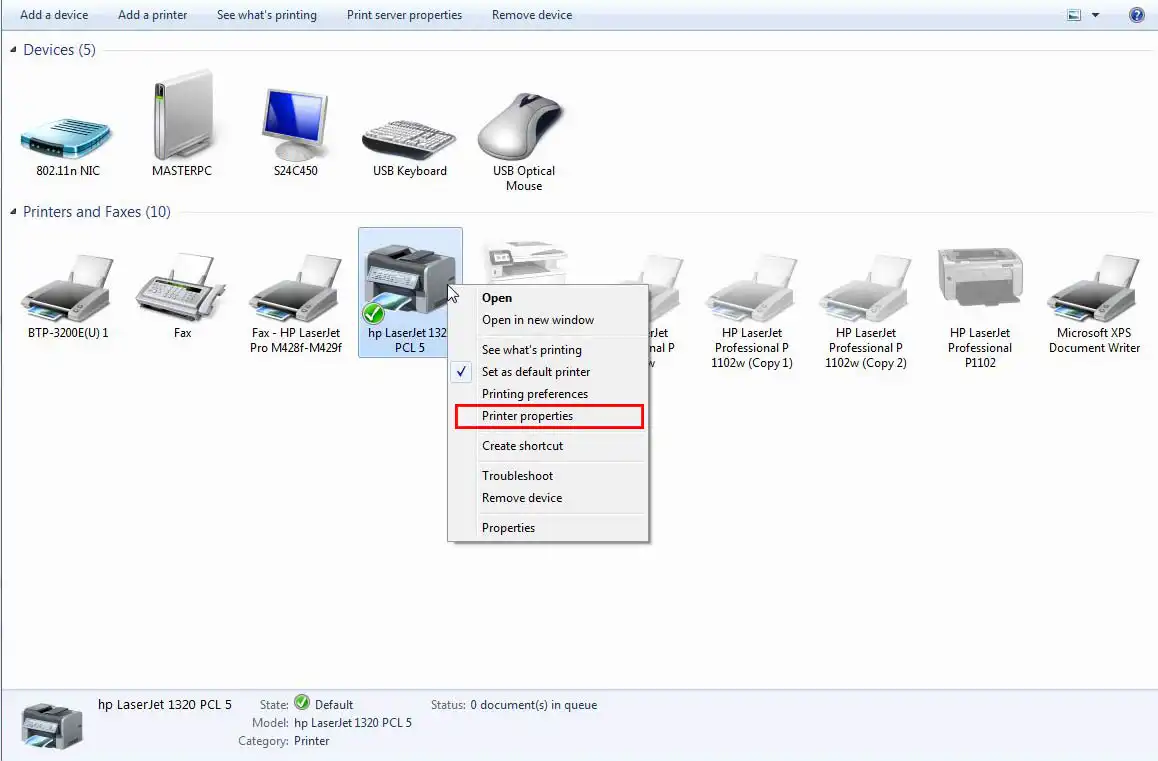
روی پرینتر مورد نظرتان راست کلیک می کنید، و گزینه Printer Properties را بزنید به بخش تنظیمات بروید.
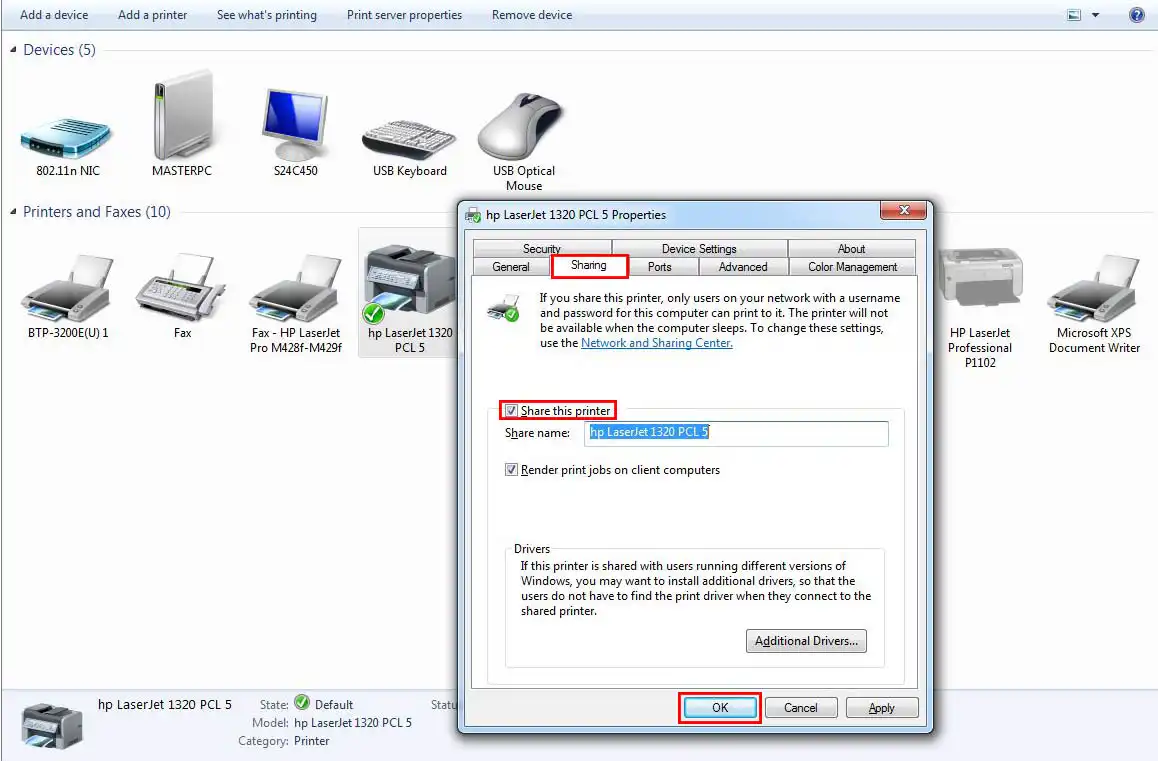
حال در سربرگ “Sharing“، گزینه “Sharing this Printer” را انتخاب کنید و در قسمت “Share Name” یک نام برای پرینتری که در شبکه به اشتراک میگذارید انتخاب نمایید. این نام به عنوان شناسه برای دستگاه در شبکه عمل میکند. با انجام این مراحل، به اشتراکگذاری پرینتر در کامپیوتر نصب شده تمام میشود.
حالا تنظیمات ابتدایی برای اشتراکگذاری چاپگر در ویندوز 10، 8 یا 7 اعمال شدهاند، که این تنظیمات مربوط به کامپیوتر میزبان میباشند. در کامپیوترهای دیگر که از طریق سیم یا وایفای به یکدیگر متصل شدهاند، میتوانید به اشتراکگذاری پرینترها درون شبکه بپردازید و تمامی کامپیوترها را به پرینتر متصل کنید.
این مراحل به شما این امکان را میدهند که از تمامی کامپیوترهای متصل به شبکه به یک پرینتر دسترسی داشته باشید و آن را به صورت مشترک استفاده نمایید.
برای استفاده از پرینتر به اشتراک گذاشته شده در شبکه داخلی، مراحل زیر را دنبال کنید:
1. ابتدا نام یا IP کامپیوتری که به پرینتر وصل است را در قسمت RUN وارد کنید. این کار باعث باز شدن یک پنجره میشود که در آن میتوانید پرینتر را مشاهده کرده و بر روی آن کلیک کنید تا نصب شود.
2. برای فهمیدن نام کامپیوتری که به پرینتر وصل شده است، در This PC یا My Computer راست کلیک کرده و گزینه Properties را انتخاب کنید. در اینجا نام کامپیوتر خود را مشاهده کنید.
3. برای مشخص کردن IP کامپیوتر مورد نظر، در منوی استارت بروید و به برنامه RUN بروید. سپس دستور Ipconfig را وارد کنید تا آدرس IP سیستم خود را مشاهده کنید.
4. اگر پرینتر امکان اتصال از راه دور را دارد، آن را به کامپیوتر خود متصل کنید.
نکات مهم قبل از شروع به کار:
– اطمینان حاصل کنید که پرینتر به درستی به شبکه متصل شده باشد.
– نام یا IP کامپیوتر متصل به پرینتر را بدانید.
– در صورت نیاز، از امکان اتصال از راه دور پرینتر بهره ببرید.
– اطمینان حاصل کنید که تنظیمات اشتراک گذاری پرینتر در ویندوز به درستی انجام شده باشد.
– برنامه مورد نظر بر روی کامپیوتر شما نصب و بهروزرسانی شده باشد.
با رعایت این نکات، میتوانید به راحتی از پرینتر به اشتراک گذاشته شده در شبکه استفاده کرده و از امکانات چاپ به صورت مشترک بهرهمند شوید.
برای نصب پرینترهای تحت شبکه در ویندوز، مراحل زیر را دنبال کنید:
فعالسازی File and Printer Sharing:
روی کامپیوتر اصلی، گزینه “File and Printer Sharing” را روشن کنید. این گزینه به کاربران دیگر اجازه استفاده از پرینتر را میدهد.
افزودن پرینتر در دیگر کامپیوترها:
در کنترل پنل کامپیوتر، به قسمت “Printers and Scanners” بروید.
پرینترهای متصل به شبکه را در قسمت “Printers” پیدا کنید. اگر پرینتر مورد نظر در لیست نبود، گزینه “Add a printer or scanner” را بزنید.
اتصال به پرینتر:
پرینتر مورد نظر را انتخاب کرده و بر روی “Add device” یا “Add printer” کلیک کنید.
سیستم به صورت خودکار به پرینتر متصل خواهد شد و نصب آن را انجام خواهد داد.

3 Responses