آشنایی با مشکلات رایج پرینتر و برطف کردن آن
پرینترها یکی از ابزارهای ضروری در زندگی روزمره ما هستند، چه در محل کار و چه در خانه. اما مانند هر دستگاه دیگری، پرینترها نیز ممکن است به مرور زمان دچار مشکلاتی شوند که عملکرد آنها را مختل کند. و در این صورت تعمیر پرینتر امری ضروری است. برخی از این مشکلات ممکن است پیچیده به نظر برسند، اما بسیاری از آنها به راحتی قابل رفع هستند و نیازی به تعمیرگاه ندارند. در این مقاله، به بررسی مشکلات رایج پرینترها و راهحلهای سادهای که میتوانید خودتان انجام دهید، خواهیم پرداخت.
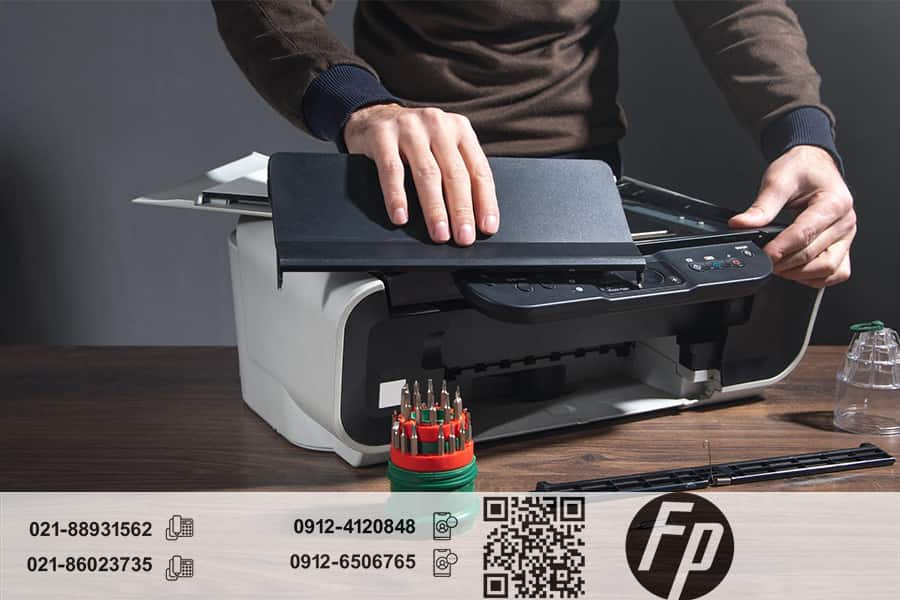
1. پرینتر چاپ نمیکند
یکی از مشکلات رایج پرینترها این است که حتی اگر به نظر برسد که دستگاه در حال کار است، هیچ چیزی چاپ نمیشود. دلایل مختلفی میتواند موجب بروز این مشکل شود، از جمله مشکلات نرمافزاری یا سختافزاری.
راهحلها:
- بررسی اتصالات: مطمئن شوید که کابل برق و کابل داده (USB یا کابل شبکه) به درستی وصل شده باشند. اگر از پرینتر بیسیم استفاده میکنید، اتصال وایفای را بررسی کنید.
- بررسی وضعیت پرینتر: وارد پنجره پرینترها در کامپیوتر خود شوید و وضعیت پرینتر را بررسی کنید. ممکن است پرینتر در صف چاپ قرار داشته باشد یا دچار ارور شود.
- راهاندازی مجدد پرینتر و کامپیوتر: گاهی اوقات یک راهاندازی ساده میتواند بسیاری از مشکلات نرمافزاری را حل کند.
- چک کردن جوهر یا تونر: مطمئن شوید که جوهر یا تونر کافی برای چاپ وجود دارد. در صورت کمبود، جوهر یا تونر را تعویض کنید.
2. گیر کردن کاغذ در پرینتر
یکی از مشکلات رایج پرینترها، به خصوص زمانی که حجم چاپ زیاد است، گیر کردن کاغذ در دستگاه است. این مشکل میتواند به دلیل استفاده از کاغذ بیکیفیت یا وارد کردن بیش از حد کاغذ به سینی پرینتر به وجود بیاید.
راهحلها:
- خاموش کردن پرینتر: همیشه قبل از دست زدن به پرینتر و خارج کردن کاغذ گیر کرده، دستگاه را خاموش کنید.
- خارج کردن کاغذ به آرامی: به آرامی کاغذ گیر کرده را از پرینتر بیرون بیاورید. مراقب باشید که هیچ قطعهای از دستگاه شکسته نشود.
- تمیز کردن غلتکها: غلتکهایی که کاغذ را به داخل پرینتر هدایت میکنند، ممکن است با گرد و غبار یا تونر آلوده شده باشند. این غلتکها را با یک پارچه نرم و کمی مرطوب تمیز کنید.
3. چاپ بیکیفیت یا محو شدن چاپها
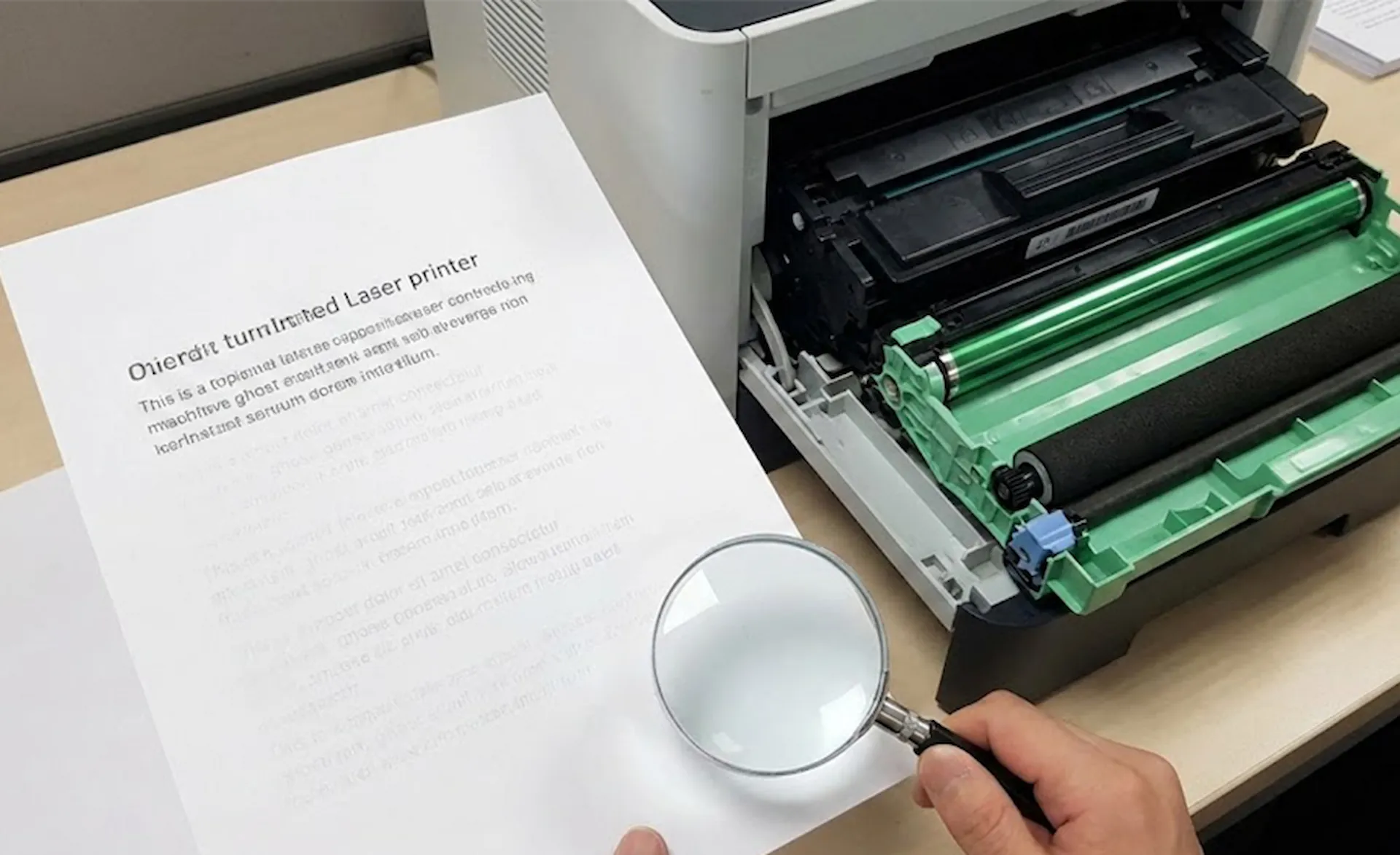
گاهی اوقات ممکن است متوجه شوید که پرینتر شما چاپ بیکیفیت، خطخطی یا محو ایجاد میکند. این مشکل ممکن است به دلیل خرابی چاپهد، کمبود جوهر، یا مشکلات در تنظیمات چاپ باشد.
راهحلها:
- تمیز کردن چاپهد: بسیاری از پرینترهای جوهرافشان دارای گزینهای برای تمیز کردن خودکار چاپهد هستند. این گزینه معمولاً در منوی تنظیمات دستگاه یا نرمافزار پرینتر موجود است. اگر این گزینه کار نکرد، میتوانید به صورت دستی با استفاده از یک پارچه نرم و مرطوب به تمیز کردن چاپهد بپردازید.
- تست جوهر: بررسی کنید که سطح جوهر در کارتریجها کافی است. اگر جوهر کم است، کارتریج را تعویض کنید.
- تنظیمات چاپ: گاهی اوقات انتخاب تنظیمات اشتباه میتواند باعث کیفیت پایین چاپ شود. برای مثال، انتخاب وضوح پایین در تنظیمات چاپ میتواند منجر به چاپ بیکیفیت شود.
4. پرینتر به صورت خودکار خاموش میشود
این مشکل معمولاً زمانی رخ میدهد که دستگاه به صورت خودکار خاموش میشود، به خصوص اگر دستگاه در حالت آماده به کار باشد و مدت زیادی بدون استفاده باقی بماند.
راهحلها:
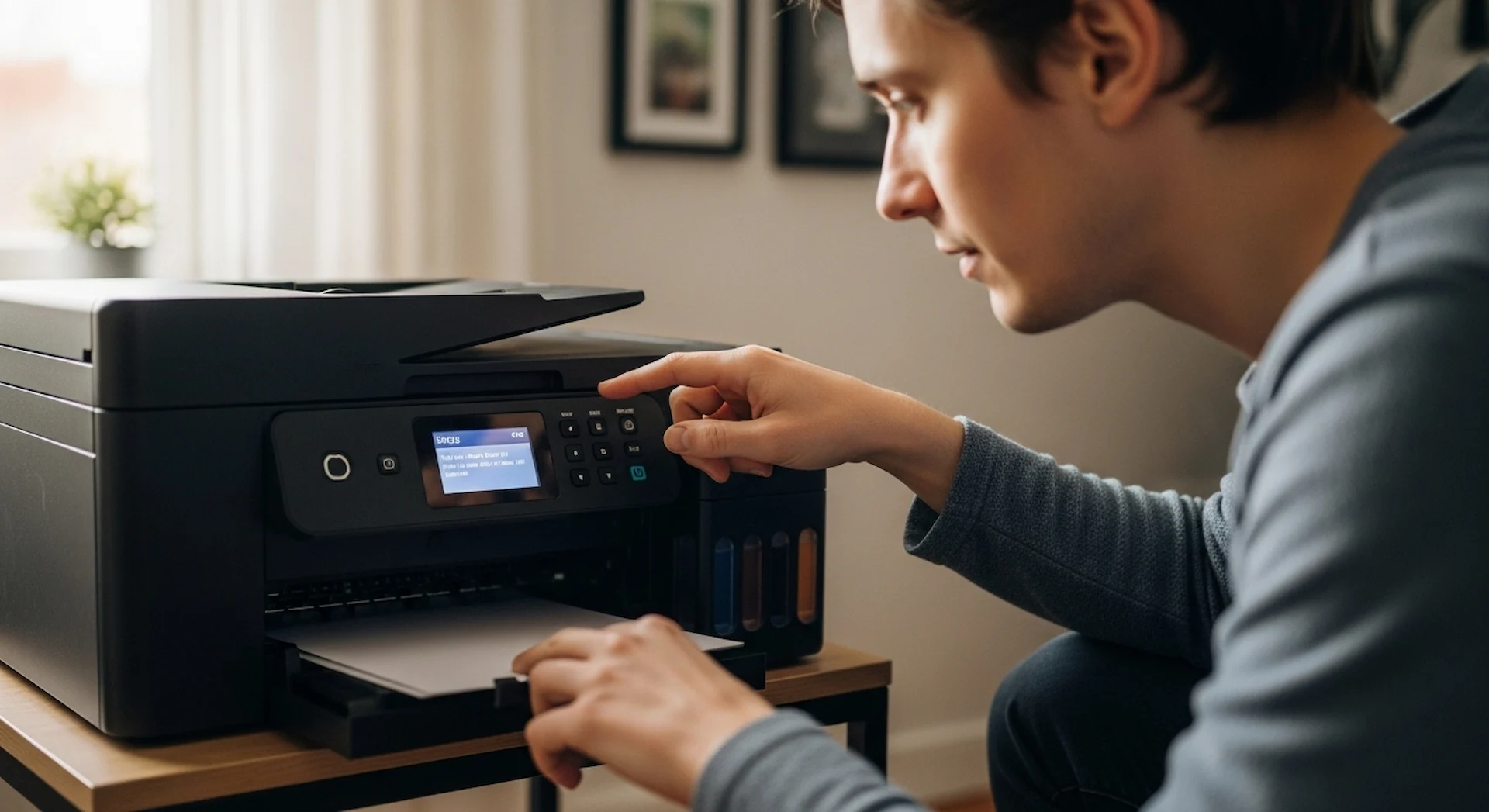
- بررسی تنظیمات صرفهجویی در انرژی: بسیاری از پرینترها دارای حالت صرفهجویی در انرژی هستند که بعد از مدت زمانی مشخص به طور خودکار خاموش میشود. میتوانید این تنظیمات را در منوی تنظیمات پرینتر تغییر دهید.
- بهروزرسانی نرمافزار پرینتر: گاهی اوقات مشکلات نرمافزاری میتوانند باعث خاموش شدن خودکار پرینتر شوند. بررسی کنید که آیا درایور پرینتر شما بهروز است یا خیر.
5. خطاهای چاپ در پرینترهای بیسیم
پرینترهای بیسیم به راحتی میتوانند دچار مشکلات اتصال شوند. گاهی اوقات دستگاه نمیتواند به شبکه متصل شود یا قطع و وصل میشود.
راهحلها:
- بررسی اتصال شبکه: اطمینان حاصل کنید که پرینتر و کامپیوتر شما به یک شبکه وایفای متصل هستند. ممکن است نیاز باشد که تنظیمات شبکه را دوباره بررسی کنید.
- راهاندازی مجدد روتر: گاهی اوقات مشکل اتصال با ریست کردن روتر وایفای حل میشود.
- چک کردن درایور بیسیم: درایورهای بیسیم باید بهروز باشند. بهروزرسانی درایور میتواند بسیاری از مشکلات اتصال را حل کند.
6. پرینتر صدای عجیب میدهد
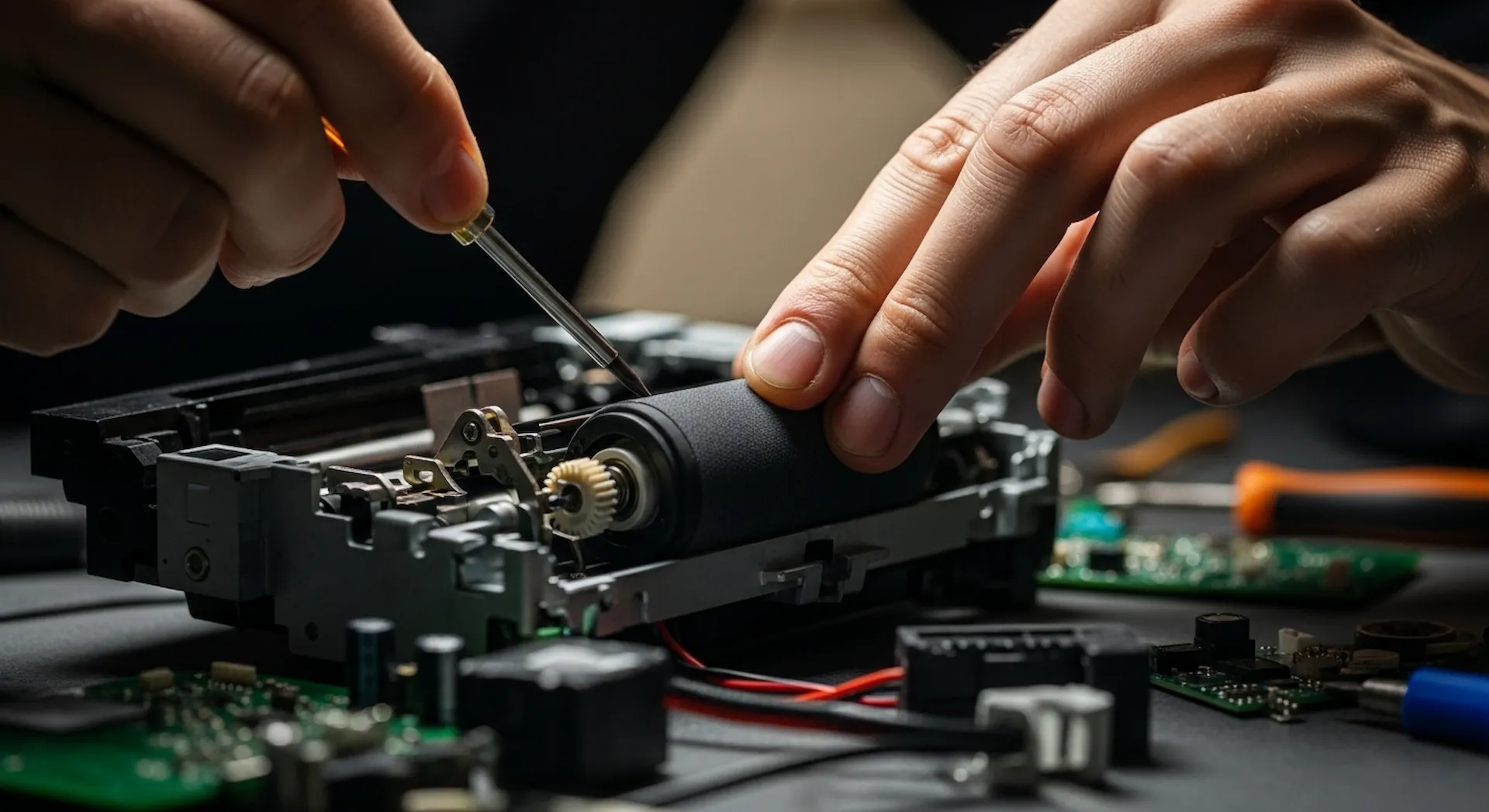
اگر پرینتر شما صدای غیرعادی تولید میکند، ممکن است مشکلی در اجزای داخلی آن وجود داشته باشد. این مشکل معمولاً به دلیل خرابی در موتور، غلطکها یا دیگر قطعات متحرک است.
راهحلها:
- خاموش کردن دستگاه: قبل از بررسی علت صدای عجیب، دستگاه را خاموش کنید.
- بررسی اجزای متحرک: گاهی ممکن است کاغذ یا اشیای خارجی به اجزای داخلی دستگاه وارد شده باشند. بررسی کنید که هیچ چیزی در داخل پرینتر گیر نکرده باشد.
- تمیز کردن قطعات داخلی: ممکن است قطعات داخلی پرینتر به گرد و غبار یا تونر آلوده شده باشند. با استفاده از هوای فشرده یا پارچه نرم، قطعات را تمیز کنید.
7. عدم شناسایی کارتریج یا تونر
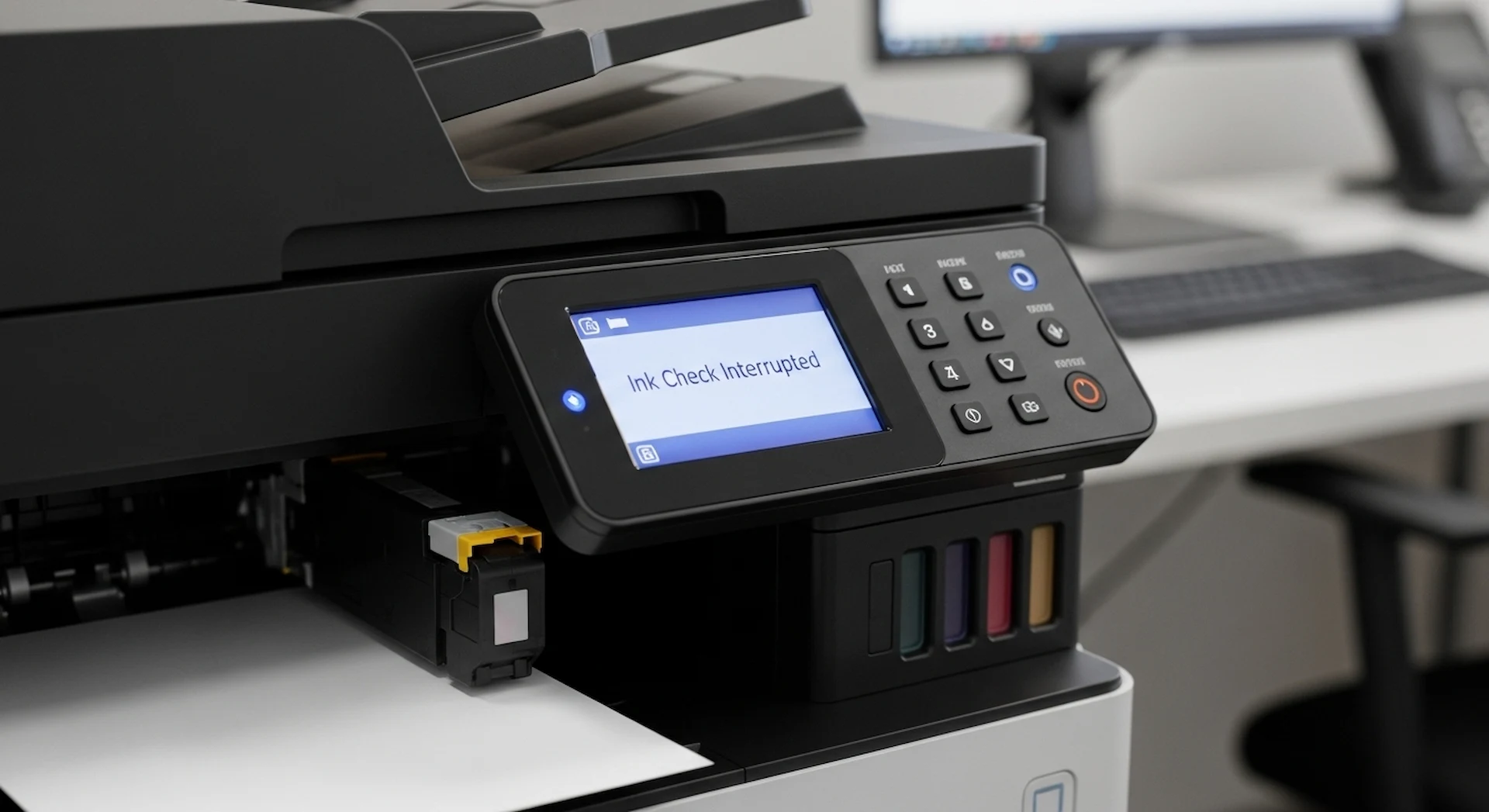
گاهی اوقات پرینتر ممکن است نتواند کارتریج جوهر یا تونر را شناسایی کند، حتی اگر آنها به درستی نصب شده باشند.
راهحلها:
- بررسی نصب صحیح کارتریج: اطمینان حاصل کنید که کارتریج به درستی و به طور کامل در جای خود نصب شده است.
- پاک کردن محل اتصال کارتریج: محلهای اتصال کارتریج به پرینتر ممکن است کثیف شده باشند. آنها را با پارچهای نرم و خشک تمیز کنید.
- ریست کردن پرینتر: گاهی اوقات ریست کردن پرینتر به حل این مشکل کمک میکند. خاموش کردن و دوباره روشن کردن دستگاه میتواند مشکلات نرمافزاری را رفع کند.
8. پرینتر به درستی شناسایی نمیشود (مشکل درایور)
در برخی مواقع، ممکن است پرینتر توسط سیستم عامل شناسایی نشود و در لیست دستگاهها ظاهر نشود.
راهحلها:
- نصب مجدد درایور: به وبسایت سازنده پرینتر مراجعه کرده و جدیدترین نسخه درایور را دانلود و نصب کنید.
- بررسی اتصالات USB یا شبکه: مطمئن شوید که کابلهای ارتباطی به درستی وصل شدهاند و در صورت استفاده از پرینتر بیسیم، اتصال شبکه برقرار است.
نتیجهگیری
مشکلات پرینتر میتواند آزاردهنده باشد، اما بسیاری از مشکلات رایج به راحتی قابل حل هستند. با رعایت نکات ذکر شده در این مقاله و بررسی دقیق دستگاه، میتوانید مشکلات پرینتر خود را خودتان رفع کنید و از خدمات تعمیرگاههای پرهزینه جلوگیری کنید. در صورتی که مشکلات پیچیدهتر باشند یا نتوانید مشکل را شناسایی کنید، بهتر است از تکنسینهای متخصص کمک بگیرید. مجموعه فیدار پرینت یکی از نمایندگیهای معتبر در زمینه سرویس پرینتر در تهران است و میتوانید در صورت نیاز کار تعمیرات پرینتر را به این مرکز معتبر بسپارید.