نحوه نصب پرینتر در ویندوز
برای نصب پرینتر در ویندوز در هنگامی که یک چاپگر یا اسکنر را به رایانه شخصی خود متصل می کنید یا یک چاپگر جدید یا دستگاه همه کاره را به شبکه خانگی خود اضافه می کنید، معمولاً می توانید بلافاصله چاپ را شروع کنید. ویندوز 11 از اکثر چاپگرها پشتیبانی می کند، بنابراین احتمالاً نیازی به نصب نرم افزار چاپگر خاصی نخواهید داشت. در صورت به روز رسانی ویندوز، درایورهای چاپگر و پشتیبانی اضافی ممکن است در دسترس باشد .برای رفع هر گونه اشکال نرم افزاری یا سخت افزاری میتوانید با تعمیر پرینتر منطقه خودتان در ارتباط باشید , فیدار پرینت در اقسا نقاط تهران از جمله تعمیر پرینتر جردن خدمات فوری و در محل ارائه میدهد.
مراحل و نحوه نصب پرینتر در ویندوز:
اگر چاپگر شما روشن است و به شبکه متصل است، ویندوز باید آن را به راحتی پیدا کند. چاپگرهای موجود می توانند شامل همه چاپگرهای موجود در یک شبکه باشند، مانند چاپگرهای بلوتوث و بی سیم یا چاپگرهایی که به رایانه دیگری وصل شده و در شبکه به اشتراک گذاشته شده اند. ممکن است برای نصب برخی از چاپگرها به مجوز نیاز داشته باشید.
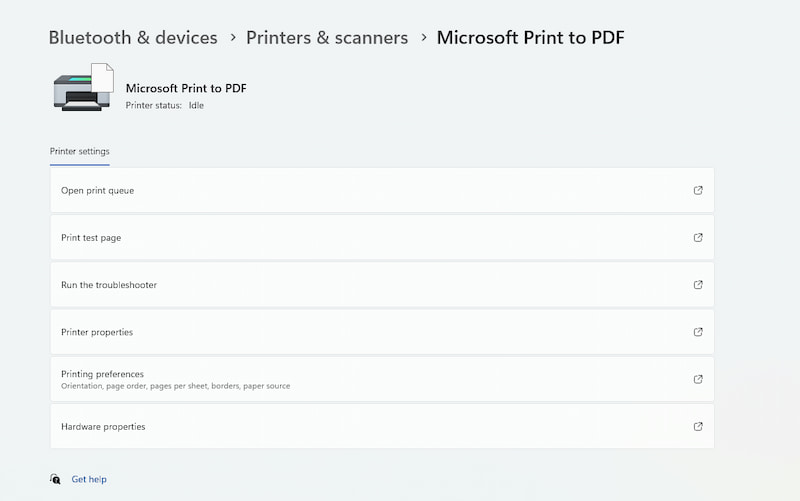
اضافه کردن پرینتر به ویندوز 11 و راهاندازی چاپگر به صورت خودکار بصورت زیر است :
1- گزینه Settings را باز کنید.
2- روی Bluetooth & devices کلیک کنید.
3- روی تنظیمات Printers & Scanners کلیک کنید.
4- دکمه Add device (Refresh) را بزنید.
5- دکمه Add device را برای چاپگر وایرلس یا اتصال محلی کلیک کنید. پس از انجام مراحل بالا ، سیستم به صورت خودکار درایور اصلی چاپگر را شناسایی و نصب میکند.
نصب و یا اضافه کردن پرینتر شبکه و یا با کابل USB
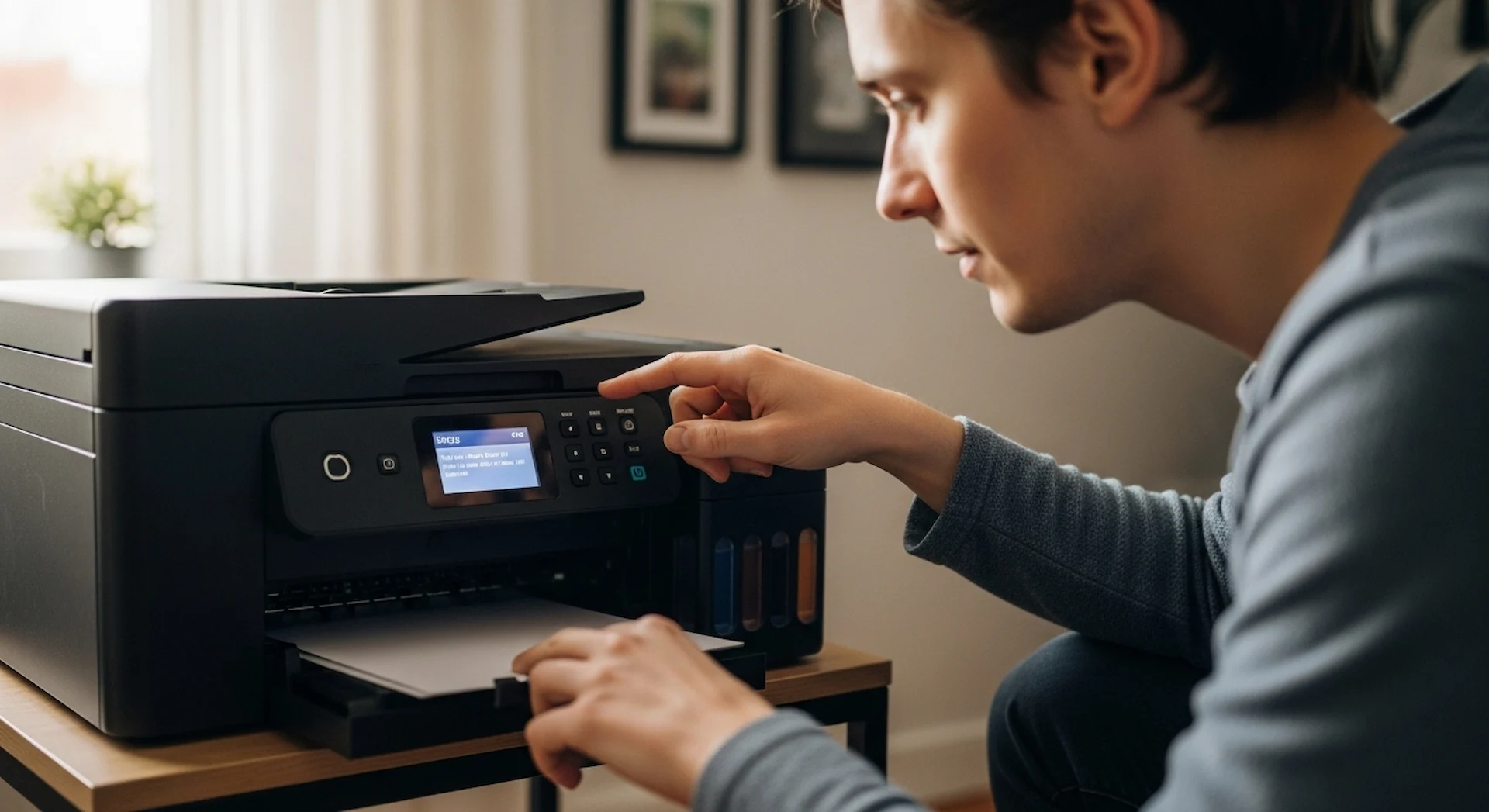
در بیشتر موارد، تنها کاری که برای راه اندازی چاپگر باید انجام دهید، اتصال آن به رایانه شخصی است. به سادگی کابل USB چاپگر خود را به درگاه USB موجود در رایانه شخصی خود وصل کنید و چاپگر را روشن کنید.
در نوار وظیفه، نماد جستجو را انتخاب کنید ، Printers را در نوار جستجو تایپ کنید و سپس Printers & scanners را از نتایج جستجو انتخاب کنید تا تنظیمات سیستم Printers & Scanners باز شود .
تنظیمات چاپگرها و اسکنرها را باز کنید
در کنار افزودن چاپگر یا اسکنر ، افزودن دستگاه را انتخاب کنید .
منتظر بمانید تا چاپگرهای اطراف را پیدا کند، سپس چاپگر مورد نظر خود را انتخاب کنید و افزودن دستگاه را انتخاب کنید . همچنین اگر می خواهید چاپگر را بعداً حذف کنید، آن را انتخاب کنید و سپس حذف را انتخاب کنید .
در صورتی که چاپگر شما در لیست نیست، در کنار Printer that I want is not listed ، Add manually را انتخاب کنید و سپس دستورالعمل ها را دنبال کنید تا با استفاده از یکی از گزینه ها آن را به صورت دستی اضافه کنید.
پورت چاپگر را با استفاده از منوی کشویی «Use an existing port drop-down» انتخاب کنید. اگر از کابل USB استفاده میکنید، گزینه USB را انتخاب کنید. اگر از کابل موازی با آداپتور DB-25 بهره میبرید، پورت LPT1 را انتخاب کنید.
بعد روی دکمه Next و سپس دکمه Windows Update کلیک کنید.
حالا باید برند پرینتر را از سمت چپ و مدل پرینتر را از سمت راست انتخاب کنید بعد next نام چاپگر را تأیید کنید
دوباره دکمه Next را بزنید و با انتخاب گزینه Do not share this printer وارد مرحله بعد شوید. با انتخاب مجدد Next کارکرد دستگاه را با استفاده از Print a test page تائید کنید. در مرحله آخر با انتخاب گزینه Finish میتوانید از دستگاه استفاده کنید.

نکته: اگر نمیتوانید چاپگر را به صورت دستی وصل کنید، با استفاده از مراحل رفع اتصال چاپگر و مشکلات چاپ پرینتر در ویندوز، مشکل را به ما بگویید تا برایتان برطرف کنیم .