مقدمه
فایلهای PDF یکی از رایجترین قالبهای اسناد برای چاپ هستند؛ زیرا در بسیاری از مواقع قالببندی، فونتها، تصاویر و گرافیکها را به صورت یکپارچه حفظ میکنند. اما با این حال، بسیاری از کاربران هنگام چاپ یک فایل PDF به وسیله پرینتر با مشکل مواجه میشوند. عملکرد درست نمایش سند روی مانیتور به هیچ وجه تضمینکننده آن نیست که چاپ نیز بدون خطا انجام شود. در این مقاله، ابتدا عوامل فنی و نرمافزاری این مشکلات را بررسی خواهیم کرد، سپس راهکارهای تخصصی جهت رفع آنها و نکات عملی ارائه خواهیم داد، و در نهایت به تجربه عملی فیدار پرینت در ارائه سرویس پرینتر در تهران و پشتیبانی اینگونه موارد اشاره خواهد شد.
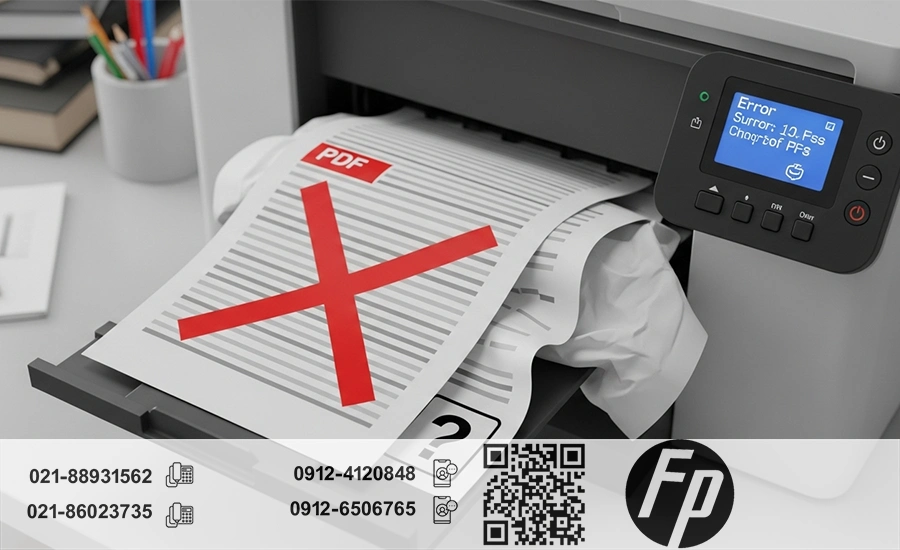
چرا فایل PDF با موفقیت روی صفحه نمایش نمایش داده میشود اما چاپ نمیشود؟
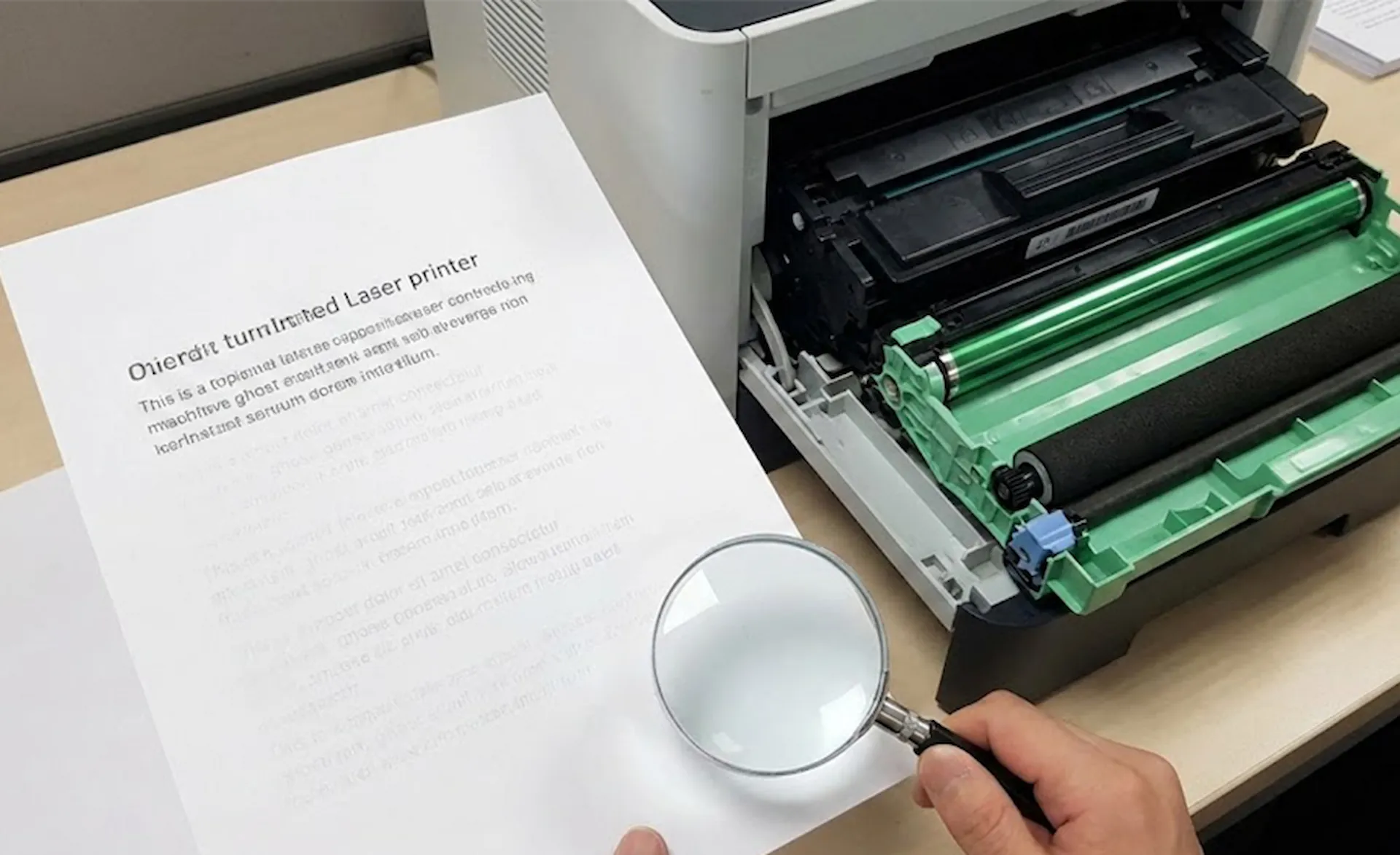
یکی از عمدهترین سوالات کاربران این است که “چرا وقتی فایل PDF روی مانیتور بدون ایراد باز میشود، اما چاپ نمیشود یا بخشهایی از آن چاپ نمیشوند؟” پاسخ این پرسش عمدتاً در تفاوت بین نمایش دیجیتال و فرآیند چاپ سختافزاری نهفته است.
ضعف هماهنگی نرمافزار و سختافزار
وقتی کاربر فایل PDF را روی صفحهنمایش میبیند، نرمافزار PDF آن را به شکل درستی تفسیر میکند، ولی وقتی میخواهد آن را به چاپگر ارسال کند، پرینتر ممکن است نتواند تمامی بخشها را تشخیص دهد یا بخشی از عناصر را نادیده بگیرد. برای مثال، منبع رسمی Adobe Reader میگوید که فایلهای آسیب دیده، فونتهای گمشده، یا نسخههای قدیمی نرمافزار میتوانند علت اصلی باشند. در این مواقع، مراجعه به خدمات تخصصی تعمیر پرینتر در یوسف آباد میتواند مشکلات سختافزاری و نرمافزاری چاپگر را بهسرعت و بهصورت حرفهای رفع کند.
مشکلات مرتبط با فایل PDF
- فایل ممکن است خراب یا ناقص باشد؛ یعنی ممکن است هنگام دانلود یا ایجاد، بخشی از اطلاعات آن مخدوش شده باشد. برای مثال، Marconet مینویسد: «Your PDF File Has Corrupt Data» و راهکار اولیه را “Print as Image” اعلام میکند.
Marco - گاهی فونتها یا لایههای گرافیکی نهفته در فایل به نحو مناسبی تعبیه نشدهاند یا کیفیت آنها برای چاپ پایین است. سایت Smallpdf به این نکته اشاره کرده که فقدان فونت باعث “متن ناپدید یا کاراکترهای عجیب” میشود.
- قابلیت برگردانی یا بازسازی فایل PDF نیز گاهی اهمیت پیدا میکند: مثلاً “Save As” کردن مجدد فایل یا تبدیل آن به فرمت دیگر و سپس چاپ مجدد.
مشکلات فرآیند چاپ و سیستم عامل
– صف چاپ (Print Spooler) ممکن است دچار مشکل شود؛ مواردی گزارش شده که وقتی ویندوز یا درایور پرینتر بهروزرسانی شده، دیگر فایلهای PDF چاپ نمیشوند حتی وقتی سایر اسناد بهراحتی چاپ میشوند. مثال: در پرسش مایکروسافت کاربر نوشته است پس از آپدیت ویندوز، Canon 4820 دیگر فایل PDF چاپ نمیکرد.
– تنظیمات چاپ نیز ممکن است بهدرستی انتخاب نشده باشند؛ برای مثال گزینه «Print as image» در پنجره Advanced برخی وقتها مشکل را حل میکند.
۶ دلیل اصلی بروز مشکل در چاپ فایلهای PDF
در این بخش، به شش دلیل عمده میپردازیم که کارشناسان فنی مجموعه فیدار پرینت معمولاً با آنها مواجه هستند، و سپس برای هر کدام راهکار تخصصی ارائه میدهیم.
دلیل ۱: درایور چاپگر یا نرمافزار PDF قدیمی
شرح: زمانی که درایور چاپگر یا نرمافزار خوانش PDF (مثل Adobe Reader) بهروزرسانی نشده باشد، هماهنگی بین فایل، نرمافزار و سختافزار ممکن است بههم بخورد. برای مثال، HP توصیه میکند که Reader را بهروزرسانی کنید و گزینه «Print as Image» را فعال نمایید.
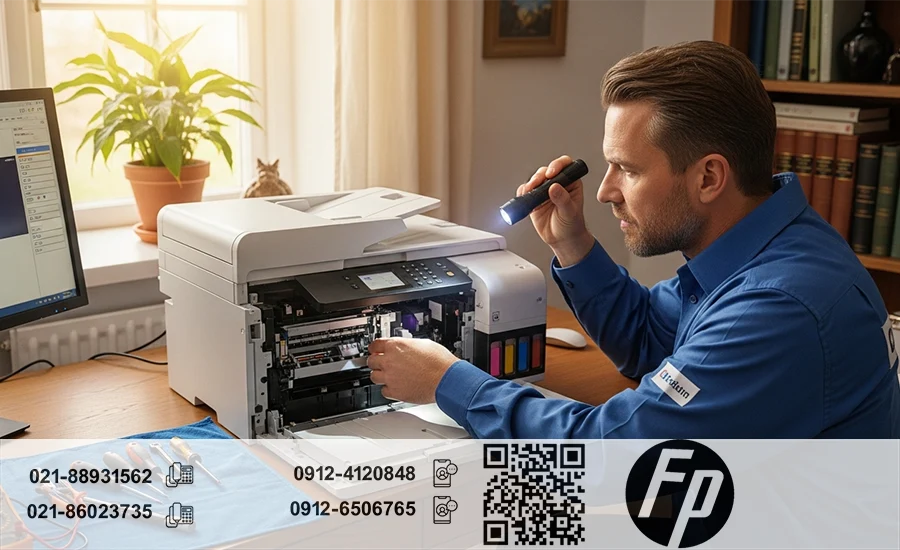
راهکار:
ابتدا نرمافزار خوانش PDF را به آخرین نسخه بهروزرسانی کنید.
سپس درایور چاپگر را از سایت سازنده دانلود و نصب نمایید.
پس از نصب، یک فایل تست PDF ساده (مثلاً یک صفحه بدون گرافیک سنگین) را چاپ کنید تا عیبیابی اولیه انجام شود.
اگر هنوز مشکل باقیماند، گزینه «Print as Image» را فعال کنید (File → Print → Advanced → Print as Image). این روش در بسیاری از گزارشها باعث رفع مشکل شده است.
دلیل ۲: فایل PDF دارای ایراد یا از منبع ناایمن
شرح: ممکن است فایل PDF از منبعی دانلود شده باشد که ناقص باشد یا برخی از لایهها خراب شده باشند؛ یا فایل از نرمافزاری تولید شده باشد که سازگاری کامل با چاپ ندارد. Marconet این نکته را ذکر میکند: “Your PDF File Has Corrupt Data”.
راهکار:
فایل PDF را دوباره از منبع اصلی دانلود یا ایجاد کنید.
فایل را با Adobe Reader باز کرده و گزینه File → Save As را انجام دهید تا کدگذاری مجدداً انجام شود.
اگر همچنان چاپ نمیشود، گزینه «Print as Image» را امتحان کنید.
در نهایت، فایل را بهصورت Virtual PDF Printer (مثل چاپ به CutePDF) صادر کنید و سپس از آن نسخه جدید چاپ بگیرید.
دلیل ۳: تنظیمات چاپ یا فرمت صفحه نادرست
شرح: گاهی فایل PDF از لحاظ فرمت صفحه (مثل A5، A4، Letter) با تنظیمات چاپگر مطابقت ندارد؛ یا گزینهای مانند «Choose Paper Source by PDF Page Size» فعال است که باعث میشود چاپگر منبع کاغذ اشتباه را انتخاب کند. به عنوان مثال، کاربری در Reddit اشاره کرده است که با غیرفعال کردن این گزینه مشکلش حل شده است.
راهکار:
در پنجره Print → تنظیمات پیشرفته، بررسی کنید که منبع کاغذ (Tray) و اندازه صفحه (Paper size) با سند PDF مطابقت دارد.
گزینه «Shrink oversized pages» یا «Fit to Printable Area» را در نرمافزار PDF تنظیم نمایید.
بررسی کنید گزینه “Choose paper source by PDF page size” فعال نباشد مگر مورد خاصی نیاز دارد.
در نهایت، یک چاپ آزمایشی انجام دهید با یک سند ساده برای اطمینان.
دلیل۴: کمبود حافظه یا تخصیص اشتباه چاپگر
شرح: چاپگرها بهویژه پرینترهای لیزری برای چاپ صفحات با کیفیت بالا نیازمند RAM و حافظه کافی هستند؛ اگر حافظه چاپگر تخصیص یافته کم باشد یا فایل PDF از لحاظ حجمی زیاد باشد، ممکن است عملکرد چاپ با مشکل روبرو شود. در بحث “Laser printing” اشاره شده که فنآوری چاپ لیزری به حافظه رستر بالایی نیاز دارد.
راهکار:
بررسی کنید که چاپگر دارای حافظه داخلی کافی است یا قابلیت ارتقاء دارد.
هنگام چاپ فایلهای سنگین (مثلاً با تصاویر با رزولوشن بالا) تنظیمات کیفیت چاپ را به حالت Standard یا Draft کاهش دهید.
اگر حجم فایل بزرگ است، آن را فشردهسازی کرده یا تصاویر را به رزولوشن پایینتر تبدیل کنید.
چاپگر را از نظر firmware بررسی کنید؛ گاهی افزایش حافظه یا آپدیت فریمور مشکل را مرتفع میکند.
دلیل۵: مشکل در فرآیند صف چاپ (Spooler) یا ارتباط شبکه
شرح: چاپگرهایی که بهصورت شبکهای یا از طریق سرور چاپ استفاده میشوند ممکن است به علت اختلال در خدمات Print Spooler یا درایور اشتباه نتوانند فایل PDF را چاپ کنند. Ask.com این نکته را بهعنوان یکی از دلایل «Insufficient printer memory, outdated drivers, corrupted files, and print spooler problems» ذکر میکند.
راهکار:
سرویس Print Spooler را در ویندوز Restart کنید. (Services → Print Spooler → Stop → Clear spool folder → Start)
- در صورت چاپ شبکه، چاپگر را بهصورت مستقیم (کابل USB) وصل کنید و تست کنید که مشکل شبکهای نباشد.
- درایور چاپگر را از حالت PCL یا PostScript به Generic driver تغییر دهید و بررسی کنید.
- اگر چاپگر روی سرور نصب شده، درایور را روی سرور نیز بهروزرسانی نمایید.
دلیل۶: ناسازگاری نرمافزار PDF یا استفاده از مرورگر جهت چاپ
شرح: برخی کاربران وقتی فایل PDF را از مرورگر (مثل Chrome) چاپ میکنند، با مشکلاتی مواجه میشوند زیرا مرورگرها گاهی از موتور چاپ سادهتر استفاده میکنند و قابلیتهای پیشرفته PDF را پشتیبانی نمیکنند. Smallpdf این مسئله را اینگونه بیان میکند که “Printing PDFs directly from Chrome sometimes result in distorted layouts or missing images.”
راهکار:
فایل PDF را ابتدا ذخیره کنید و سپس با نرمافزار خوانش PDF مانند Adobe Reader باز کنید و از آنجا چاپ نمایید.
اگر مجبور به استفاده از مرورگر هستید، گزینه «Print as Image» را فعال کنید یا از چاپگر مجازی PDF استفاده کنید.
اطمینان حاصل کنید که فایل اصلی توسط نرمافزار استاندارد تولید شده و بدون لایههای پیچیده است.
تجربه عملی فیدار پرینت در پشتیبانی چاپ فایلهای PDF
در مجموعه فیدار پرینت، ما میدانیم که بسیاری از مشتریان با چالش چاپ فایلهای PDF مواجه هستند؛ به همین دلیل روند زیر را طراحی کردهایم تا بتوانیم بهصورت سریع، تخصصی و مؤثر مشکلات را رفع نماییم:
ثبت درخواست مشتری: زمانی که کاربر گزارش میدهد که فایل PDF چاپ نمیشود یا بخشی از آن چاپ نمیشود، ابتدا از کاربر میخواهیم نوع فایل، نسخه نرمافزار PDF، مدل چاپگر و وضعیت اتصال را گزارش دهد.
بررسی اولیه نرمافزاری: در اولین مرحله، نرمافزار PDF و درایور چاپگر را در کامپیوتر بررسی میکنیم و در صورت قدیمی بودن آنها بهروزرسانی انجام میشود.
تست چاپ فایل ساده: یک فایل PDF ساده با چند خط متن بدون گرافیک چاپ میشود تا مطمئن شویم چاپگر و اتصال به درستی کار میکنند.
بررسی فایل اصلی: فایل PDF اصلی مورد بررسی قرار میگیرد تا مطمئن شویم که خراب نشده یا دارای فونتهای نهفته ناسازگار نیست. اگر مشکل از فایل باشد، به مشتری پیشنهاد میشود آن را ذخیره مجدد یا تبدیل نماید.
تنظیمات تخصصی چاپ: در صورت نیاز، گزینه «Print as Image» فعال میشود، تنظیمات Size & Tray بررسی میشوند، و پیشنهاد میشود کیفیت چاپ به حالت Standard یا Draft تغییر یابد.
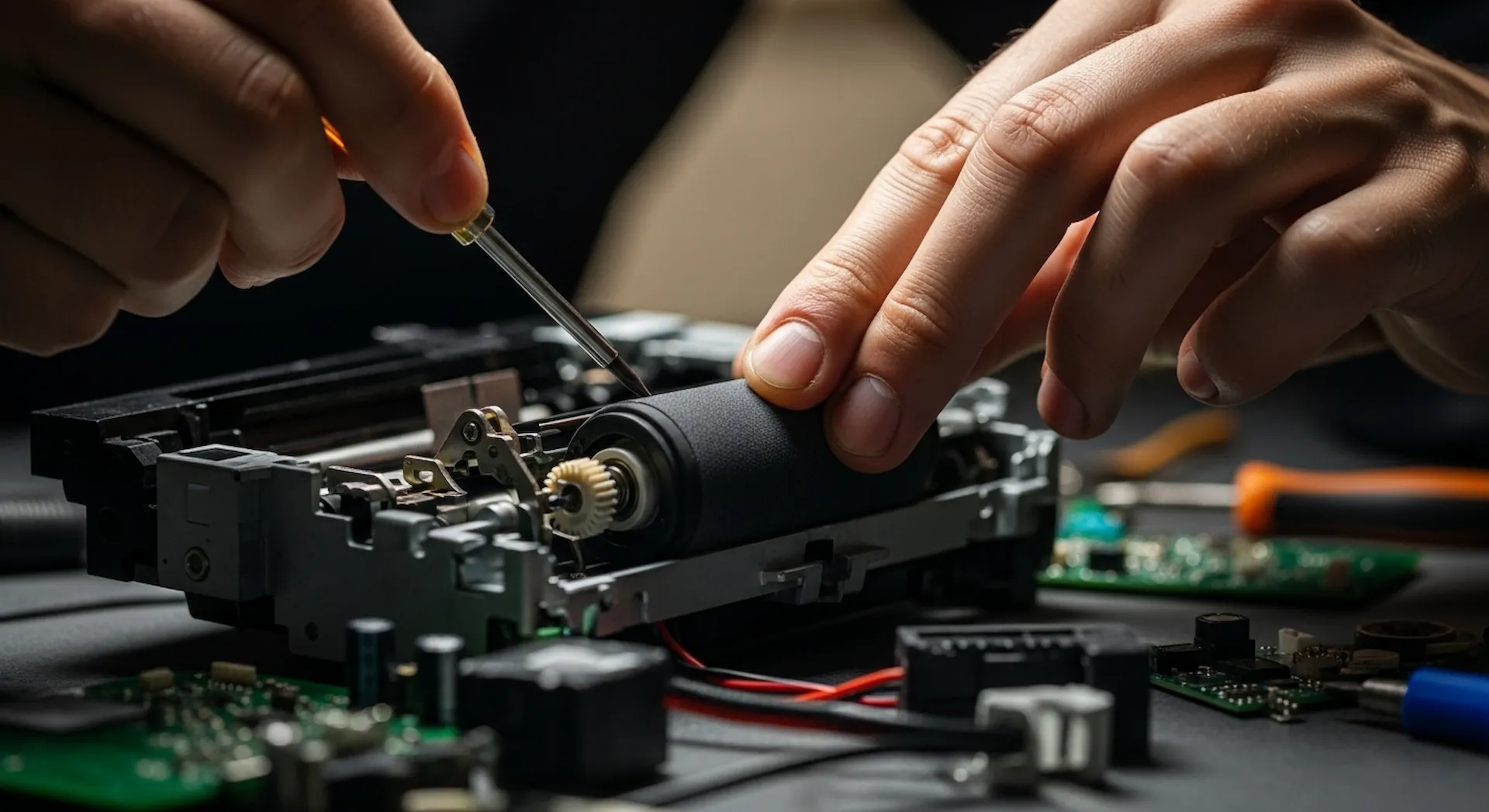
ارتقاء سختافزاری یا حافظه چاپگر: اگر چاپ فایلهای سنگین بهطور مداوم مشکلساز باشد، تیم فیدار پرینت پیشنهاد ارتقاء حافظه چاپگر یا ارتقاء فریمور را به مشتری ارائه میدهد.
آموزش به کاربر: در نهایت، به مشتری توضیح داده میشود که چرا استفاده از مرورگر برای چاپ PDF ممکن است مشکلآفرین باشد، و توصیه میشود همیشه فایل PDF را در یک نرمافزار تخصصی باز کند.
نتیجه این روند در بیش از ۹۵٪ موارد موفقیتآمیز است و کاربران پس از حضور در فیدار پرینت، توانستهاند بدون مشکل فایلهای PDF را چاپ کنند.
نتیجهگیری
مشکلات چاپ فایلهای PDF با پرینتر میتواند ناشی از مجموعهای از عوامل نرمافزاری، سختافزاری یا فرآیندی باشد. این که فایل بهدرستی روی مانیتور نمایش داده شود، به معنی آن نیست که چاپ بدون ایراد انجام خواهد شد. از درایورهای منسوخ، فایلهای خراب، تنظیمات اشتباه چاپ، گرفتاریهای حافظه چاپگر یا فرآیند صف چاپ گرفته تا ناسازگاری نرمافزاری مرورگر – همه و همه میتوانند مانع چاپ صحیح فایل PDF شوند. برای حل این مشکلات، استفاده از خدمات تخصصی مرکز تعمیر پرینتر در محل میتواند اطمینانبخش باشد و فرآیند چاپ را به صورت سریع و ایمن بازگرداند.
در این مقاله، به شش دلیل اصلی پرداختیم و راهکارهای تخصصی آنها را ارائه کردیم. همچنین تجربه عملی مجموعه فیدار پرینت در بازگردانی چاپ صحیح فایلهای PDF نیز شرح داده شد.
اگر شما نیز با مشکل چاپ فایل PDF مواجه هستید، پیشنهاد میکنیم با تیم فنی فیدار پرینت تماس بگیرید تا علاوه بر رفع مشکل فعلی، راهنماییهای لازم جهت پیشگیری از بروز مجدد آن را نیز دریافت نمایید.