
چگونه مشکلات اتصال وایرلس پرینتر را حل کنیم؟
اتصال به یک پرینتر وایرلس میتواند به دلیل مشکلات مختلف فنی یا تنظیمات نادرست شبکه، گاهی چالشبرانگیز باشد. اما با رویکردهای مناسب، میتوانید این مشکلات را به راحتی حل کنید. در این مقاله، به بررسی مشکلات رایج اتصال وایرلس پرینترها و راهحلهای آنها میپردازیم،همچنین شما عزیزان برای سهولت در تعمیرات پرینتر میتوانید با شماره های فیدارپرینت تماس بگرید.
اولین قدم در حل مشکلات اتصال پرینترهای وایرلس، بررسی وضعیت شبکه وایرلس است. اطمینان حاصل کنید که روتر شما به درستی کار میکند و به شبکه متصل است. گاهی اوقات، مشکلات در شبکه اینترنتی میتواند باعث قطع شدن اتصال پرینتر شود. بنابراین، اگر سایر دستگاهها نیز به اینترنت متصل نمیشوند، ممکن است مشکل از روتر یا اتصال اینترنت باشد.

بررسی وضعیت پرینتر و تنظیمات وایرلس
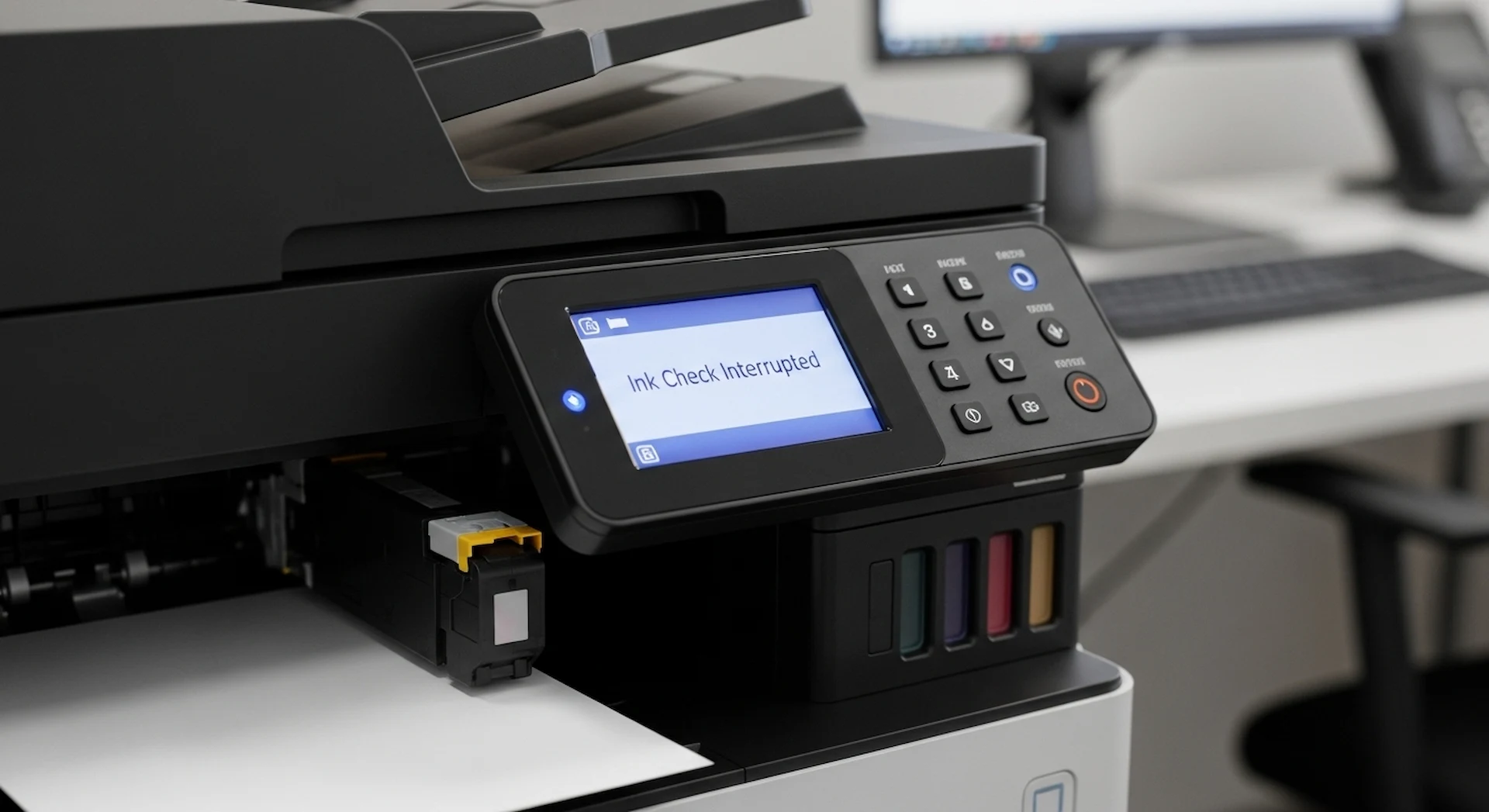
برخی از پرینترها دارای صفحه نمایش یا پنل کنترل هستند که وضعیت اتصال وایرلس آنها را نشان میدهند. در صورت وجود چنین صفحه نمایشی، بررسی کنید که پرینتر به شبکه وایرلس متصل است. اگر پرینتر از اتصال وایرلس خود مطمئن نیستید، بهتر است آن را مجدداً به شبکه وصل کنید. برای انجام این کار معمولاً باید وارد منوی تنظیمات پرینتر شوید و گزینه “شبکه” یا “اتصال وایرلس” را انتخاب کنید. سپس نام شبکه و رمز عبور را وارد کنید.
آپدیت نرمافزار و درایورهای پرینتر
یکی از دلایل رایج مشکلات اتصال، استفاده از نرمافزار یا درایورهای قدیمی است. اطمینان حاصل کنید که نرمافزار و درایورهای پرینتر شما بهروز هستند. بسیاری از تولیدکنندگان پرینتر بهطور منظم بهروزرسانیهایی برای درایورها منتشر میکنند که ممکن است مشکلات اتصال را رفع کنند. به وبسایت تولیدکننده پرینتر خود مراجعه کرده و جدیدترین نسخههای درایور را دانلود کنید.
مشکل: عدم تشخیص پرینتر توسط شبکه
راهحل:
1. بررسی اتصالات: ابتدا اطمینان حاصل کنید که پرینتر به درستی روشن و به شبکه وایرلس متصل است.
2. بازنشانی شبکه پرینتر: گاهی اوقات بازنشانی تنظیمات شبکه پرینتر میتواند بهبود آورد. این کار معمولا با فشار دادن دکمه “Reset” یا “WPS” روی پرینتر انجام میشود.
3. بررسی تنظیمات شبکه: اطمینان حاصل کنید که شبکه وایرلس محلی به درستی پیکربندی شده و پرینتر به همان شبکه متصل است.

مشکل: پرینتر اتصال برقرار نمیکند
راهحل:
1. بررسی باتری یا منبع تغذیه: اگر پرینتر برقرار ارتباط نمیشود، اطمینان حاصل کنید که باتری (در صورت استفاده از باتری) یا منبع تغذیه به درستی متصل و روشن است.
2. بررسی سطح شارژ: در صورت استفاده از باتری، سطح شارژ آن را بررسی کنید و در صورت لزوم آن را شارژ کنید یا تعویض کنید.
3. بررسی LEDها: گاهی اوقات LEDهای پرینتر میتوانند نشان دهنده مشکلات مختلف باشند. بررسی کنید که آیا هر یک از LEDها به درستی روشن و عملکرد معمولی را نشان میدهند یا خیر.
بررسی تداخل سیگنال وایرلس
اگر چندین دستگاه به شبکه وایرلس شما متصل هستند، ممکن است تداخل سیگنال رخ دهد. در چنین مواردی، سعی کنید پرینتر را به یک کانال متفاوت از دیگر دستگاهها متصل کنید. همچنین، فاصله پرینتر از روتر نیز میتواند تأثیرگذار باشد. اگر فاصله زیادی بین پرینتر و روتر وجود دارد، استفاده از تقویتکننده سیگنال وایرلس میتواند مفید باشد.
مشکل: اتصال از دست داده شده در حین چاپ
راهحل:
1. بررسی فاصله از روتر: اگر پرینتر به طور مداوم اتصال را از دست میدهد، ممکن است فاصله بین پرینتر و روتر بیش از حد باشد. فاصله را کاهش دهید و مجدداً تلاش کنید.
2. بررسی تداخلهای سیگنال: مطمئن شوید که در محیط پر کاربری، تداخلی با سیگنال وایرلس دیگران وجود ندارد که باعث اختلال در اتصال پرینتر شود.
3. بررسی تنظیمات آنتن: در برخی از مدلهای پرینتر، تنظیمات آنتن قابل تنظیم است. ممکن است با تغییر جهت آنتن، عملکرد اتصال بهبود یابد.
با اعمال این راهحلها، میتوانید مشکلات اتصال وایرلس پرینتر را حل کرده و به چاپ بیدردسر و روانی دست پیدا کنید. به یاد داشته باشید که برای حل مشکلات پیچیدهتر و تعمیرات پرینتر، ممکن است نیاز به تماس با فیدارپرینت داشته باشد.
مقالات مرتبط ……………………………………………………………………………………………………………………………………
#تعمیرات_پریتنر #تعمیر_پرینتر #شارژ_کارتریج


0 Responses