[vc_row][vc_column width=”1/2″][us_text text=”درایور پرینتر اچ پی Hp LaserJet P1005″ tag=”h2″][vc_empty_space][us_iconbox img=”2876″ title=”لیست درایور های ویندوز پرینتر اچ پی Hp LaserJet P1005:” iconpos=”right”][/us_iconbox][vc_row_inner][vc_column_inner width=”1/2″][us_btn label=”ویندوز 10 64 بیت” link=”url:https%3A%2F%2Fs1.rayanchapgar.com%2FHP%2FljP1000_P1500-HB-pnp-win64-en.exe” style=”3″ align=”center” css=”%7B%22default%22%3A%7B%22color%22%3A%22%23333333%22%7D%7D”][us_btn label=”ویندوز 8 64 بیت” link=”url:https%3A%2F%2Fs1.rayanchapgar.com%2FHP%2FljP1000_P1500-HB-pnp-win64-en.exe” style=”3″ align=”center” css=”%7B%22default%22%3A%7B%22color%22%3A%22%23333333%22%7D%7D”][us_btn label=”ویندوز 7 64 بیت” link=”url:https%3A%2F%2Fs1.rayanchapgar.com%2FHP%2FljP1000_P1500-HB-pnp-win64-en.exe” style=”3″ align=”center” css=”%7B%22default%22%3A%7B%22color%22%3A%22%23333333%22%7D%7D”][us_btn label=”ویندوز vista (64بیت)” link=”url:https%3A%2F%2Fs1.rayanchapgar.com%2FHP%2FljP1000_P1500-HB-pnp-win64-en.exe” style=”3″ align=”center” css=”%7B%22default%22%3A%7B%22color%22%3A%22%23333333%22%7D%7D”][us_btn label=”ویندوز XP (64بیت)” link=”url:https%3A%2F%2Ffidarprint.com%2Fprinter-repair-agency%2F|title:%D9%86%D9%85%D8%A7%DB%8C%D9%86%D8%AF%DA%AF%DB%8C%20%D8%AA%D8%B9%D9%85%DB%8C%D8%B1%D8%A7%D8%AA%20%D9%BE%D8%B1%DB%8C%D9%86%D8%AA%D8%B1″ style=”3″ align=”center” css=”%7B%22default%22%3A%7B%22color%22%3A%22%23333333%22%7D%7D”][/vc_column_inner][vc_column_inner width=”1/2″][us_btn label=”ویندوز 10 32 بیت” link=”url:https%3A%2F%2Fs1.rayanchapgar.com%2FHP%2FljP1000_P1500-HB-pnp-win32-en.exe” style=”3″ align=”center” css=”%7B%22default%22%3A%7B%22color%22%3A%22%23333333%22%7D%7D”][us_btn label=”ویندوز 8 32 بیت” link=”url:https%3A%2F%2Fs1.rayanchapgar.com%2FHP%2FljP1000_P1500-HB-pnp-win32-en.exe” style=”3″ align=”center” css=”%7B%22default%22%3A%7B%22color%22%3A%22%23333333%22%7D%7D”][us_btn label=”ویندوز 7 32 بیت” link=”url:https%3A%2F%2Fs1.rayanchapgar.com%2FHP%2FljP1000_P1500-HB-pnp-win32-en.exe” style=”3″ align=”center” css=”%7B%22default%22%3A%7B%22color%22%3A%22%23333333%22%7D%7D”][us_btn label=”ویندوز vista (32 بیت)” link=”url:https%3A%2F%2Fs1.rayanchapgar.com%2FHP%2FljP1000_P1500-HB-pnp-win32-en.exe” style=”3″ align=”center” css=”%7B%22default%22%3A%7B%22color%22%3A%22%23333333%22%7D%7D”][us_btn label=”ویندوز XP (32 بیت)” link=”url:https%3A%2F%2Fs1.rayanchapgar.com%2FHP%2FljP1000_P1500-HB-pnp-win32-en.exe” style=”3″ align=”center” css=”%7B%22default%22%3A%7B%22color%22%3A%22%23333333%22%7D%7D”][/vc_column_inner][/vc_row_inner][/vc_column][vc_column width=”1/2″][us_image image=”2877″ align=”center”][/vc_column][/vc_row][vc_row][vc_column][vc_column_text]
راهنمای جامع دانلود و نصب درایور پرینتر HP LaserJet P1005:
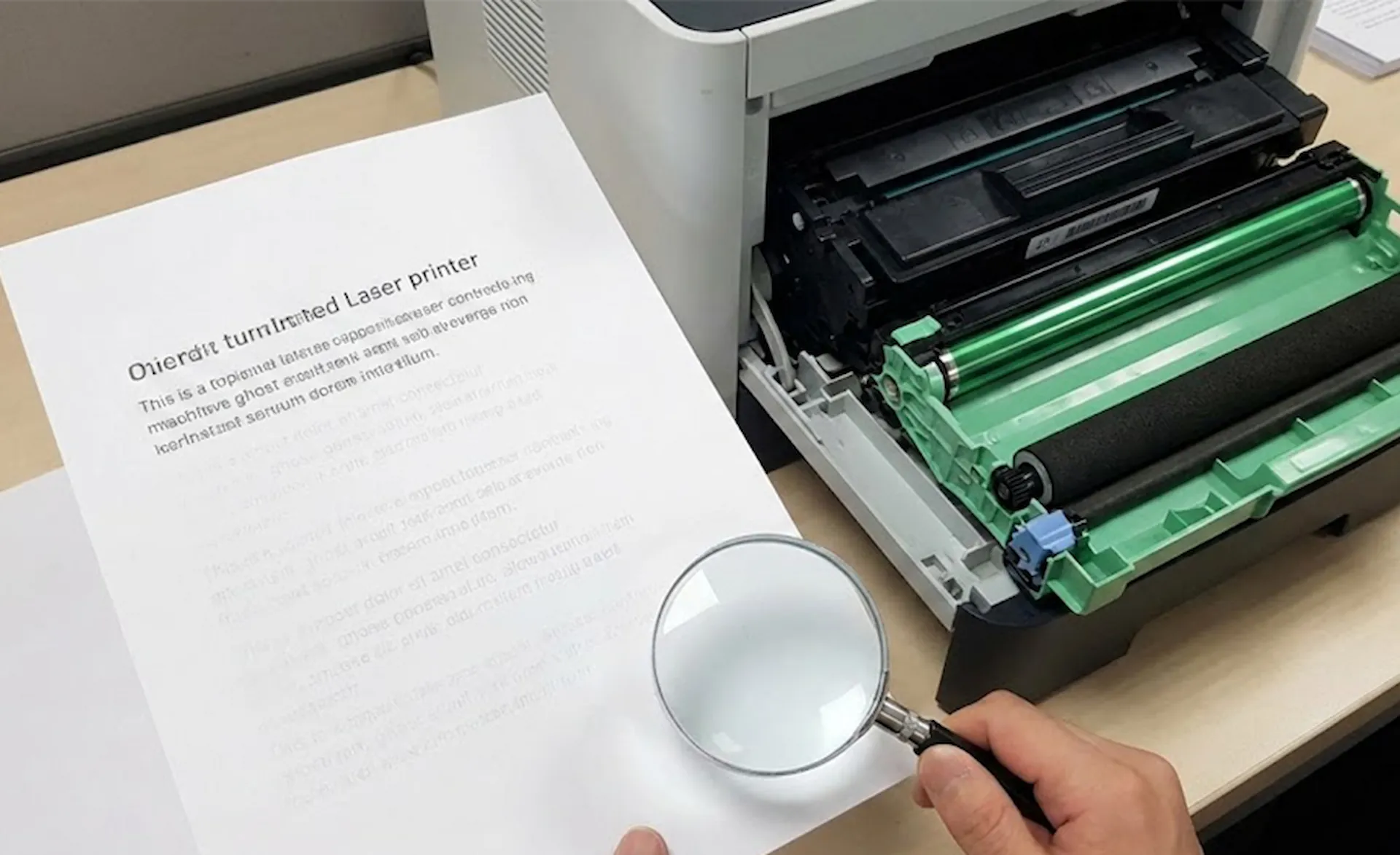
پرینتر HP LaserJet P1005 یکی از محصولات پرکاربرد و مقرونبهصرفه شرکت HP است که با کیفیت بالا و سرعت مناسب، پاسخگوی نیازهای چاپی روزمره کاربران میباشد. این پرینتر لیزری تککاره، قابلیت چاپ در ابعاد مختلف کاغذ از جمله A4, Letter, A5 را دارد و با کارتریج مشکی شماره 35A کار میکند.
چرا باید درایور پرینترP1005 را نصب کنم ؟
درایورها نقش حیاتی در ارتباط بین پرینتر و کامپیوتر ایفا میکنند. بدون درایور مناسب، پرینتر نمیتواند دستورات چاپ را دریافت و پردازش کند. بنابراین، داشتن آخرین نسخه درایورها برای عملکرد صحیح و بهینه پرینتر ضروری است.
دانلود درایورهای ویندوز برای پرینتر HP LaserJet P1005
برای دانلود درایورهای ویندوزی پرینتر HP LaserJet P1005، میتوانند به وبسایت فیدارپرینت مراجعه کنید و در آنجا درایورهای مخصوص پرینتر خود و سیستمعاملهای مختلف ویندوز را پیدا کرده و نصب کنید. این درایورها برای نسخههای 32 بیتی و 64 بیتی ویندوز XP, Vista, 7, 8, و 10 موجود میباشند و به راحتی قابل دانلود و نصب هستند.
نکات مهم در نصب درایور پرینتر
- مطمئن شوید که پرینتر خاموش نیست و به کامپیوتر متصل است.
- فایل دانلود شده را اجرا کنید و دستورالعملهای نصب را دنبال نمایید.
- پس از نصب، یک تست چاپ انجام دهید تا از صحت عملکرد پرینتر اطمینان حاصل کنید.
رفع مشکلات رایج در نصب درایور
گاهی اوقات، کاربران ممکن است با مشکلاتی در نصب درایور پرینتر P1005 مواجه شوند. در این صورت، توصیه میشود که:
- از آخرین بهروزرسانیهای ویندوز اطمینان حاصل کنید.
- در صورت بروز خطا، از طریق Device Manager ویندوز، درایور پرینتر را بهروزرسانی کنید.
- در صورت نیاز به کمک بیشتر، به بخش خدمات فیدارپرینت مراجعه کنید یا با یک متخصص IT تماس بگیرید.
[/vc_column_text][/vc_column][/vc_row]