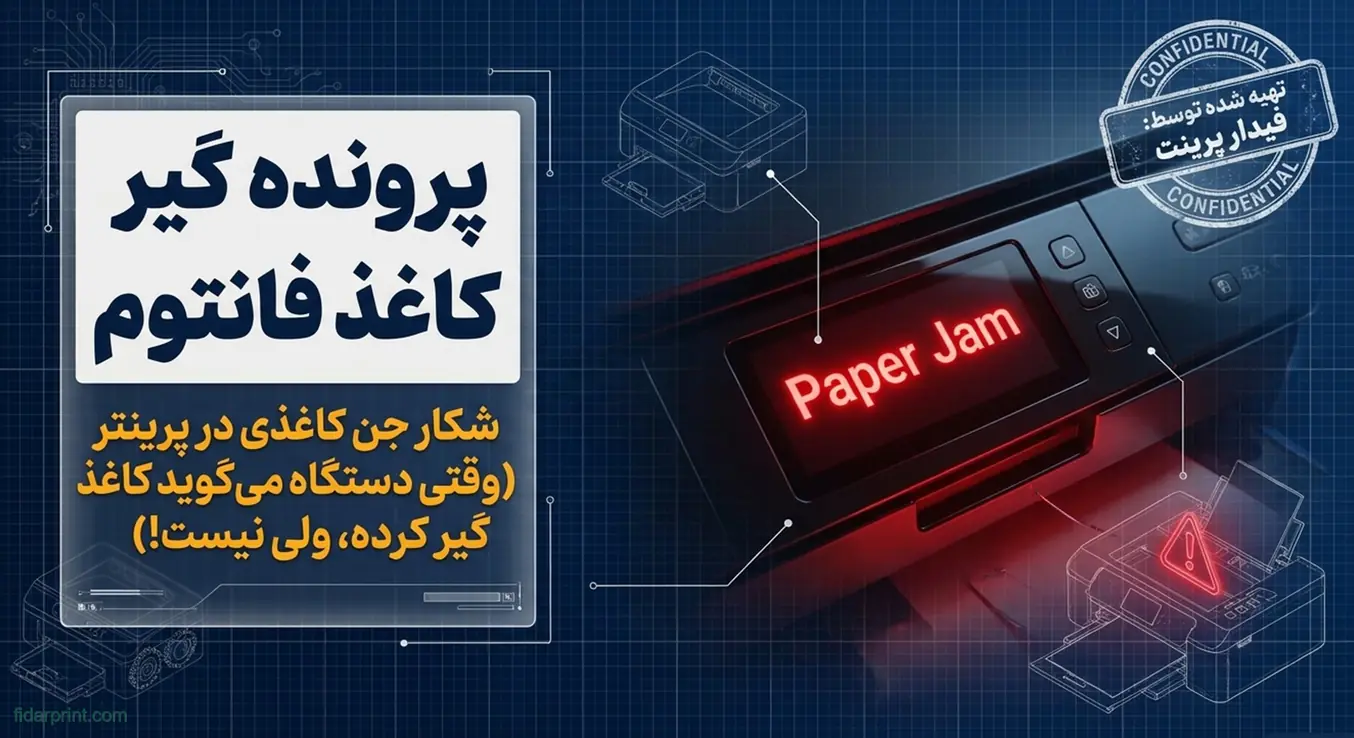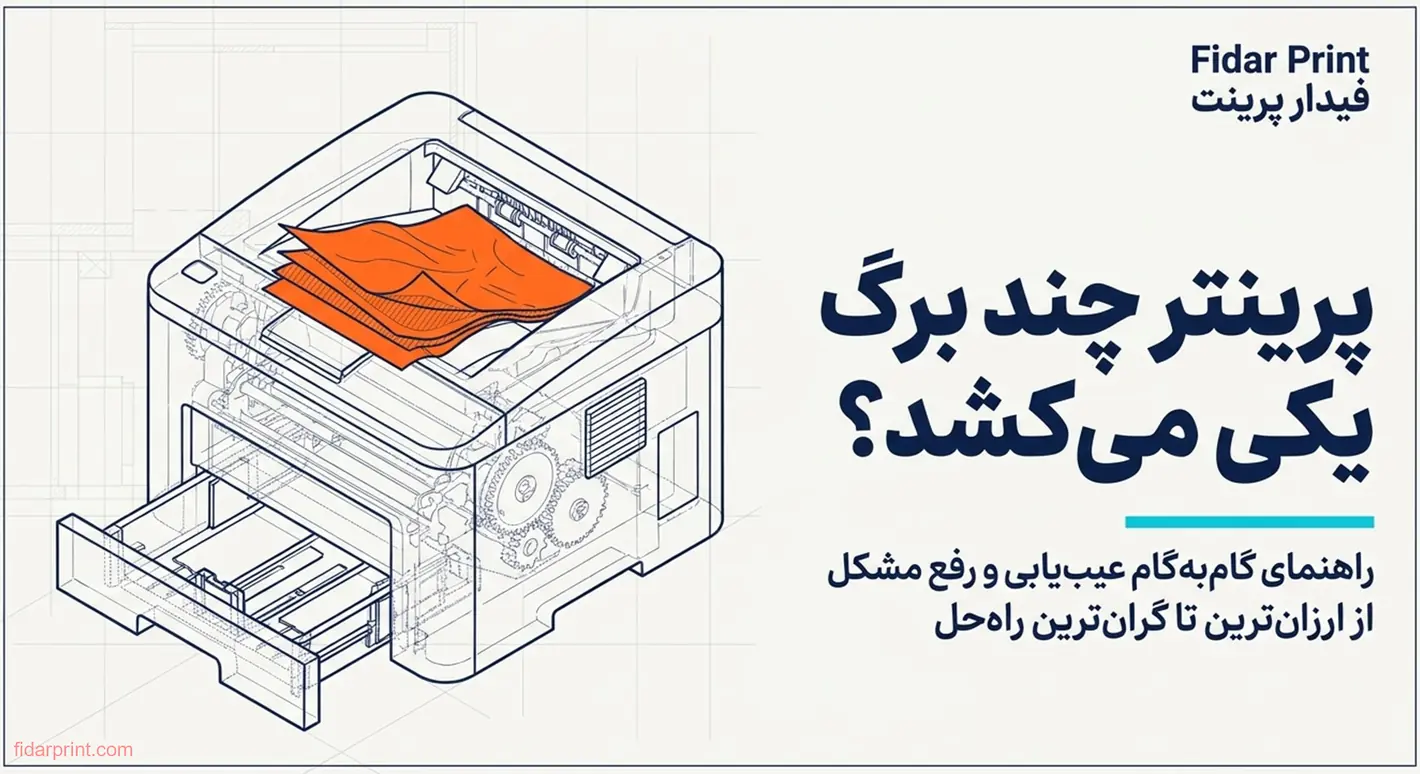
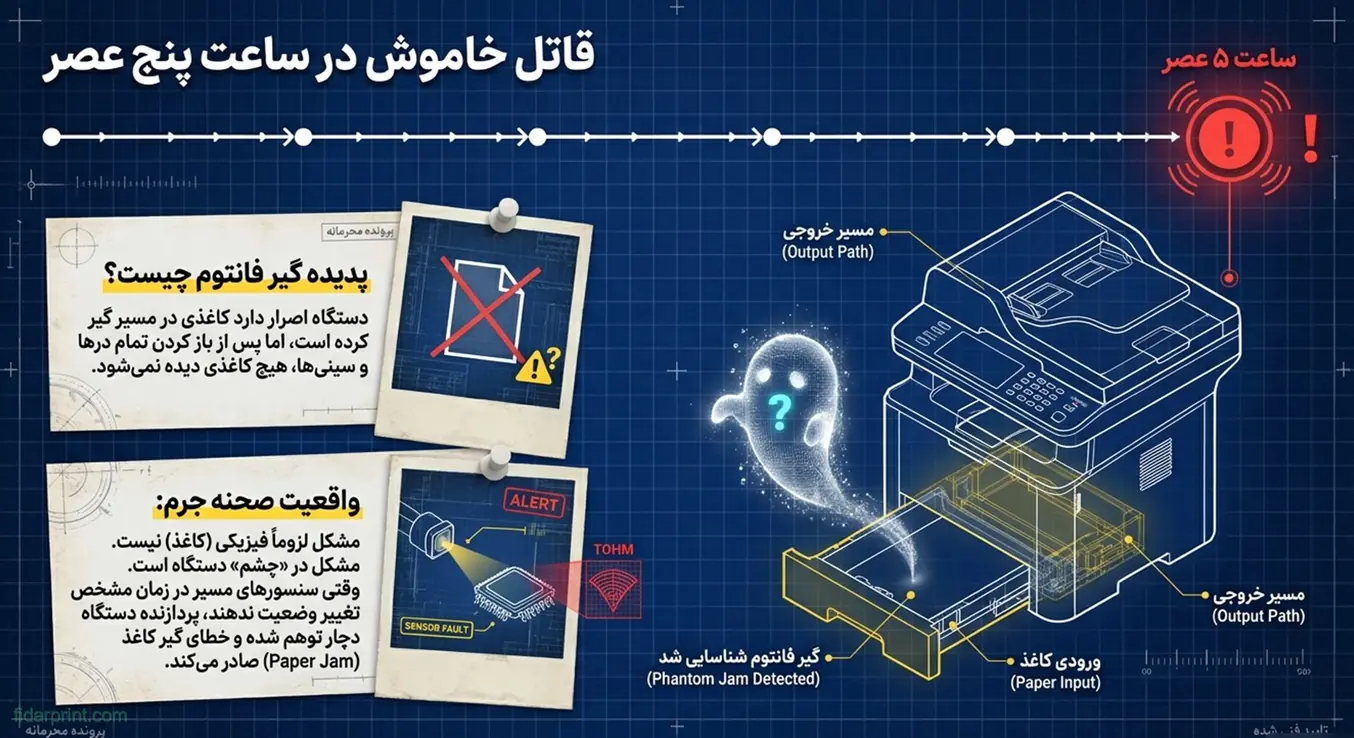
ساعت پنج عصر است و فاکتورها باید همین الان چاپ شوند. پرینتر پیام میدهد «کاغذ گیر کرده است». شما همهی درها را باز میکنید، سینی را درمیآورید و داخل دستگاه را نگاه میکنید. هیچ کاغذی نیست. دستگاه اما اصرار دارد که هست. به این ماجرا میگویند گیر کاغذ فانتوم؛ جنِ کاغذی که فقط دستگاه آن را میبیند.
این مقاله شما را مثل یک راوی ماجرا میبرد. جن را پیدا میکنیم، میفهمیم کجا پنهان شده و بیرونش میاندازیم. داستان بالا فرضی است، اما کاربران زیادی با آن آشنا هستند.
اگر تا امروز فقط با گیر کاغذ معمولی روبهرو شدهاید، این خطا اول گیجکننده است. اما وقتی منطق دستگاه را بشناسید، پیدا کردن مقصر خیلی سادهتر میشود.
- گیر کاغذ فانتوم چیست؟
- پنج مخفیگاه جن
- عملیات شکار؛ هفت قدم
- سنسور و پرچمک؛ مظنون شماره یک
- اگر برند دستگاه HP است
- سوالات متداول
گیر کاغذ فانتوم چیست؟
گیر کاغذ فانتوم یعنی دستگاه فکر میکند کاغذی در مسیر گیر کرده، در حالی که چیزی دیده نمیشود. پرینتر مسیر کاغذ را با سنسورها و پرچمکهای کوچک زیر نظر دارد. وقتی سنسوری در زمان مشخص تغییر وضعیت ندهد، دستگاه فرض میکند کاغذ گیر کرده است.
پس مشکل لزوما کاغذ نیست. ممکن است مشکل در «چشم» دستگاه باشد: سنسور کثیف، پرچمک گیر کرده یا تکهای ریز که از دید شما پنهان مانده.
دستگاه فقط به سیگنالها اعتماد میکند و نمیتواند مثل شما نگاه کند. برای همین هر اختلال کوچک در این سیگنالها، به یک پیام خطای جدی تبدیل میشود.
برای مقایسه با گیر کاغذ واقعی، راهنمای سریعترین روش حل گیر کردن کاغذ را بخوانید. اینجا فقط به نوع فانتوم میپردازیم.
پنج مخفیگاه جن
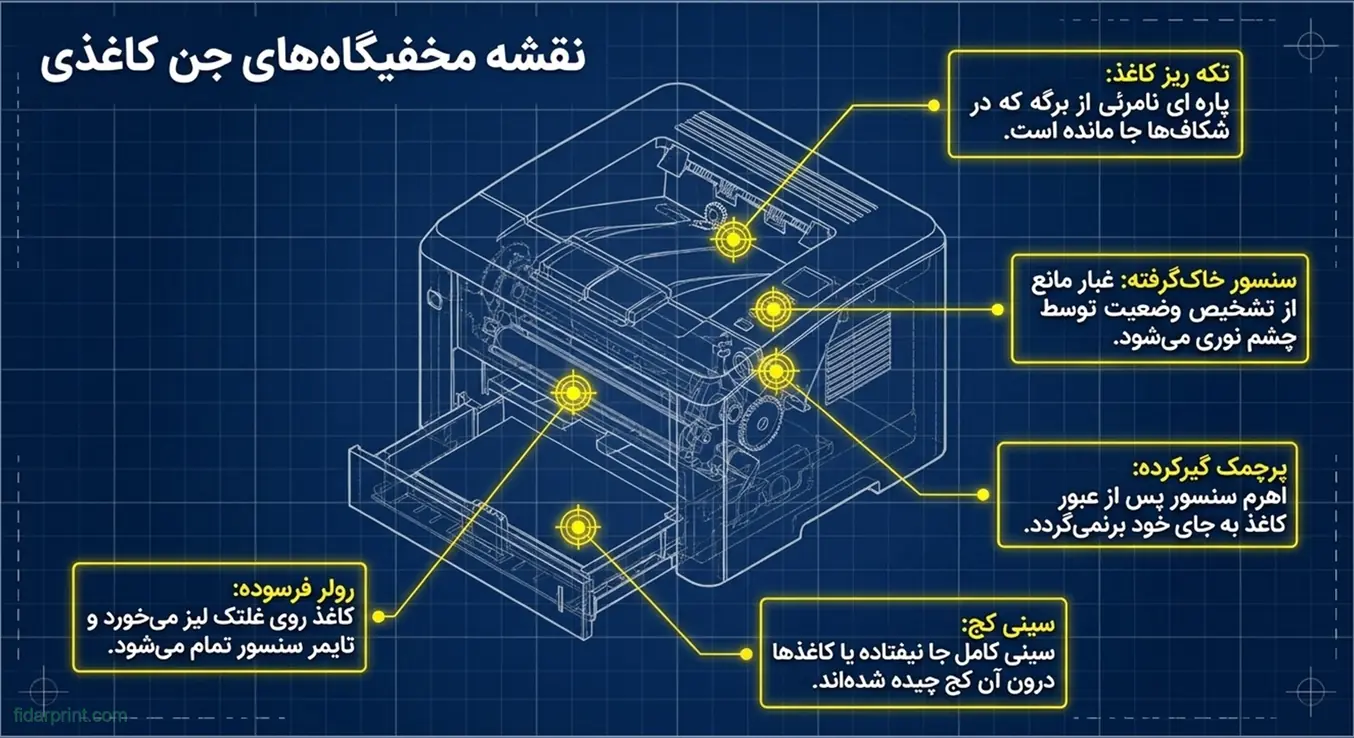
منابع فنی چند محل تکرارشونده را نام میبرند. جدول زیر آنها را کنار هم میگذارد.
| مخفیگاه | چه اتفاقی افتاده؟ | راه رفع |
|---|---|---|
| تکهی ریز کاغذ | پارهای از برگه در شکافها مانده | بازرسی با چراغقوه و برداشتن آرام |
| سنسور گرد گرفته | سنسور تغییر وضعیت را تشخیص نمیدهد | خاموش کردن و پاککردن با هوا یا پارچهی خشک |
| پرچمک گیرکرده | اهرم سنسور برنمیگردد | بررسی آزادانه بودن حرکت اهرم |
| رولر فرسوده | رولر لیز میخورد و تایمر کاغذ تمام میشود | تمیزکاری یا تعویض رولر |
| سینی کج جا خورده | سینی کامل جا نیفتاده یا کاغذ کج است | درآوردن، تراز کردن و جا زدن دوباره |
نکته: همین جدول نشان میدهد چرا «چند بار خاموش و روشن کردن» همیشه جواب نمیدهد. اگر علت مکانیکی باشد، فقط وقت میگیرد. اما چون ریست ارزانترین کار است، از آن شروع میکنیم.
عملیات شکار؛ هفت قدم
این هفت قدم را به ترتیب پیش بروید و بعد از هر قدم، تست کنید. ترتیب مهم است، چون از سادهترین و کمخطرترین کار شروع میشود.
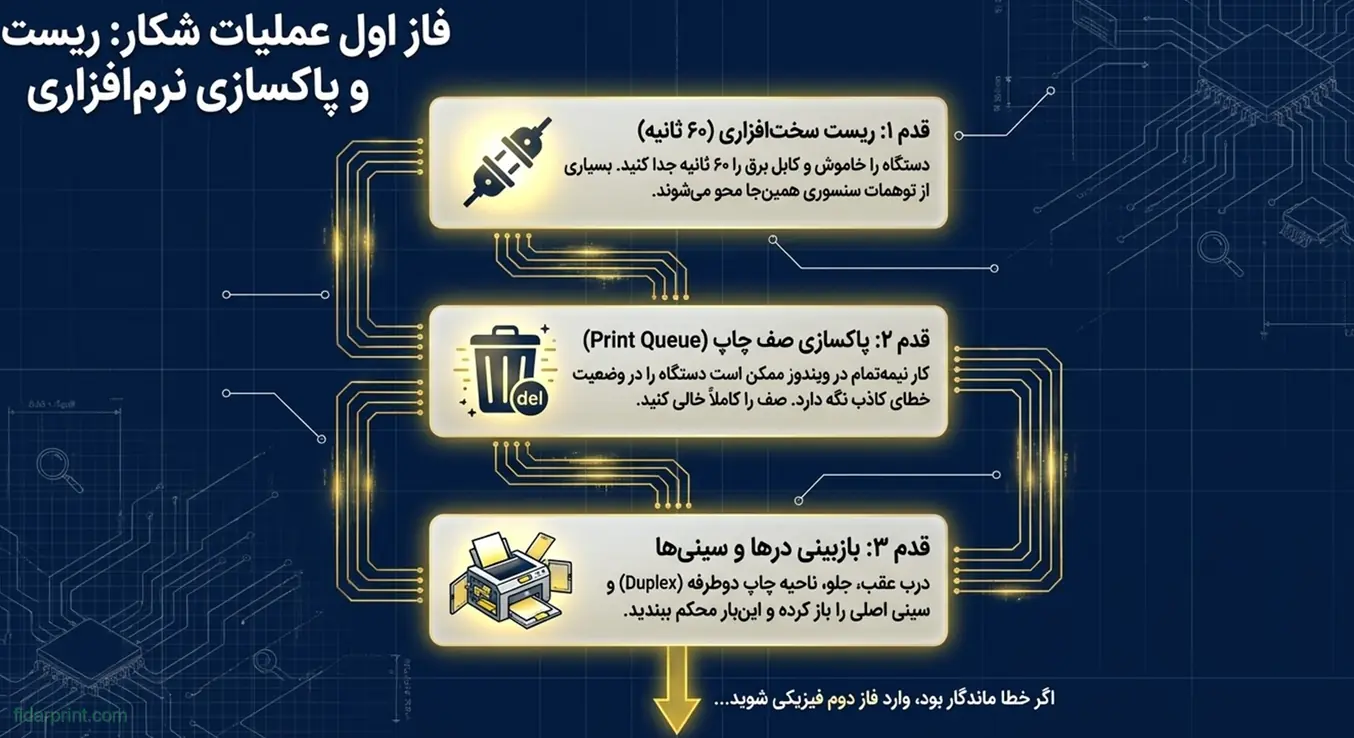
- ریست برق: دستگاه را خاموش و ۶۰ ثانیه از برق جدا کنید، بعد دوباره وصل کنید. بعضی خطاهای موقت همینجا برطرف میشود.
- صف چاپ را پاک کنید: کار نیمهتمام در کامپیوتر ممکن است دستگاه را در وضعیت خطا نگه دارد.
- همهی درها و سینیها: درب عقب، درب جلو، ناحیهی چاپ دوطرفه و سینی را باز کنید، بعد محکم ببندید.
- چراغقوه: با نور مایل داخل شکافها را نگاه کنید. تکههای ریز با نور مستقیم دیده نمیشوند.
- سینی را درآورید: کاغذها را باد بزنید، صاف کنید و دوباره بچینید. سینی باید کاملا جا بیفتد. اگر ساختار آن را نمیشناسید، معرفی سینی پرینتر و نحوه کارکرد آن را بخوانید.
- رولرها را ببینید: دستگاه خاموش باشد. فقط نگاه کنید و بدون زور، گرد را پاک کنید.
- یک چاپ آزمایشی: یک برگهی تست بگیرید. راهنمای گرفتن تست پرینت را ببینید.
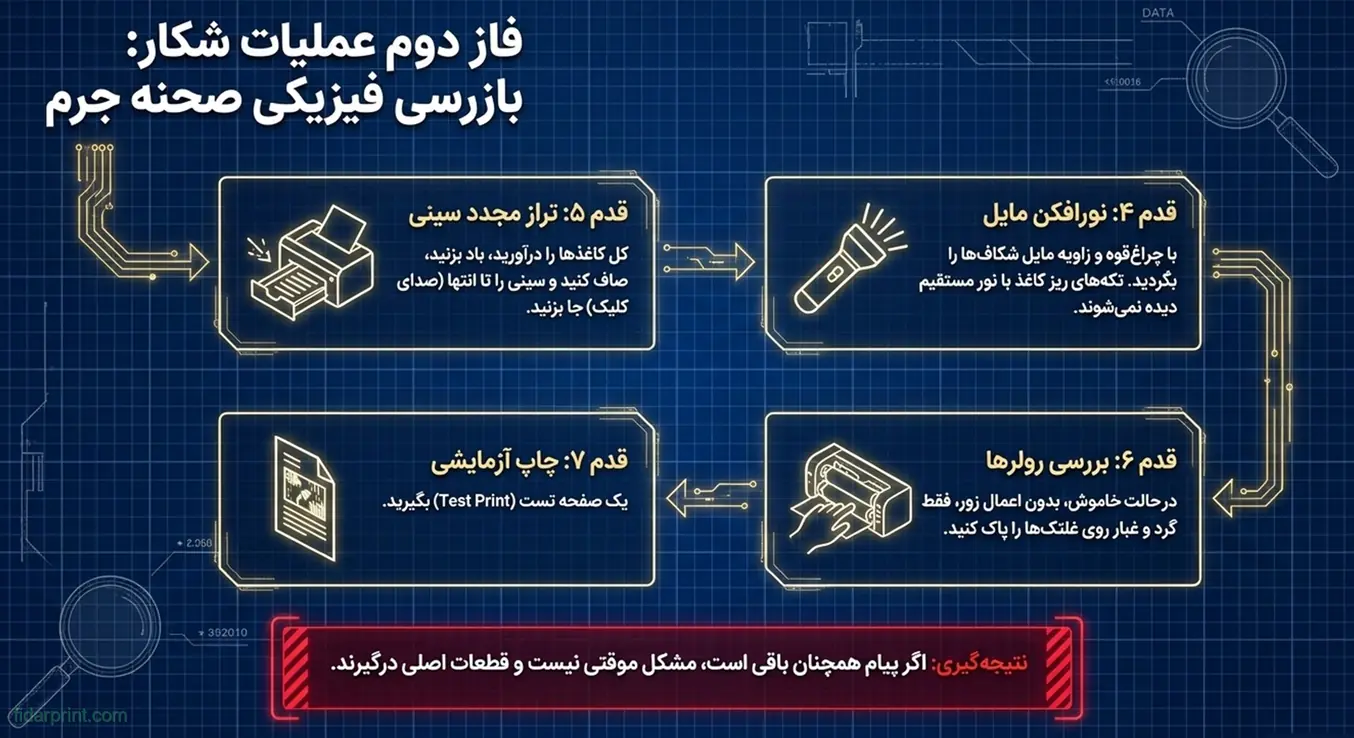
اگر پیام برطرف شد، علت موقتی یا یک تکهی ریز بود. اگر نه، سنسور و پرچمک مظنون بعدیاند.
سنسور و پرچمک؛ مظنون شماره یک
در بسیاری از پرینترها، یک پرچمک پلاستیکی کوچک مسیر کاغذ را حس میکند. وقتی کاغذ میگذرد، پرچمک کج میشود و سنسور را فعال میکند. اگر گرد یا پودر دور لولای آن جمع شود، پرچمک درست برنمیگردد و دستگاه فکر میکند کاغذ هنوز آنجاست.
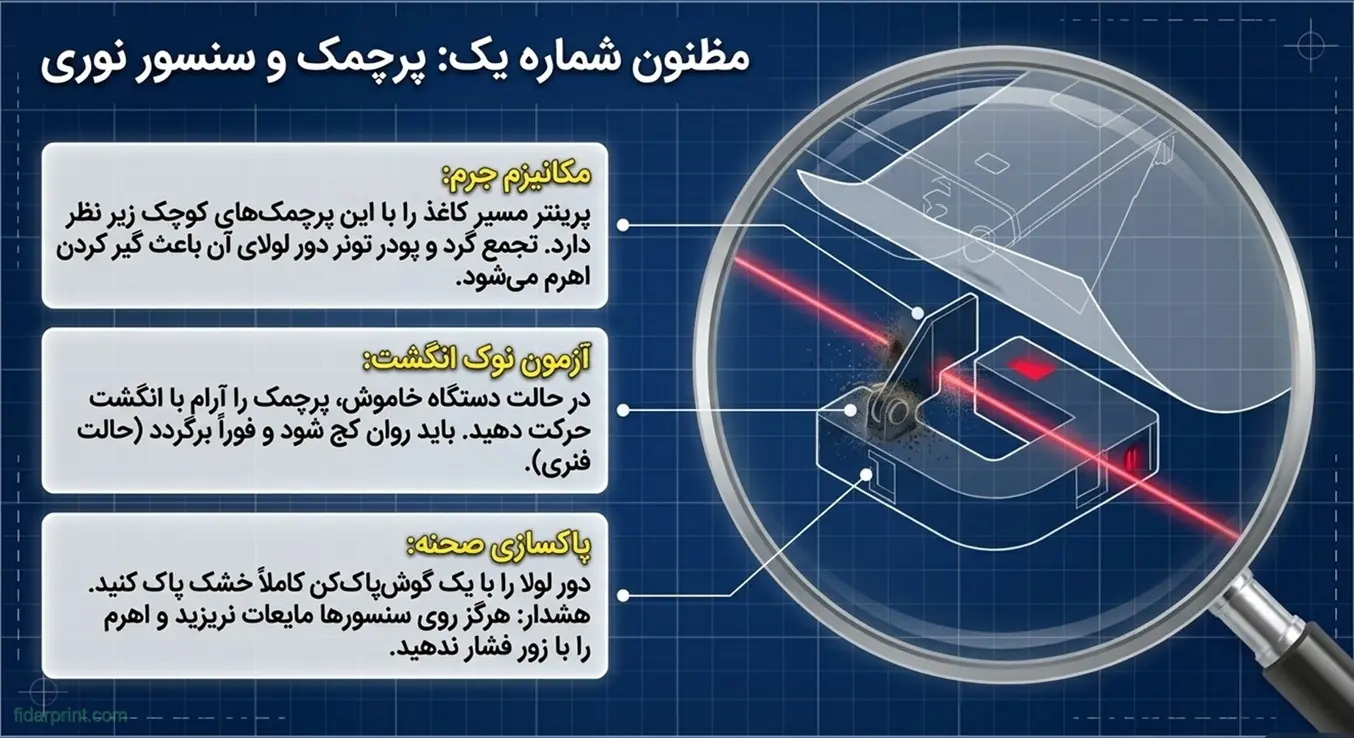
آزمون ساده با نوک انگشت
با دستگاه خاموش و بدون برق، اگر پرچمک در دسترس است، آرام با انگشت آن را حرکت دهید. باید روان کج شود و فورا برگردد. اگر کند یا گیر کرده است، دور لولا را با گوشپاککن خشک پاک کنید. اهرم را نشکنید.
اگر پرچمک را نمیبینید یا دسترسی به آن نیازمند باز کردن بدنه است، این آزمون را رها کنید. زور زدن به قطعهای که نمیشناسید، معمولا مشکل را بدتر میکند.
تمیزکاری سنسور
سنسورها معمولا نزدیک رولرها هستند. با دستگاه خاموش، گرد را با هوای ملایم یا پارچهی نرم و خشک پاک کنید. مایع روی سنسور نریزید. اگر با گرد و غبار زیاد مواجهید، مقالهی رفع مشکلات رایج پرینتر توسط خود کاربر نکات پایهی بیشتری دارد.
پس از تمیزکاری چند دقیقه صبر کنید تا همهچیز کاملا خشک و آماده باشد، بعد دستگاه را روشن کنید و یک برگهی تست بگیرید.
رولر لیز؛ جنی که دیر دیده میشود
گاهی رولر فرسوده باعث میشود کاغذ دیر یا کج وارد مسیر شود. سنسور در بازهی زمانی مورد انتظار علامت نمیگیرد و خطا میدهد. در این حالت هیچ کاغذی گیر نکرده، اما دستگاه «فکر» میکند.
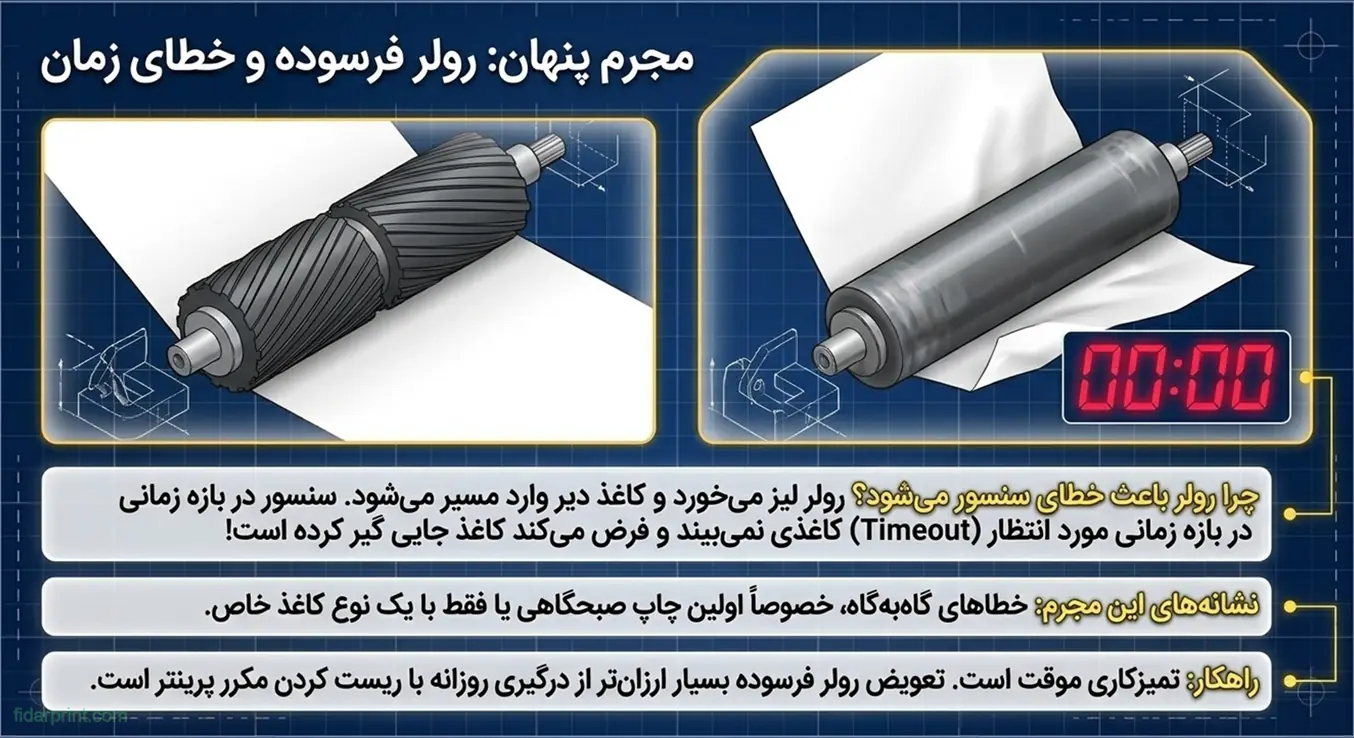
نشانهی این حالت، خطای گاهبهگاه است؛ مثلا فقط در شروع روز یا فقط با کاغذ مشخص. اگر مشکل با تمیزکاری رولر بهتر شد و دوباره برگشت، رولر باید تعویض شود. تعویض معمولا از دردسر ریستهای مکرر ارزانتر است. اطلاعات رولر در تعمیر و رفع فرسودگی غلتکهای کاغذکش آمده است.
رطوبت کاغذ و گرد و غبار هم میتوانند اثر رولر را ضعیف کنند. پس قبل از تصمیم به تعویض، کاغذ دیگری هم امتحان کنید تا مطمئن شوید مقصر خود رولر است.
فانتوم یا گیر واقعی؟ جدول تفکیک
قبل از هر اقدام، نوع مشکل را مشخص کنید. جدول زیر کمک میکند.
| نشانه | گیر واقعی | گیر فانتوم |
|---|---|---|
| صدای دستگاه | کشیده شدن یا قفل شدن ناگهانی | معمولا بیصدا یا کوتاه |
| دیده شدن کاغذ | در مسیر دیده میشود | هیچ کاغذی دیده نمیشود |
| تکرار بعد از رفع | پس از برداشتن کاغذ حل میشود | بعد از باز و بسته کردن هم میماند |
| زمان بروز | در حین چاپ | گاهی هنگام روشن شدن یا قبل از شروع |
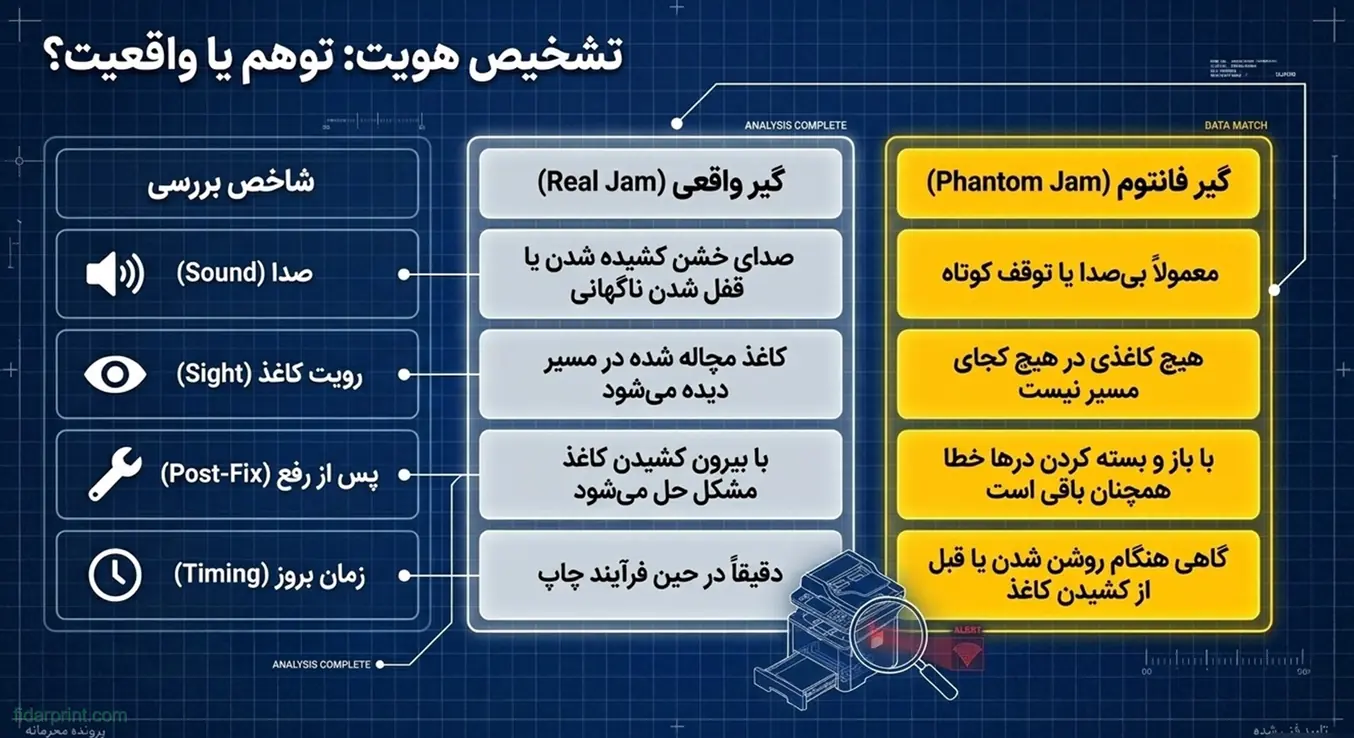
اگر دستگاه حتی قبل از کشیدن کاغذ پیام میدهد، احتمال فانتوم زیاد است. در این حالت سراغ سنسور و پرچمک بروید، نه رولرها.
ثبت وقایع؛ ابزار کارآگاه
راوی خوب جزئیات را یادداشت میکند. دفعهی بعد که خطا آمد، چهار چیز را بنویسید: زمان دقیق، نوع و اندازهی کاغذ، اینکه سینی کدام بود و پیام دقیق روی نمایشگر. بعد از دو یا سه بار، الگو پیدا میشود. مثلا اگر خطا فقط با سینی دوم رخ میدهد، مظنون سنسور همان سینی است.
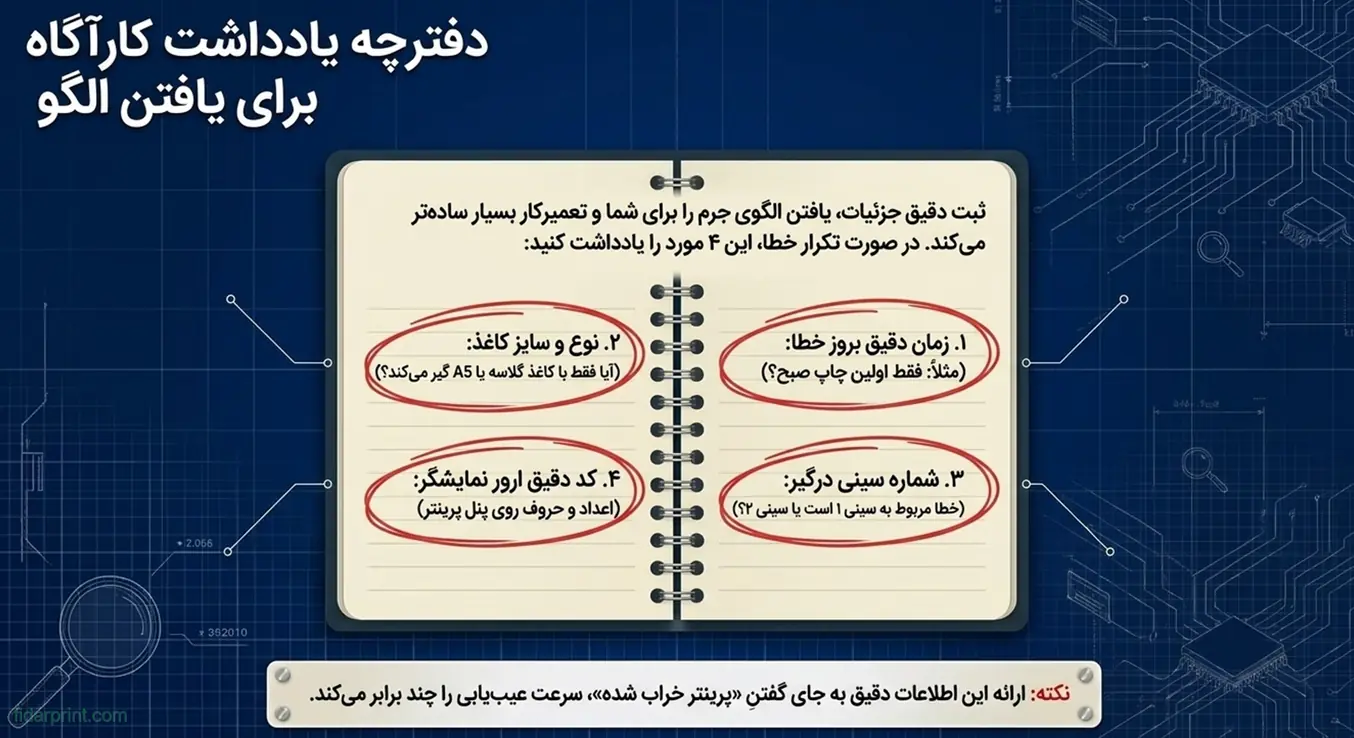
این یادداشتها به تعمیرکار هم کمک میکند. بهجای جملهی کلی «پرینتر کاغذ گیر کرده میگوید»، اطلاعات دقیق میدهید و تشخیص زودتر انجام میشود.
چهار کاری که جن را قویتر میکند
- کشیدن زورکی هر قطعهای که گیر کرده است.
- ریختن مایع یا اسپری روی سنسورها.
- روشن و خاموش کردن مکرر در عرض چند دقیقه.
- ادامهی چاپ با پیام خطا از طریق دور زدن دستگاه.
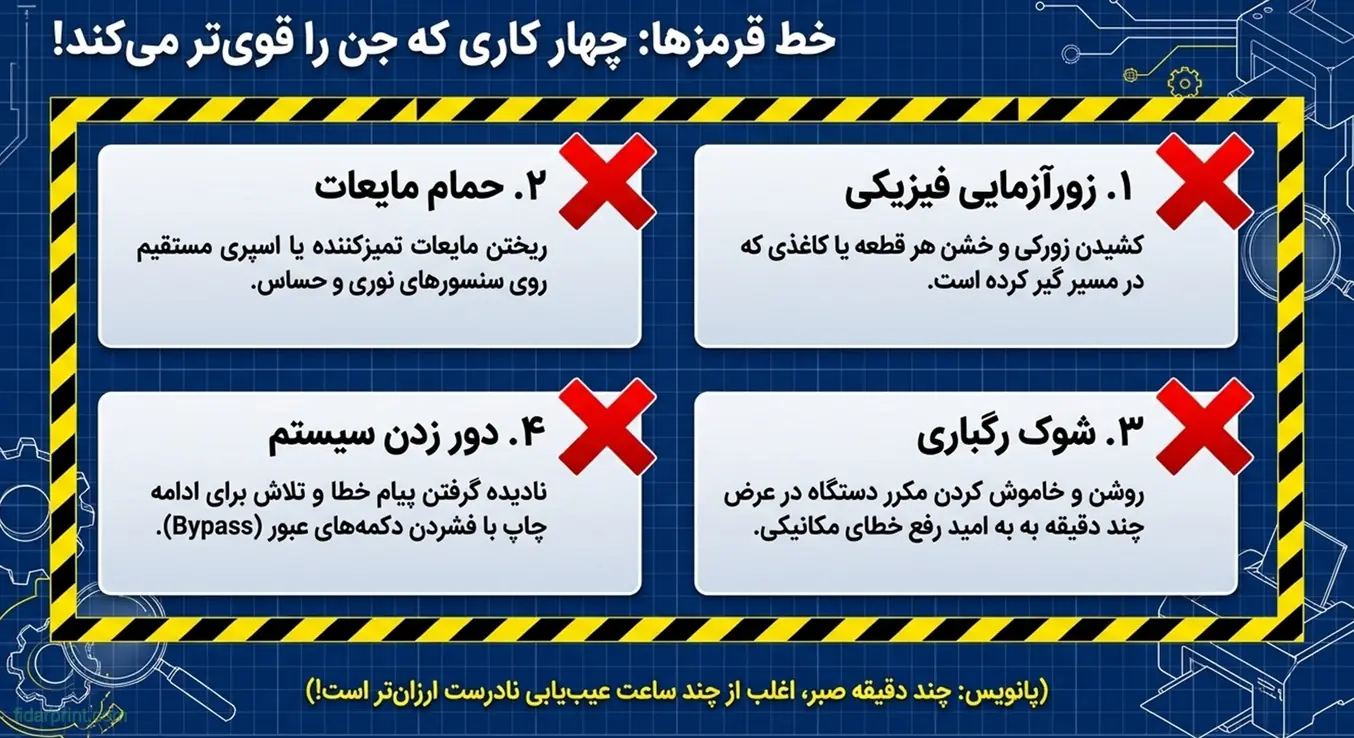
هر یک از این کارها ممکن است خرابی کوچک را بزرگ کند. صبر و دقت بهتر از عجله است. اگر شک دارید که قطعهای را درست جا زدهاید، دستگاه را خاموش بگذارید و دوباره از اول بررسی کنید. چند دقیقه صبر، اغلب از چند ساعت عیبیابی نادرست ارزانتر است.
اگر برند دستگاه HP است
کاربران پرینترهای HP هم پیام گیر کاغذ بدون کاغذ را زیاد گزارش کردهاند و راهحلها همان مراحل بالا هستند: ریست برق، بازرسی تکههای ریز و تمیزکاری سنسورها. برای مشاهدهی صفحهی خدمات این برند، تعمیر پرینترهای اچپی در تهران را ببینید.
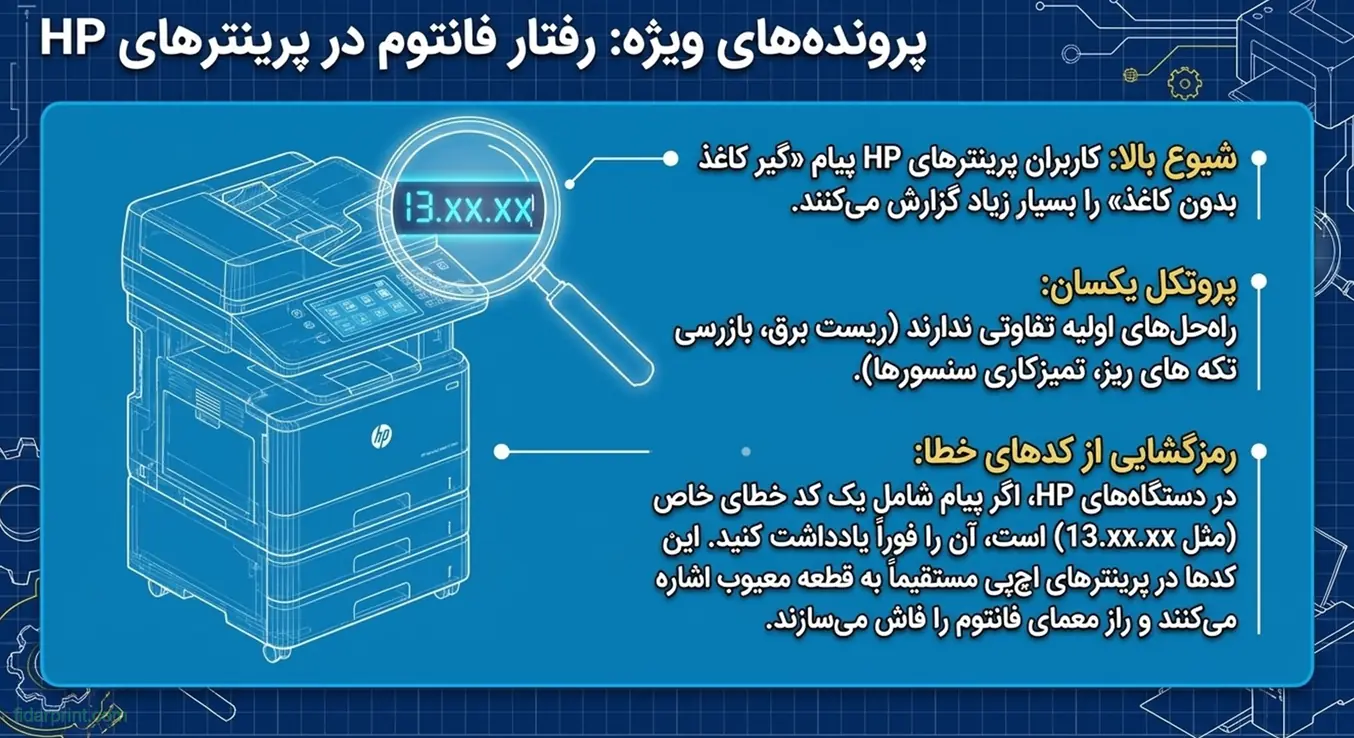
اگر پیام شما کد خاصی دارد، آن را یادداشت کنید و با فهرست ارورهای مختلف در پرینتر HP مقایسه کنید. گاهی کد، قطعهی مشکلدار را مشخص میکند.
وقتی هیچکدام جواب نداد
بعد از هفت قدم، اگر پیام ماند، دو احتمال میماند: سنسور خراب است یا برد کنترل مشکل دارد. هر دو نیاز به باز کردن دستگاه دارند. این کار برای غیرمتخصص ریسک دارد، چون در دستگاههای لیزری قطعات داغ و ولتاژ بالا هست.
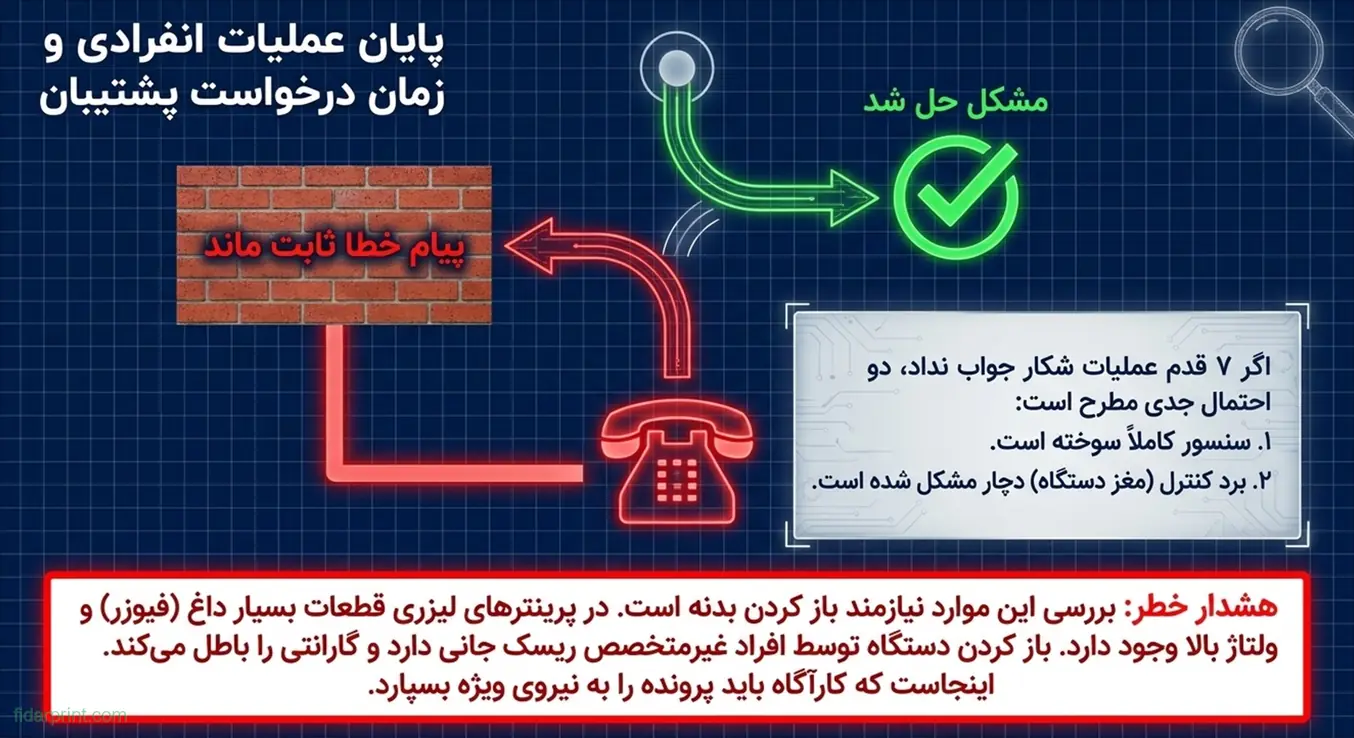
اگر دستگاه در گارانتی است، قبل از باز کردن بدنه شرایط را بخوانید. در غیر این صورت میتوانید به صفحهی رفع مشکل گیر کاغذ پرینتر در تهران مراجعه کنید.
برای ایرادهای فراگیرتر هم خدمات تعمیر پرینتر در تهران را ببینید.
چگونه جن را برای همیشه بیرون نگه داریم؟
- کاغذ پاره یا چروک را در سینی نگذارید.
- هنگام بیرون کشیدن کاغذ گیرکرده، مطمئن شوید همهی تکهها بیرون آمده است.
- هر چند ماه گرد داخل دستگاه را با هوا پاک کنید.
- از کاغذ مرطوب یا خیلی ارزان بپرهیزید.
- سینی را همیشه کامل جا بزنید.
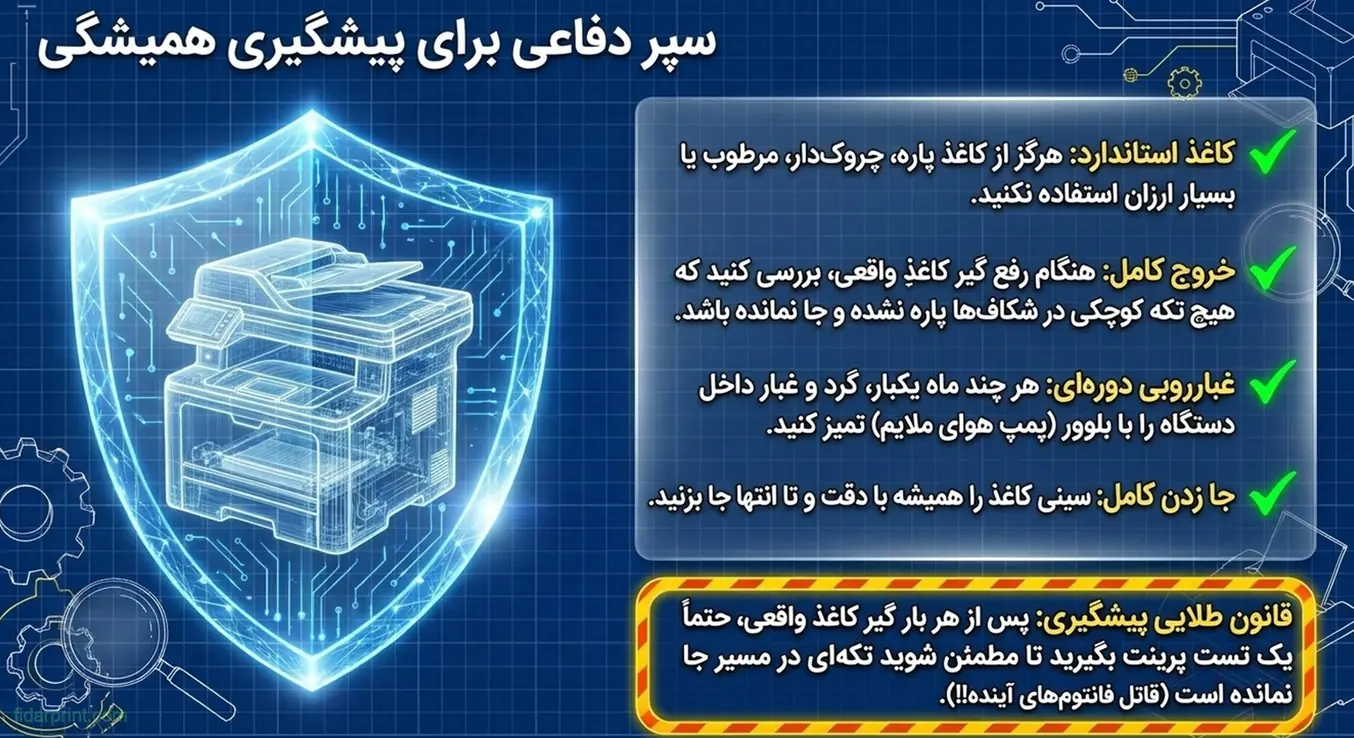
یک نکتهی تجربی: بعد از هر گیر کاغذ واقعی، یک برگهی تست بگیرید. بسیاری از «فانتوم»ها در واقع تکهای هستند که از گیر کاغذ قبلی جا مانده است. این عادت ساده، جن را قبل از ظهور شکار میکند.
جستجوی بررسی حضوری در منطقهی شما
اگر بعد از شکار هنوز پیام ثابت است و دستگاه به بررسی نیاز دارد، صفحهی منطقهی خود را ببینید:
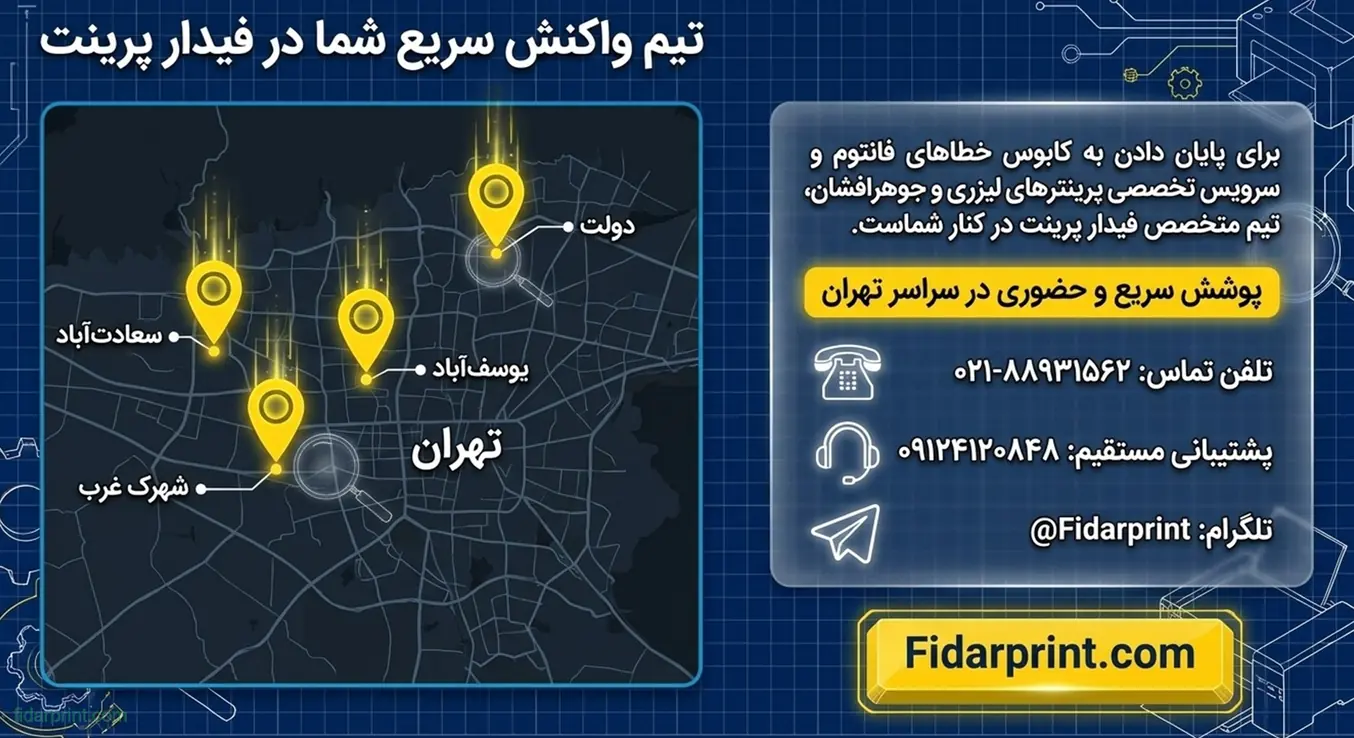
- برای محدودهی دولت: تعمیر پرینتر در دولت.
- برای محدودهی یوسفآباد: تعمیر پرینتر در یوسفآباد.
- برای سعادتآباد و اطراف: تعمیر پرینتر در سعادتآباد.
- برای شهرک غرب: تعمیر پرینتر در شهرک غرب.
سوالات متداول
یعنی پرینتر پیام گیر کاغذ میدهد، در حالی که کاغذی در مسیر دیده نمیشود. علت معمولا سنسور کثیف، پرچمک گیرکرده، تکهی ریز کاغذ یا رولر فرسوده است.
پرینتر با سنسور مسیر کاغذ را زیر نظر دارد. اگر سنسور در زمان مقرر تغییر وضعیت ندهد، حتی بدون وجود کاغذ خطا میدهد.
دستگاه را خاموش و حدود ۶۰ ثانیه از برق جدا کنید، همهی درها و سینی را بازبینی کنید و صف چاپ را پاک کنید.
اگر بعد از ریست، بازرسی تکههای ریز و تمیزکاری سنسور و رولر، پیام همچنان ادامه داشت، احتمال خرابی سنسور یا برد وجود دارد و بررسی تخصصی لازم است.
تفاوت لیزری و جوهرافشان در خطای فانتوم
در پرینتر لیزری، مسیر کاغذ طولانیتر است و سنسورهای بیشتری دارد، پس مخفیگاهها هم بیشتر است. در جوهرافشان، مسیر کوتاهتر است اما حامل کارتریج و نوار انکودر هم به سیستم تشخیص کمک میکنند و گرد روی آنها میتواند خطا بسازد. به همین دلیل بازرسی در هر دو نوع باید کل مسیر را شامل شود، نه فقط ورودی سینی.
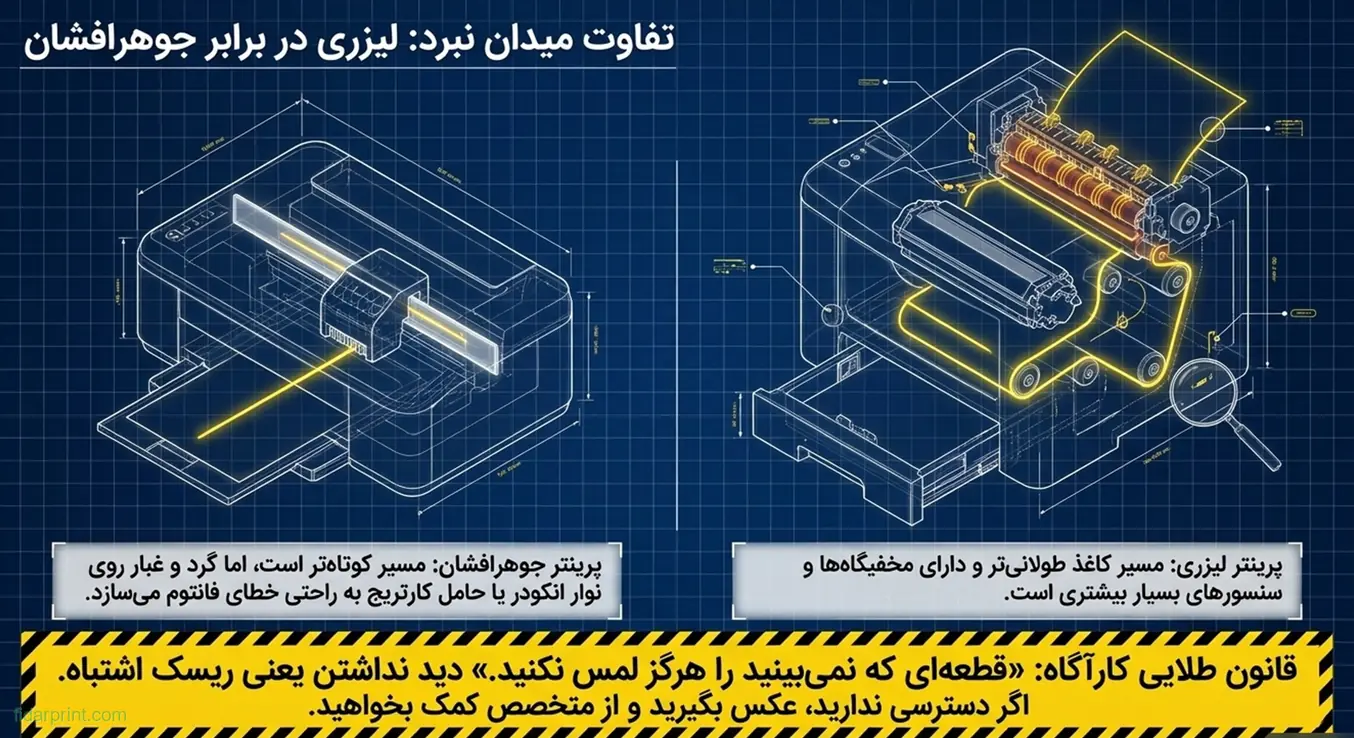
نکتهی مشترک: هر قطعهای که دیدن آن برایتان ممکن نیست، لمس هم نکنید. دید نداشتن یعنی ریسک اشتباه. در این صورت بهتر است عکس بگیرید و کمک بخواهید.
پایان ماجرا
جن همیشه در ظاهر ترسناک است، اما ریشهاش معمولا ساده است. گیر کاغذ فانتوم را با ریست، چراغقوه و یک پارچهی خشک اغلب میشود حل کرد. اگر نشد، دست نگه دارید و از متخصص کمک بگیرید. برای مشاوره با ۰۲۱-۸۸۹۳۱۵۶۲ تماس بگیرید.