بررسی اررورهای مختلف در پرینتر اچ پی (hp)
پرینترهای اچپی را میتوان از بهترین و پرطرفدارترین دستگاههای چاپ در بازار دانست. اما مانند هر دستگاه الکترونیکی دیگری، ممکن است با ارورهایی مواجه شوید که کارایی آنها را مختل کند. در این مقاله، به بررسی انواع ارورهای مختلف در پرینتر hp و نحوه رفع مشکلات پرینتر hp خواهیم پرداخت.
ارورهای رایج پرینترهای اچپی(hp)
1.ارور “Paper Jam” یا گیر کردن کاغذ
یکی از ارورها در پرینتر اچ پی ارور “کاغذ گیر کرده” است. این ارور زمانی اتفاق میافتد که کاغذ در مسیر چاپ گیر کند. برای رفع این مشکل:
- پرینتر را خاموش کرده و کاغذ را به آرامی از آن خارج کنید.
- مطمئن شوید که هیچ تکه کاغذی در داخل دستگاه باقی نمانده باشد.
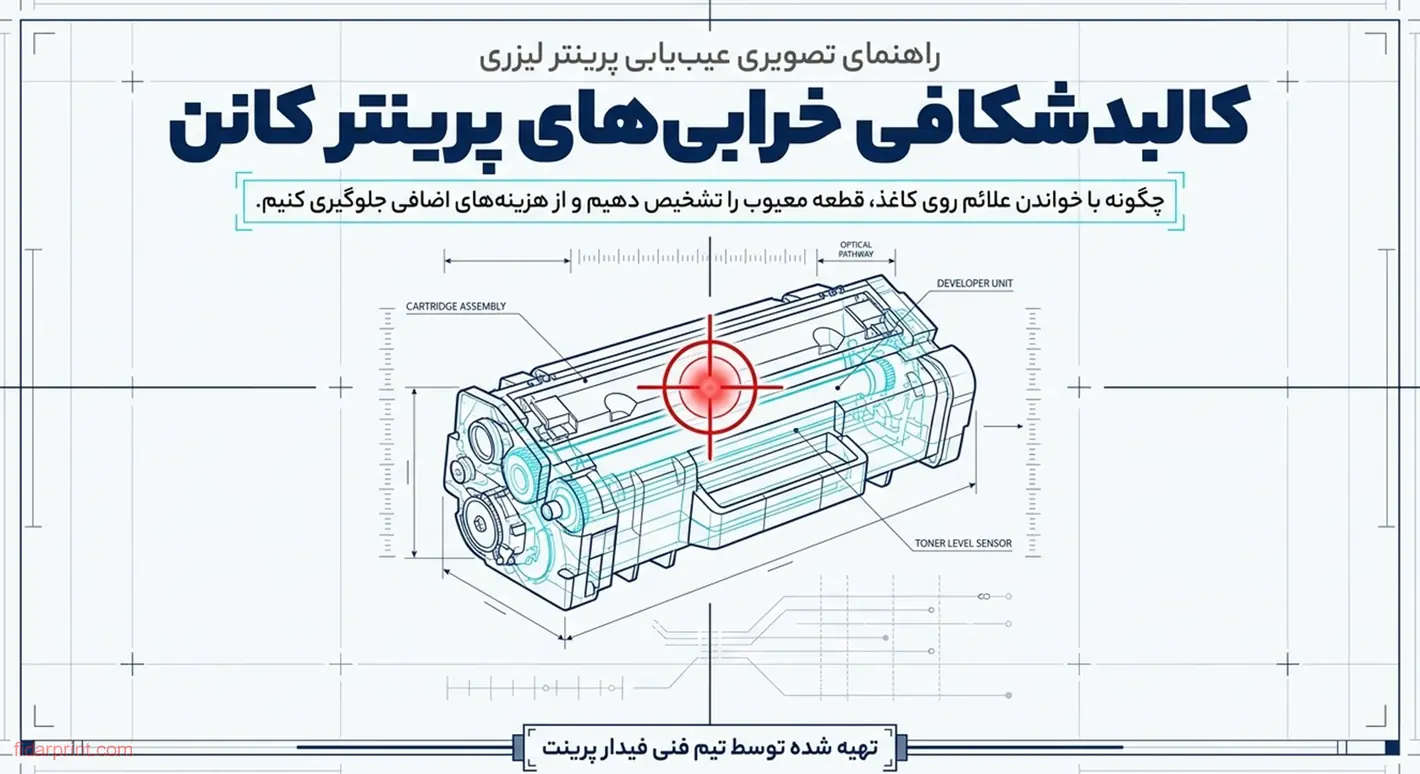
2.ارور “Low Ink” یا کم بودن سطح جوهر کارتریج
این ارور زمانی به شما نماش داده میشود که سطح جوهر کارتریج کم باشد. برای حل این مشکل:
- جوهر کارتریج را بررسی کنید و در صورت نیاز حتما آن را تعویض کنید.
- ترجیحا از کارتریجهای اصلی اچپی استفاده کنید تا کیفیت در هنگام چاپ حفظ شود.
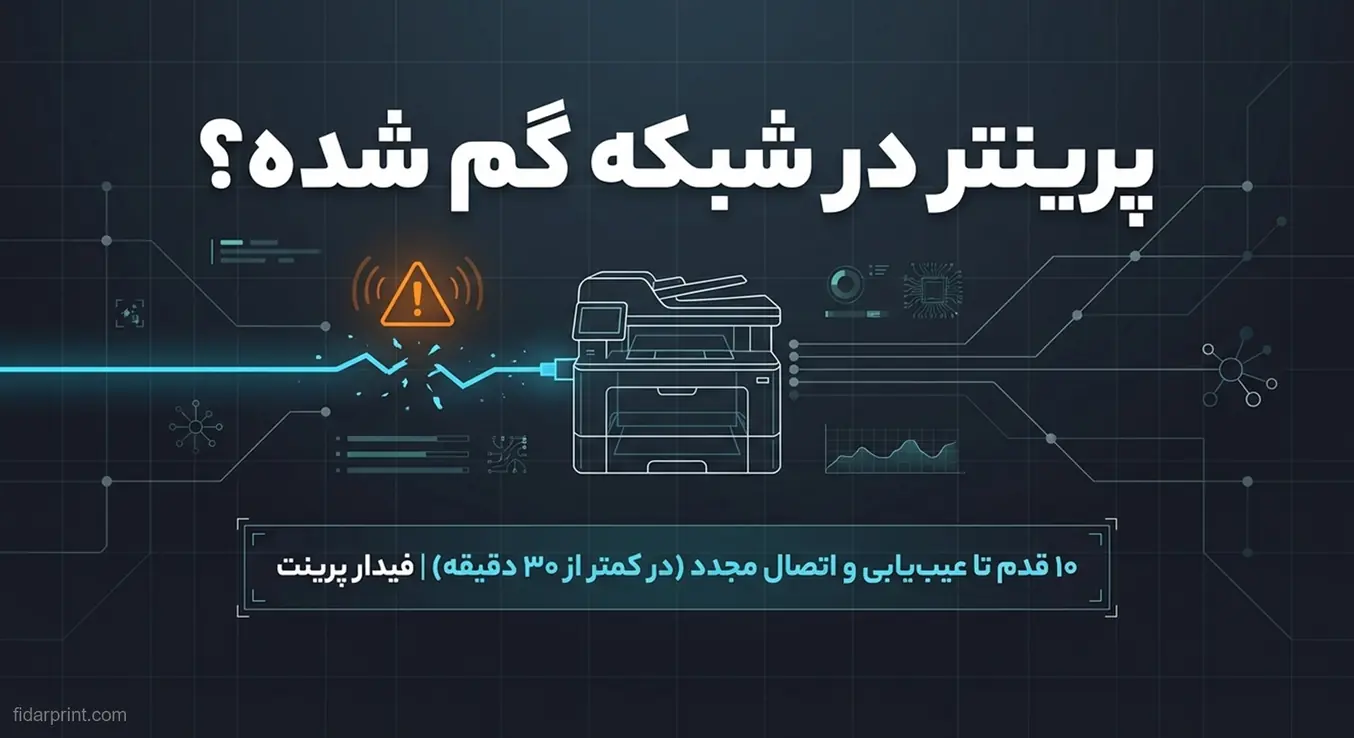
3.ارور “Printer Offline”
اگر پرینتر شما در حالت “آفلاین” قرار گرفت، ممکن است به دلیل مشکلات در اتصال باشد. که باید برای حل این مشکل به موارد ذیل دقت کنید:
- بررسی کنید که کابل USB یا شبکه به درستی وصل شده باشد.
- از نرمافزار پرینتر برای عیبیابی استفاده کنید.
4.خطای گرم شدن
این خطا معمولاً بهدلیل درایور یا کابل چاپگر است. چاپگر را یکبار خاموش و روشن کنید تا خطا حل شود. در صورت رفعنشدن، کابل چاپگر را به مدت ۳۰ ثانیه خارج کنید و دوباره آن را متصل کنید. اگر بعد از روشنکردن چاپگر، خطا باز هم نمایش داده شد، ممکن است پرینتر شما با مشکلات سخت افزاری رو به رو شده باشد.
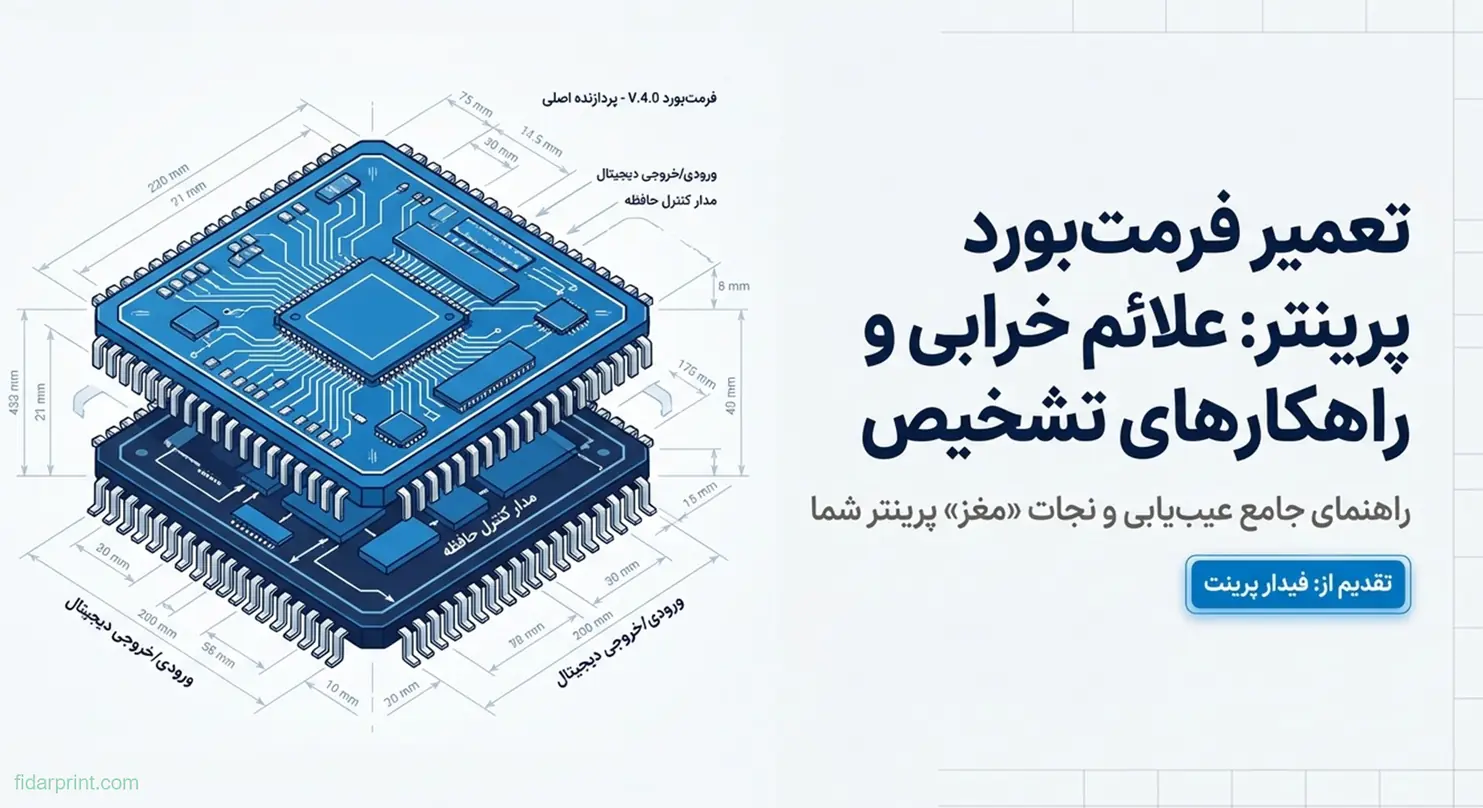
5.مشکل حافظه چاپگر
این خطا نشان دهنده این است که چاپگر قادر به خواندن کارتریج نیست. برای رفعاین خطلا چاپگر را یک بار خاموش کنید و یکبار قطعه کارتریج را خارج کنید و مجددا در جای خود قرار دهید تا از نصب درست آن اطمینا حاصل کنید. حالا باید “Supplies Memory Error” برطرف شده باشد
6.خالی بودن مخزن کاغذ
این خطا به خالیبودن سینی یا همان مخزن کاغذ پرینتر ربط دارد. مخزن چاپگر را باید پر کنید تا خطابرطرف شود. اگر خطا بعد از پر کردن مخزن نیز ادامه داشه باشد، شاید مشکل از سنسور مخزن پرینتر باشد. اگر سنسور آلوده است، آن را بهآرامی تمیز کنید و اگر مشکل شما همچنان حل نشد، احتمالاً سنسور مشکل دارد و باید تعمیر یا تعویض روی آن انجام شود.
7.باز بودن چاپگر یا عدم وجود کارتریج EP
این خطا به عوامل زیادی مثل عدم نصب صحیح کارتریج، باز بودن درب، اشکال در فنهای خنککننده و یا سنسورهای PS5 مرتبط باشد. پس قبل از هر چیز از بستهبودن درب و سپس از متصل بودن درست کارتریج مطمئن شوید.
8.پر شدن حافظه پرینتر
این کد خطا زمانی در چاپگرهای hp رخ میدهد که حجم فایل چاپی برای چاپ، از ظرفیت حافظه چاپگر بیشتر باشد. با چندین روش میتوان این مشکل را حل کرد:
- سعی کنید DPI فایل خود را کم کنید
- زمانی که میخواهید فایلی را چاپ کنید، قبل از چاپ پنجرهای برای شما باز خواهد شد که با زدن OK روی این پنجره، عملیات چاپ آغاز میشود. در همین پنجره میتوانید تیک گزینهٔ Collate را بردارید.
- ممکن است که فایل یا عکسی که قصد دارید چاپ کنید، پیجیده باشد و چاپگر قدرت پردازی آن را نداشته باشد. توصیه ما این است که حجم فایل را کم کنید. درصورتیکه امکان کاهش حجم وجود نداشت و یا میخواهید اسناد و فایلهای پر حجم را چاپ کنید، میتوانید که حافظه پشتیبان را روی چاپگر خود نصب کنید. توجه کنید که مدل چاپگر hp شما باید امکان نصب حافظه اضافی پشتیبانی کند.
8.پر شدن صف چاپ و درخواست بالا برای چاپ
این خطا در پرینتر اچ پی زمانی اتفاق میافتد که درخواستهای چاپ زیاد باشد و صف پرینت طولانی شود. این امر موجب میشود که حافظه پرینتر پر شود پس توصیه میشود درخواستهای بسیار زیادی برای چاپگر ارسال نکنید تا صف چاپ بیش از حد شلوغ نشود.
عیبیابی مشکلات پرینتر
استفاده از نرمافزار HP Support Assistant
این نرمافزار ابزاری مفید برای شناسایی و حل مشکلات پرینتر است میتواند به شما در شناسایی خطاهای مربوط به پرینتر اچ پی کمک کند .
مراحل:
- نصب نرمافزار: نرمافزار را از وبسایت رسمی اچپی دانلود و نصب کنید.
- استفاده از گزینههای عیبیابی: از گزینههای عیبیابی موجود در نرمافزار استفاده کنید تا مشکلات شناسایی و برطرف شود.
ریست کردن پرینتر
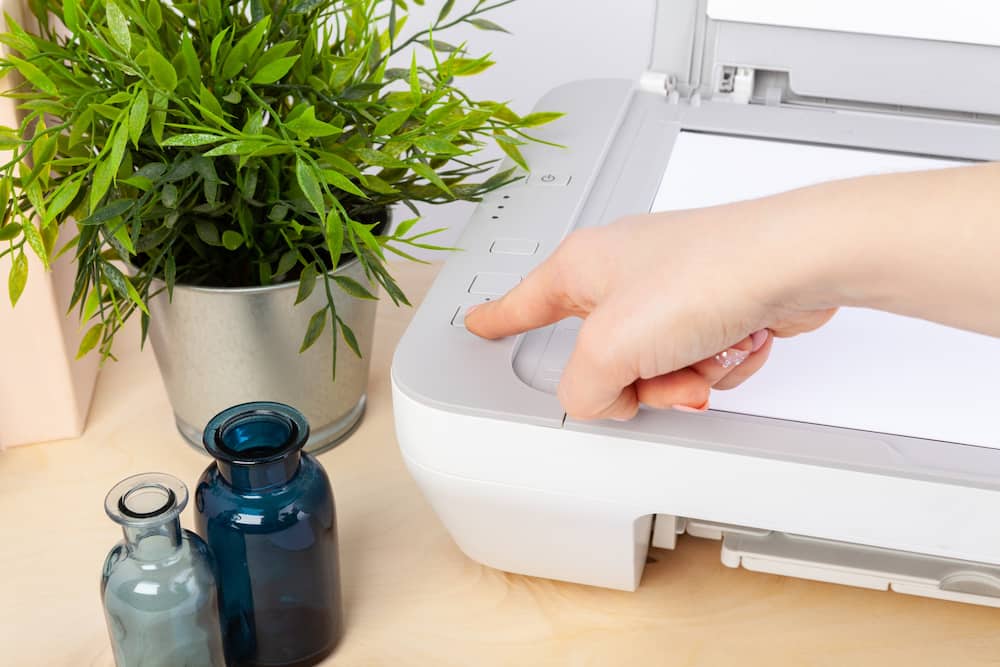
در بعضی اوقات با ریست کردن دستگاه چاپ مشکل شما ممکن است برطرف شود.
مراحل:
- خاموش کردن پرینتر: پرینتر را خاموش کرده و از برق جدا کنید.
- صبر کردن: چند دقیقه صبر کنید و سپس دوباره آن را به برق وصل کرده و روشن کنید.
نکات پیشگیری از بروز مشکلات
-
نگهداری منظم
اقدامات لازم:
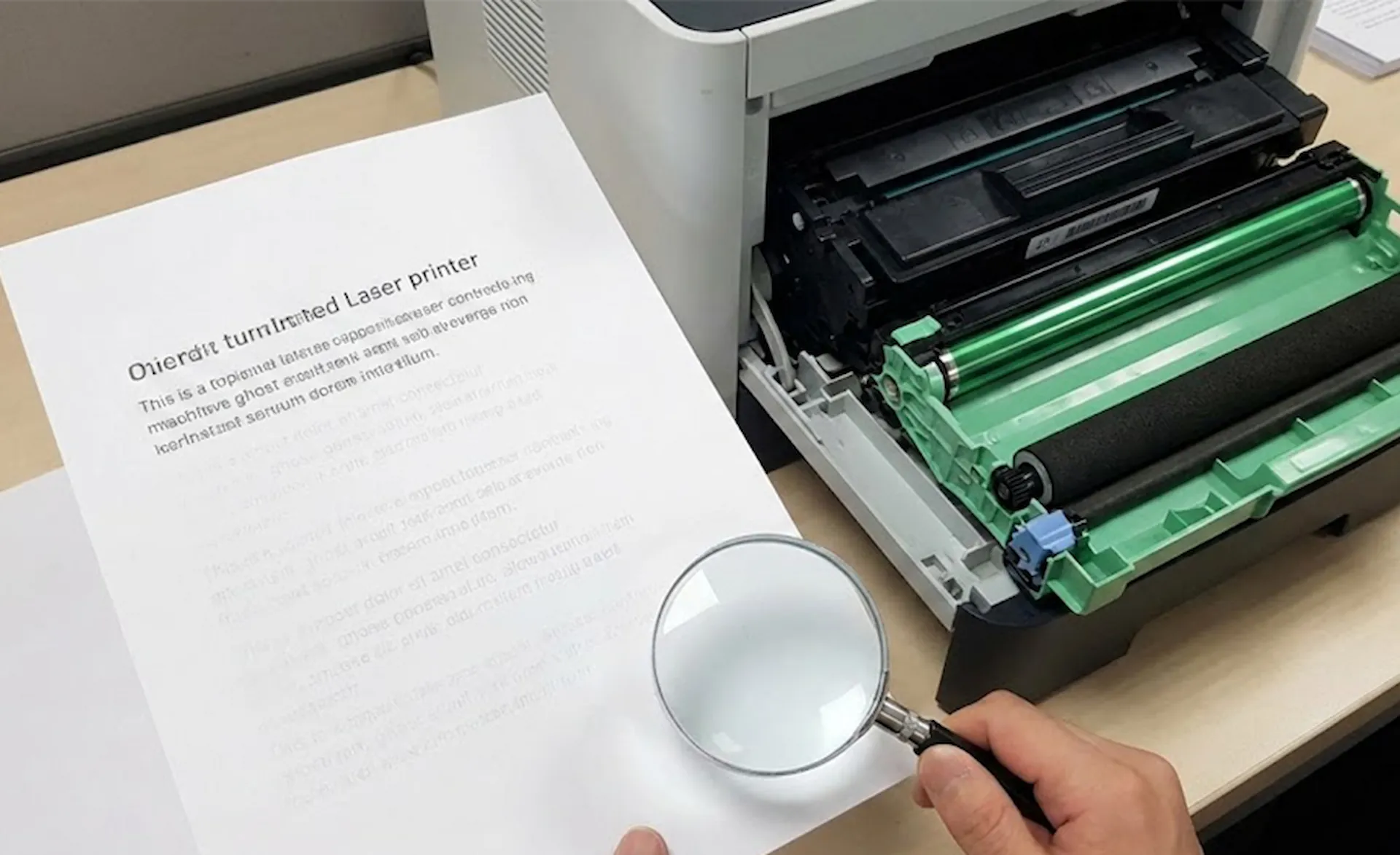
- تمیز کردن هد پرینتر: به طور منظم هد پرینتر خود را تمیز نگه دارید تا از کیفیت چاپ مطمئن شوید.
- بررسی سطح جوهر و کاغذ: به صورت دورهای، سطح جوهر و کاغذ را مورد بررسی قرار دهید.
-
بررسی سطح جوهر و کاغذ
استفاده از آخرین نسخه نرمافزار و درایور پرینتر از بروز مشکلات مختلف جلوگیری میکند
مشکلات خاص و راهحلهای آنها
مشکل “خطای چاپ”
این خطا معمولاً به علت مشکلات نرمافزاری یا عدم اتصال صحیح رخ میدهد.
راهحلها:
- بررسی درایور پرینتر: از وبسایت اچپی، آخرین نسخه درایور را دانلود و نصب کنید.
- حذف و نصب دوباره پرینتر: پرینتر را از سیستم حذف کرده و دوباره نصب کنید.
مشکل “تاریخ انقضای کارتریج”
این ارور که مربوط به کارتریج است به شما اعلام میکند که کارتریج پرینتر به اتمام رسیده و نیاز است که آن را شارژ یا تعویض کنید
روشها:
- تعویض کارتریج: کارتریج قدیمی را با کارتریج جدید تعویض کنید.
- تنظیمات پرینتر: تنظیمات پرینتر را بررسی کرده و از صحت آنها مطمئن شوید.
چکیده مطالب ارورهای مختلف در پرینتر اچ پی (hp)
در این مقاله، به بررسی مشکلات رایج پرینترهای اچپی و روشهای رفع آنها پرداختیم. با رعایت نکات گفته شده و نگهداری منظم، میتوانید از بروز مشکلات جلوگیری کنید و از پرینتر خود به بهترین نحو استفاده کنید. اگر با مشکلی جدی رو به رو شدید میتوانید برای تعمیر انواع پرینتر به فیدار پرینت مراجعه کنید این مجموعه در مناطق مختلف تهران نمایندگی دارد که میتوانید برای انجام کار تعمیرات پرینتر به نزدیکترین نمایندگی تعمیرات پرینتر تهران مراجعه کنید