راهنمای عیبیابی و رفع مشکلات اتصال پرینتر به وایفای و شبکه
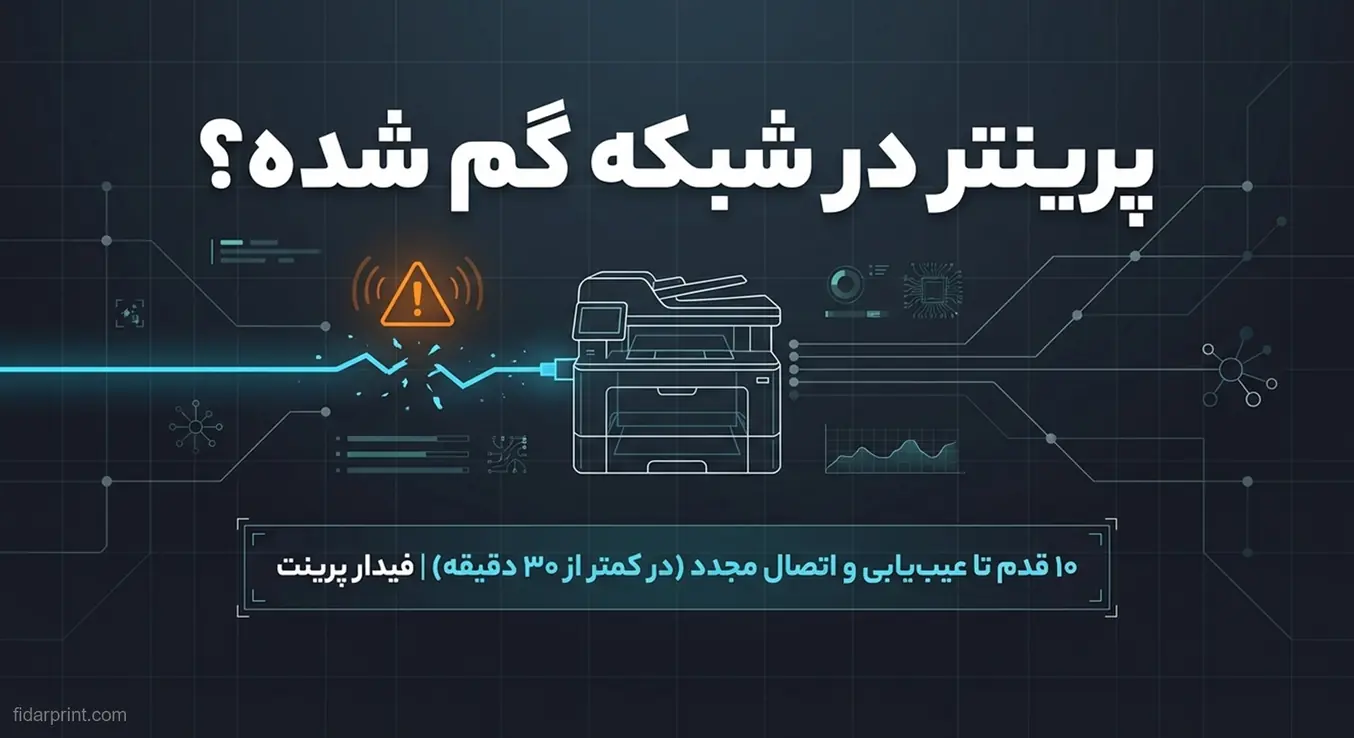
پرینترهای بیسیم امروزه یکی از ابزارهای ضروری در دفاتر کار و منازل محسوب میشوند. اما یکی از مشکلات رایجی که کاربران با آن مواجه میشوند، عدم اتصال پرینتر به وایفای و شبکه است. در این مقاله، به بررسی مشکلات رایج در این زمینه و راهحلهای پیشنهادی توسط تعمیرات پرینتر فیدار پرینت خواهیم پرداخت.
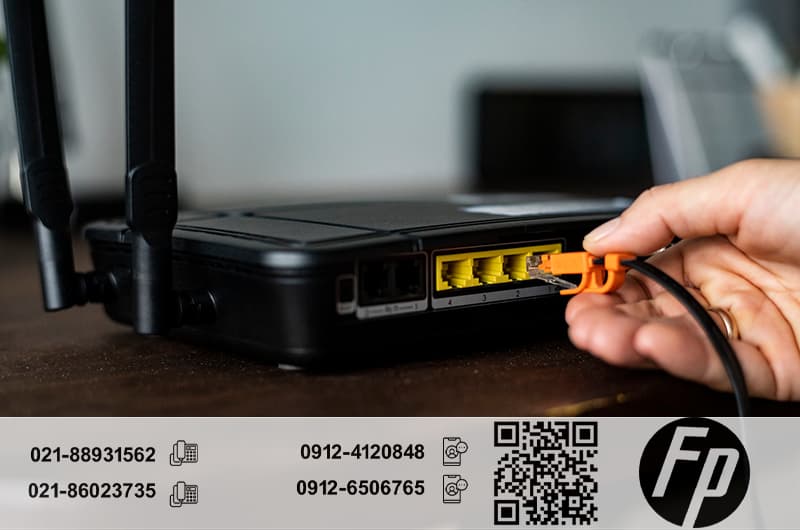
۱. بررسی اولیه اتصال پرینتر به وایفای
قبل از انجام هرگونه عیبیابی، مراحل زیر را بررسی کنید:
- اطمینان حاصل کنید که پرینتر روشن و به شبکه متصل است.
- بررسی کنید که مودم و روتر اینترنت به درستی کار میکنند.
- بررسی کنید که پرینتر و رایانه یا گوشی همراه به یک شبکه وایفای متصل باشند.
- اگر پرینتر دارای صفحهنمایش است، از طریق منوی تنظیمات، وضعیت اتصال را بررسی کنید.
۲. بررسی و تنظیم مجدد شبکه
گاهی مشکل اتصال پرینتر به دلیل ناهماهنگی در شبکه رخ میدهد. برای رفع آن:
- مودم و روتر را ریاستارت کنید. آنها را خاموش کنید، ۳۰ ثانیه صبر کنید و سپس دوباره روشن کنید.
- پرینتر را به شبکه متصل کنید. مراحل اتصال را مطابق با دفترچه راهنمای دستگاه انجام دهید.
- SSID (نام شبکه) و رمز عبور را بررسی کنید. اطمینان حاصل کنید که اطلاعات ورودی صحیح هستند.
۳. بررسی مشکلات IP و DHCP
اگر پرینتر نمیتواند آدرس IP دریافت کند، مراحل زیر را دنبال کنید:
- از طریق تنظیمات پرینتر، گزینه TCP/IP Configuration را بررسی کنید.
- DHCP را فعال کنید تا پرینتر بهصورت خودکار IP دریافت کند.
- اگر مشکل ادامه داشت، یک IP ثابت برای پرینتر تنظیم کنید.
۴. بررسی فایروال و آنتیویروس
برخی از نرمافزارهای امنیتی ممکن است ارتباط پرینتر با شبکه را مسدود کنند:
- فایروال را بهطور موقت غیرفعال کنید و اتصال پرینتر را بررسی کنید.
- در تنظیمات آنتیویروس، پرینتر را بهعنوان یک دستگاه امن تعریف کنید.
۵. بهروزرسانی درایورها و نرمافزارها
گاهی اوقات مشکل عدم اتصال به دلیل درایورهای قدیمی یا ناسازگار است:
- به وبسایت رسمی سازنده پرینتر مراجعه کنید و جدیدترین درایورهای آن را دانلود و نصب کنید.
- اگر از پرینترهای فیدار پرینت استفاده میکنید، نرمافزار مدیریت دستگاه را نیز بهروز کنید.
۶. بررسی تداخلهای شبکهای
گاهی اوقات دستگاههای دیگر ممکن است باعث تداخل در اتصال پرینتر شوند:
- تعداد دستگاههای متصل به مودم را بررسی کنید.
- در صورت امکان، فرکانس وایفای (۲.۴ گیگاهرتز یا ۵ گیگاهرتز) را تغییر دهید.
- فاصله پرینتر تا روتر را کاهش دهید.
۷. استفاده از روشهای جایگزین اتصال
اگر مشکل همچنان ادامه دارد، روشهای زیر را امتحان کنید:
- اتصال کابلی (Ethernet) را امتحان کنید.
- از Wi-Fi Direct یا بلوتوث برای ارتباط مستقیم استفاده کنید.
- از برنامههای موبایلی مخصوص برند پرینتر خود برای اتصال و تنظیمات بهره ببرید.
مزایای انتخاب فیدار پرینت برای رفع مشکل اتصال شبکه پرینتر در محل
-
- خدمات سریع و تخصصی
فیدار پرینت با بهرهگیری از تکنسینهای حرفهای و مجرب، مشکل اتصال شبکه پرینتر شما را در کوتاهترین زمان ممکن برطرف میکند. این تیم با دانش فنی بالا، انواع پرینترهای اداری و صنعتی را پشتیبانی کرده و راهکارهای موثری برای حل مشکلات شبکه ارائه میدهد. - صرفهجویی در زمان و هزینه
با انتخاب خدمات در محل فیدار پرینت، دیگر نیازی به جابهجایی دستگاه و تحمل هزینههای اضافی برای انتقال پرینتر به تعمیرگاه نخواهید داشت. تکنسینهای فیدار پرینت در محل شما حضور یافته و مشکل را همانجا برطرف میکنند، که این امر باعث کاهش زمان توقف کاری و افزایش بهرهوری میشود. - عیبیابی دقیق و تضمین کیفیت
تیم فیدار پرینت با استفاده از ابزارهای تخصصی و تجربه گسترده، عیبیابی دقیقی از مشکلات شبکه پرینتر انجام داده و بهترین راهکار را ارائه میدهد. تمامی خدمات با ضمانت کیفیت ارائه میشوند، بنابراین میتوانید با اطمینان از عملکرد صحیح پرینتر خود استفاده کنید. - پشتیبانی و مشاوره فنی مستمر
پس از رفع مشکل، فیدار پرینت پشتیبانی فنی و مشاوره لازم را برای جلوگیری از بروز مشکلات مشابه در آینده ارائه میدهد. این خدمات شامل آموزشهای لازم برای کاربران، بررسی زیرساختهای شبکه و پیشنهاد راهکارهای بهینهسازی اتصال پرینتر است که باعث افزایش طول عمر دستگاه و کاهش مشکلات آتی خواهد شد.
- خدمات سریع و تخصصی
خلاصه مطلب راهنمای عیبیابی رفع مشکلات اتصال پرینتر به وایفای و شبکه
با انجام این مراحل، در اکثر موارد مشکلات اتصال پرینتر به وایفای و شبکه حل میشود. فیدار پرینت با ارائه خدمات پشتیبانی و راهحلهای حرفهای و تعمیر فوری پرینتر در محل ، به شما کمک میکند تا بهترین تجربه چاپ را داشته باشید. در صورت نیاز به مشاوره بیشتر، میتوانید با کارشناسان فیدار پرینت تماس بگیرید.